


厂商:
备案号:
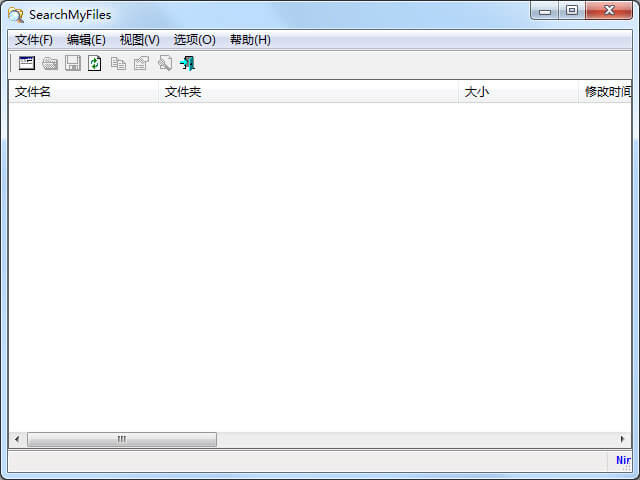
SearchMyFiles是一款由NirSoft开发的Windows系统文件搜索工具,它能够帮助用户快速定位硬盘中的任意文件,支持按名称、扩展名、日期、大小、内容等多种条件组合筛选,甚至可以通过文件内容中的文本片段进行搜索。相比Windows自带的搜索功能,SearchMyFiles拥有更高的搜索速度和更灵活的高级过滤选项,尤其适合需要频繁查找特定文件的办公用户和系统管理员。软件体积小巧、无需安装,下载后即可直接运行,完全不占用系统资源,且完全免费,是提升文件管理效率的得力助手。

1. 首先从本站下载SearchMyFiles的压缩包,解压后双击可执行文件,无需安装即可打开主界面。
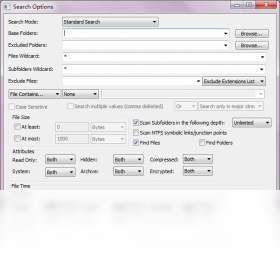
2. 在主界面的“Search”选项卡中,设置搜索目录,例如选择“C:\”或指定某个文件夹,也可以勾选“Include subfolders”以包含子目录。
3. 在“File Name”输入框中填入你要查找的文件名,支持通配符如 *.pdf 或 report?.docx,如果记不清名字,可以留空。
4. 如果需要更精确的搜索,可以切换到“Advanced”选项卡,设置文件大小范围、修改日期区间、文件属性(只读、隐藏等),甚至指定文件内容中包含的文本。
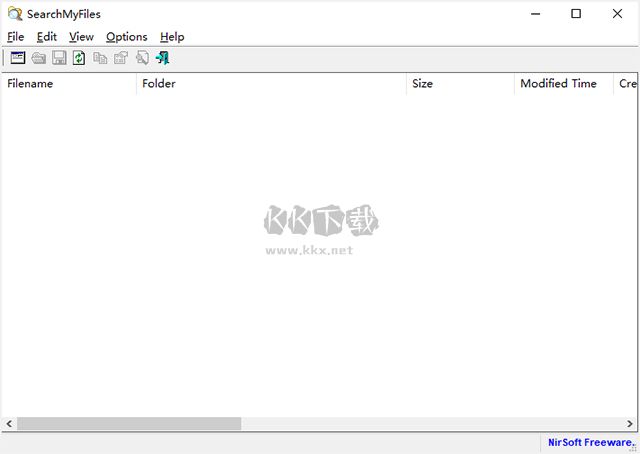
5. 点击工具栏上的“Search”按钮,程序会立即开始扫描,并在下方列表中实时显示匹配的文件,你可以点击列标题进行排序,右键菜单可对文件执行打开、复制、删除等操作。
6. 搜索完成后,可以选择“File”菜单中的“Save Results”将结果导出为HTML或Text格式,方便后续整理。
1. 首先检查搜索目录是否正确,如果目标文件在D盘,但搜索范围设置为C盘,自然无法找到。
2. 查看文件名输入是否准确,注意通配符的使用,例如*.doc只会匹配doc文件,不会匹配docx。
3. 确认文件是否被隐藏或系统保护,在“Advanced”选项卡中勾选“Include hidden files”和“Include system files”选项。
4. 如果文件内容搜索无效,请确保输入的内容文本长度至少为3个字符,且文件格式是纯文本(TXT、LOG等),对于二进制文件可能无法检索。
5. 尝试以管理员身份运行SearchMyFiles,有时权限不足会导致部分系统目录无法访问。
6. 如果仍然搜不到,可以重启软件或重新解压,因为某些杀毒软件可能拦截了部分功能,暂时退出杀毒软件再试。
1. 在搜索速度上,Everything通过读取NTFS索引实现秒级搜索,而SearchMyFiles采用传统遍历方式,速度稍慢,但在可接受范围内。
2. 在功能丰富度上,SearchMyFiles支持更多高级筛选条件,如文件内容、时间范围、属性组合,而Everything主要专注于文件名匹配。
3. 在资源占用上,SearchMyFiles不会常驻后台,按需运行,而Everything需要建立索引数据库,会占用少量内存和磁盘空间。
4. 在易用性上,两者都提供简洁的界面,但SearchMyFiles的选项卡设计更适合新手逐步设置条件。
5. 如果你只需要快速按名称找文件,Everything更合适;如果需要按内容、日期等复杂条件搜索,SearchMyFiles是更好的选择。

SearchMyFiles对硬件配置的要求非常低,几乎任何Windows电脑都能流畅运行,具体建议如下:
| 项目 | 最低配置 |
|---|---|
| 操作系统 | Windows XP SP3 及以上版本(支持32/64位) |
| 处理器 | 1 GHz 或更快的处理器 |
| 内存 | 512 MB RAM(推荐1 GB以上) |
| 硬盘空间 | 10 MB 可用空间(用于存放程序文件) |
| 其他 | 无特殊要求,无需安装.NET环境 |
1. 以上配置即可保证软件正常运行,搜索速度受硬盘性能影响较大,固态硬盘会明显更快。
2. 如果搜索超大磁盘或网络驱动器,建议使用64位版本并关闭其他大型程序。
3. 软件为免安装版,解压后即可使用,不会写入注册表,也不产生后台进程。
 首页
首页
 安卓游戏
安卓游戏
 安卓软件
安卓软件
 热门专题
热门专题
 更多
更多
 鄂公网安备42011502001927号


