



厂商:
备案号:
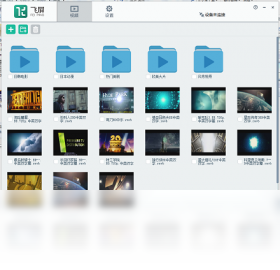
飞屏电脑版是一款专为Windows用户打造的无线投屏与屏幕共享工具,支持将电脑画面实时传输至智能电视、投影仪及移动设备,广泛应用于办公演示、家庭观影和游戏娱乐等场景。软件采用先进的编码技术,确保高清画质与低延迟传输,同时提供多种连接方式,让用户无需复杂设置即可快速建立投屏连接。飞屏电脑版界面简洁,操作直观,无论是商务人士还是普通家庭用户都能轻松上手,享受跨设备无缝互联带来的便捷体验。

1. 确保电脑和电视连接到同一个Wi-Fi网络,这是使用飞屏进行无线投屏的基础条件。
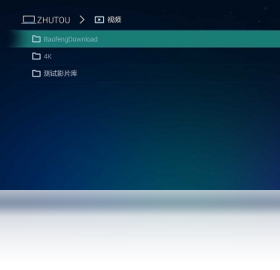
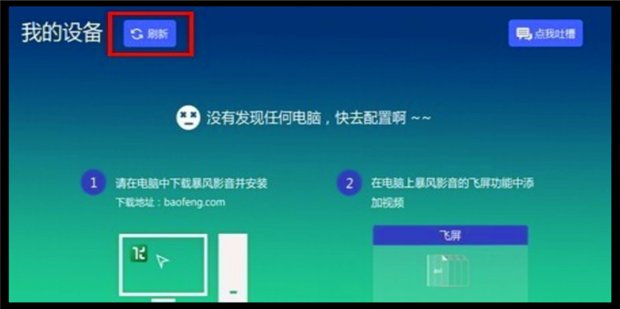
2. 在电脑上启动飞屏电脑版,软件会自动搜索同一网络内的可用显示设备,并在主界面右侧列出。
3. 在设备列表中找到你的电视名称,点击“连接”按钮,电视端会弹出配对请求,确认后即可建立投屏连接。
4. 如果电视没有出现在列表中,可以点击“手动添加”按钮,输入电视的IP地址进行连接。
5. 连接成功后,电脑画面会实时显示在电视上,此时可以正常操作电脑,所有内容都会同步呈现。
6. 如需断开连接,只需在飞屏主界面点击“断开”按钮,或直接关闭软件即可。
1. 检查无线网络信号强度,确保电脑和电视与路由器之间没有过多障碍物,尽量靠近路由器使用。
2. 关闭电脑上不必要的后台程序,尤其是占用网络带宽的下载任务、在线视频等,释放系统资源。
3. 在飞屏电脑版设置中,将画质调整为“高清”或“标准”模式,降低传输数据量以减少延迟。
4. 尝试更换投屏协议,部分设备支持Miracast和DLNA,切换协议后可能改善流畅度。
5. 重启路由器,避免长时间运行导致网络缓存拥堵,重启后重新连接投屏。
6. 如果问题依旧,建议使用有线网络连接电脑,或采用HDMI线直连电视,获得最稳定的体验。

1. 飞屏电脑版支持Windows 7及以上版本的台式机和笔记本电脑,兼容32位和64位系统。
2. 接收端支持大部分智能电视(如小米、海信、创维、TCL等),以及支持Miracast或DLNA协议的投影仪、机顶盒。
3. 同时支持安卓手机和平板电脑,可通过安装飞屏接收端应用,将电脑画面镜像到移动设备上。
4. 对于苹果设备,飞屏提供了AirPlay接收功能,可让iPhone或iPad作为显示终端。
5. 软件还支持多屏互动,可同时连接多个设备,实现一机多屏的展示效果。
6. 部分老款电视不支持无线投屏,可尝试使用电视盒子或外接投屏器作为中转。

1. 首先确认电脑系统是否满足要求,Windows 7以下版本可能无法安装,建议升级系统或使用兼容模式运行。
2. 检查防火墙或安全软件是否阻止了飞屏的联网权限,将其加入白名单并允许所有网络访问。
3. 确保电脑和接收设备在同一局域网内,不同网段或访客网络可能导致搜索不到设备。
4. 更新显卡驱动,过旧的驱动可能影响画面编码和传输,建议到显卡官网下载最新驱动。
5. 重新安装飞屏电脑版,卸载后清理注册表残留,再下载最新安装包进行安装。
6. 若以上方法均无效,可访问飞屏官方网站查看帮助文档,或联系客服获取技术支持。
下表列出了飞屏电脑版运行所需的最低配置和推荐配置,供用户参考:
| 配置项 | 最低要求 | 推荐配置 |
|---|---|---|
| 操作系统 | Windows 7 SP1 | Windows 10/11 64位 |
| 处理器 | 双核 1.6 GHz | 四核 2.4 GHz及以上 |
| 内存 | 2 GB | 4 GB及以上 |
| 显卡 | 支持DirectX 9 | 支持DirectX 11 |
| 网络 | Wi-Fi 802.11n | 千兆有线或Wi-Fi 6 |
 首页
首页
 安卓游戏
安卓游戏
 安卓软件
安卓软件
 热门专题
热门专题
 更多
更多
 鄂公网安备42011502001927号


