


厂商:
备案号:
WinGate 是一款功能强大的网络共享与网关管理软件,广泛应用于局域网环境,能够帮助用户轻松实现多台设备共享一个互联网连接,并提供高效的网络流量监控、访问控制和安全防护功能。无论是家庭、办公室还是企业级网络,WinGate 都能提供稳定可靠的网络管理解决方案,提升网络使用效率,保障数据安全。本文将为您详细介绍 WinGate 的安装步骤、配置方法、常见问题及系统需求,助您快速上手并充分利用其强大功能。
1. 首先,从官方网站或可信的软件下载站获取 WinGate 安装包,确保文件完整且来源安全。
2. 双击运行安装程序,如果系统弹出用户账户控制提示,请点击“是”以继续安装。
3. 在安装向导中,仔细阅读许可协议,同意后点击“下一步”继续。
4. 选择安装目录,建议使用默认路径,如需更改请确保磁盘空间充足,然后点击“下一步”。
5. 在安装类型选择界面,根据您的需求选择“典型安装”或“自定义安装”,推荐典型安装以简化流程。
6. 点击“安装”按钮,等待安装程序复制文件并完成配置,整个过程可能需要数分钟,请耐心等待。
7. 安装完成后,勾选“运行 WinGate”选项,点击“完成”退出向导,软件将自动启动。
1. 检查系统是否满足最低配置要求,包括操作系统版本和硬件资源,确保符合要求。
2. 关闭防火墙或安全软件,有时这些程序会误拦截 WinGate 的运行,暂时禁用后重试。
3. 以管理员身份运行 WinGate,右键点击快捷方式,选择“以管理员身份运行”。
4. 查看 Windows 事件查看器中的错误日志,根据具体错误代码进行排查。
5. 重新安装 WinGate,卸载后清理注册表残留,再执行全新安装。
6. 联系官方技术支持或在社区论坛寻求帮助,提供详细错误信息以便快速解决。
1. 启动 WinGate,登录管理界面,默认用户名为 admin,密码为空或首次设置。
2. 在“网络”选项卡中,选择连接到互联网的网卡,通常为以太网或无线网卡。
3. 设置内部网络参数,指定局域网 IP 地址段,例如 192.168.1.0/24。
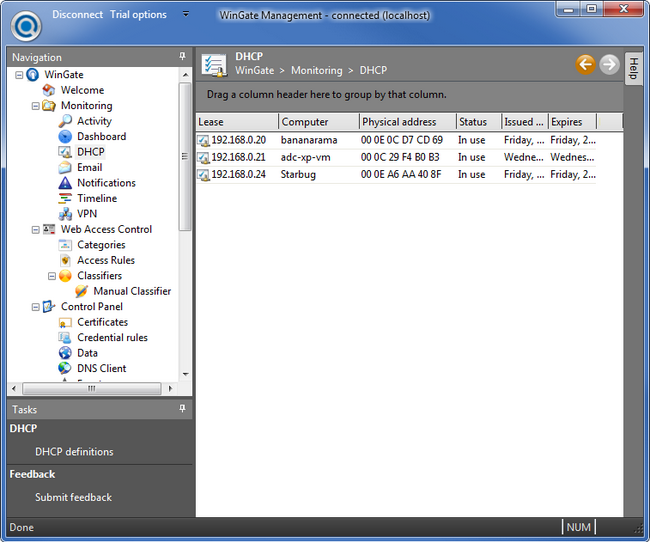
4. 启用 DHCP 服务,为客户端自动分配 IP 地址、子网掩码和网关地址。
5. 配置 NAT 转发规则,确保内网设备可以正常访问外网资源。
6. 保存配置并重启服务,然后从客户端测试网络连接是否成功。
1. 网络速度慢:检查带宽分配设置,限制某些高占用应用,或升级网络带宽。
2. 无法访问特定网站:检查访问控制列表,确保未被误拦截,并检查 DNS 设置。
3. 客户端获取不到 IP:重启 DHCP 服务,检查地址池是否耗尽,或手动分配静态 IP。
4. 软件崩溃:更新至最新版本,或查看日志文件定位问题原因。
5. 安全漏洞:定期更新软件补丁,并配置防火墙规则增强安全性。
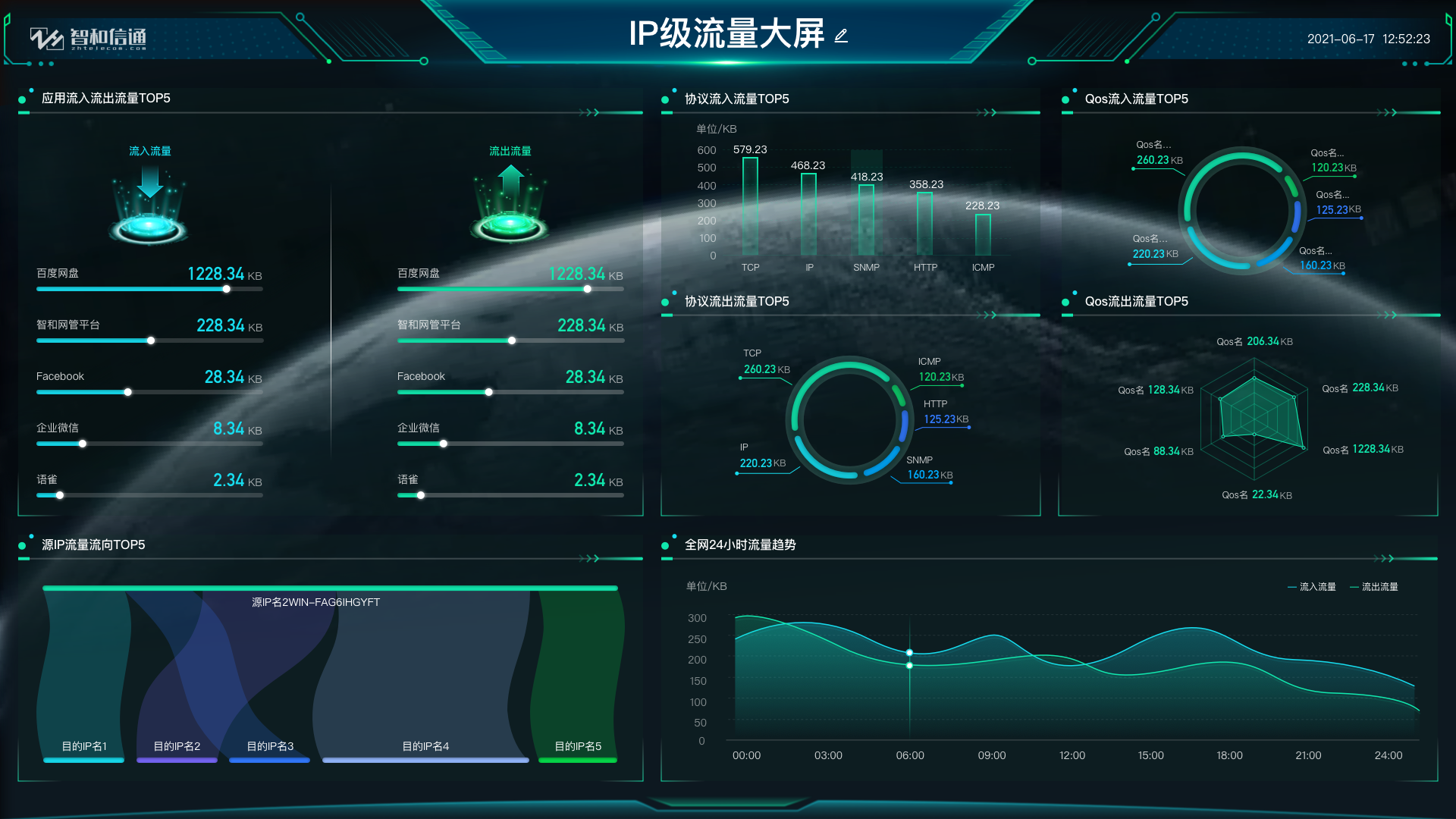
1. 打开 WinGate 管理控制台,进入“监控”面板。
2. 选择要监控的网络接口,即可实时查看流量图表和数据包统计。
3. 设置流量阈值,当达到设定值时触发告警通知。
4. 查看历史流量报告,分析网络使用趋势。
5. 根据监控结果优化网络配置,提高整体性能。
| 项目 | 最低配置 | 推荐配置 |
|---|---|---|
| 操作系统 | Windows 7 SP1 | Windows 10/11 64位 |
| 处理器 | 双核 2.0 GHz | 四核 3.0 GHz 或更高 |
| 内存 | 4 GB | 8 GB 或以上 |
| 硬盘空间 | 500 MB 可用空间 | 1 GB 可用空间(SSD) |
| 网络接口 | 百兆网卡 | 千兆网卡 |
 首页
首页
 安卓游戏
安卓游戏
 安卓软件
安卓软件
 热门专题
热门专题
 更多
更多
 鄂公网安备42011502001927号


