


厂商:
备案号:
XT800 个人版电脑版是一款专为个人用户打造的免费远程控制软件,它凭借轻量、易用、安全的特点,在同类工具中脱颖而出。无论您是需要远程协助家人解决电脑问题,还是在外出时访问家中电脑的文件,XT800 个人版都能提供流畅、稳定的连接体验。软件采用先进的加密技术,确保您的每一次远程会话都私密安全,让您用得放心。接下来,我们将从功能、安装、使用等方面,为您全面剖析这款实用的远程控制工具。
1. 完全免费:XT800 个人版面向个人用户完全免费,无需支付任何费用即可使用全部核心功能。
2. 无功能限制:免费版本不限制远程连接的时长和次数,您可以随时随地发起远程会话。
3. 商业区分:软件明确区分个人版与企业版,个人版仅限非商业用途,如果您是团队或企业使用,请选择相应的商业版本。
4. 持续更新:免费版同样享受官方持续更新与技术支持,确保软件稳定性和安全性。
5. 注册简单:只需一个邮箱即可注册账号,快速开始使用,没有繁琐的审核流程。
1. 下载安装包:从官方网站或可信下载站获取 XT800 个人版安装程序,注意选择与您系统匹配的版本(32位或64位)。
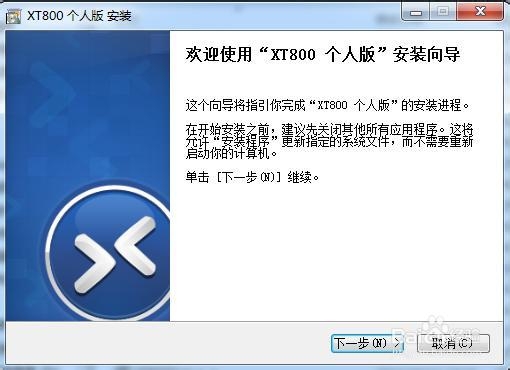
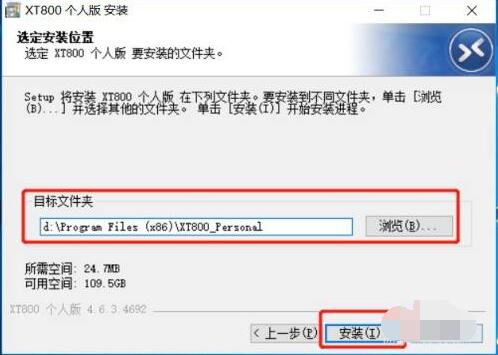
2. 运行安装:双击下载的安装文件,根据向导提示点击“下一步”继续安装,建议保持默认安装路径。
3. 完成安装:安装过程通常只需十几秒,完成后桌面会自动生成快捷方式,首次启动软件会提示创建账号或登录。
4. 防火墙设置:如果系统防火墙或安全软件弹出提示,请选择“允许访问”,确保软件能正常建立远程连接。
5. 检查更新:安装后建议检查一次更新,确保使用的是最新版本,以获得最佳体验。
1. 登录账号:在两台电脑上分别安装并登录同一个 XT800 个人版账号,这是建立远程连接的前提。
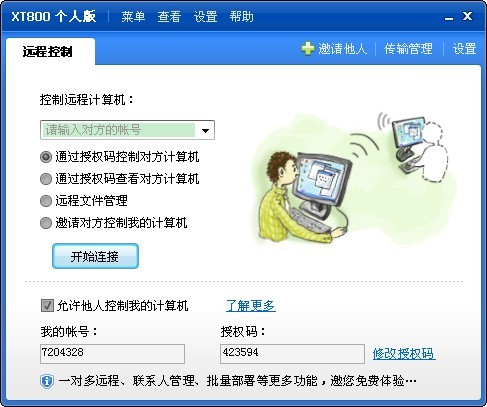
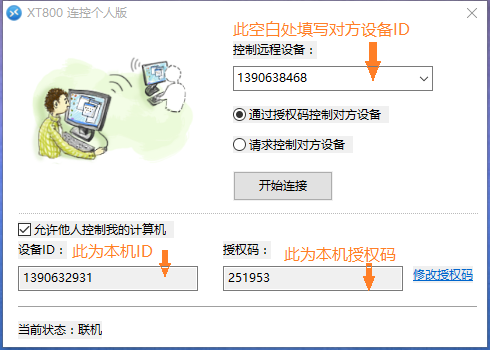
2. 获取设备ID:登录后,主界面会显示本机的“设备ID”,这是您远程访问这台电脑的唯一标识。
3. 添加设备:在另一台电脑的软件界面中,点击“添加设备”或“远程控制”,输入对方设备的ID。
4. 等待响应:对方电脑会收到远程控制请求,点击“接受”后,连接即建立成功,无需额外输入密码。
5. 开始控制:连接建立后,您就可以像操作本地电脑一样,远程控制对方的桌面了。
1. 检查网络:确保两台电脑都处于联网状态,且网络稳定,可以尝试ping对方IP或访问网页测试。
2. 确认设备ID:重新核对输入的设备ID是否正确,注意区分大小写和数字0与字母O。
3. 软件权限:检查被控端电脑的软件是否允许被远程控制,部分安全软件可能拦截远程连接,请暂时关闭或添加信任。
4. 防火墙设置:检查Windows防火墙或其他第三方防火墙是否阻止了XT800的通信端口,需要允许其通过。
5. 重新登录:退出账号并重新登录,有时可以解决临时的会话异常,如果问题依旧,建议重启软件或电脑。
以下是运行 XT800 个人版的基本配置要求,满足这些条件即可流畅运行:
| 配置项 | 最低要求 | 推荐配置 |
|---|---|---|
| 操作系统 | Windows 7 SP1 | Windows 10/11 64位 |
| 处理器 | 1 GHz 双核 | 2 GHz 四核或更高 |
| 内存 | 2 GB RAM | 4 GB RAM 或以上 |
| 硬盘空间 | 100 MB 可用空间 | 200 MB 可用空间 |
| 网络 | 宽带连接 | 宽带连接(上下行对称) |
1. 配置越高,远程操作的流畅度和画质会更好,尤其是在传输大文件或运行图形密集型应用时。
2. 如果您的电脑配置较低,建议在远程连接时关闭被控端的视觉效果,以提升响应速度。
3. 软件本身消耗资源极低,即使是在老旧电脑上也能轻松运行,不会影响日常使用。
 首页
首页
 安卓游戏
安卓游戏
 安卓软件
安卓软件
 热门专题
热门专题
 更多
更多
 鄂公网安备42011502001927号


