

厂商:
备案号:
Anaconda电脑版是一款专为数据科学和机器学习领域打造的集成开发环境,它集成了Python、R等主流编程语言以及数百个常用科学包和库,为用户提供了一个开箱即用的数据分析和建模平台。无论是初学者还是资深开发者,都能通过其简洁的图形化界面和强大的包管理功能,轻松管理项目环境、安装依赖包,并高效完成数据清洗、可视化及模型训练等任务。Anaconda电脑版凭借其稳定性和易用性,已成为全球数据科学工作者的首选工具,帮助用户从繁琐的环境配置中解放出来,专注于核心业务逻辑的构建。

1. 访问Anaconda官方网站,下载适用于Windows的64位图形化安装包,建议选择Python 3.x版本对应的安装文件。
2. 双击下载的.exe文件,点击“Next”进入安装向导,阅读并同意许可协议。
3. 在“选择安装类型”界面,建议选择“Just Me”仅当前用户安装,避免权限问题;若需为所有用户安装,请勾选“All Users”并确保有管理员权限。
4. 选择安装目录,默认路径为C:\Users\用户名\anaconda3,可自定义但路径中避免出现中文和空格,以免后续环境配置出错。
5. 在“Advanced Installation Options”中,勾选“Add Anaconda3 to my PATH environment variable”和“Register Anaconda3 as my default Python 3.x”,点击“Install”开始安装,等待进度条完成。
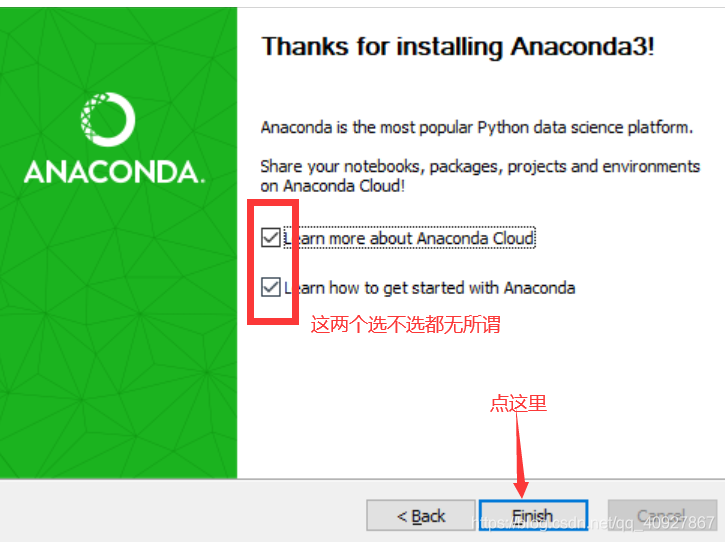
6. 安装完成后,点击“Finish”退出向导,在开始菜单中找到“Anaconda Prompt”或“Anaconda Navigator”,点击即可启动应用。
1. 打开Anaconda Navigator,在左侧导航栏点击“Environments”,进入环境管理界面。
2. 点击界面底部的“Create”按钮,在弹出的对话框中输入自定义环境名称,如“myenv”,并选择Python版本(例如3.9)。
3. 点击“Create”后,系统会自动创建环境,并安装基础依赖包,过程可能需要几分钟,请耐心等待。
4. 环境创建成功后,在环境列表中选择“myenv”,点击右侧的“Play”按钮,选择“Open Terminal”进入该环境的命令行窗口。
5. 在终端中使用conda install命令安装额外的库,例如conda install numpy pandas,即可在该环境下使用。
6. 若需删除环境,选中环境后点击“Delete”按钮,确认后即可移除,不影响其他环境。

1. 打开Anaconda Prompt,输入命令conda config --set show_channel_urls yes,生成.condarc配置文件。
2. 用记事本打开用户目录下的.condarc文件,将其中内容替换为清华或阿里云的镜像源地址,例如:
channels: - defaults show_channel_urls: true default_channels: - https://mirrors.tuna.tsinghua.edu.cn/anaconda/pkgs/main - https://mirrors.tuna.tsinghua.edu.cn/anaconda/pkgs/r custom_channels: conda-forge: https://mirrors.tuna.tsinghua.edu.cn/anaconda/cloud
3. 保存文件并关闭,再次运行conda clean -i 清除索引缓存。
4. 运行conda create -n test python=3.9 测试下载速度,若明显提升则配置成功。
5. 若需恢复默认源,删除.condarc文件中的自定义内容即可。

1. 打开Anaconda Prompt,输入conda update conda,系统会检查当前conda版本并下载最新版。
2. 输入y确认更新,等待更新完成后,提示“Conda updated successfully”即可。
3. 接着更新Anaconda发行版,输入conda update anaconda,此操作会升级所有内置包,耗时较长。
4. 更新完成后,建议重启Anaconda Navigator,使所有组件生效。
5. 若更新过程中遇到依赖冲突,可尝试使用conda update --all 强制更新所有包,但需谨慎操作。
1. 安装后无法打开Navigator:右键以管理员身份运行,或检查防火墙是否拦截,必要时禁用杀毒软件。
2. 启动时提示“CondaHTTPError”:多为网络问题,可尝试更换镜像源或关闭代理。
3. 环境列表为空:在Environments界面点击“Import”导入已有环境,或重新创建。
4. 运行代码时找不到模块:在对应环境中使用conda install 包名 安装所需模块。
5. Jupyter Notebook无法启动:在Anaconda Prompt中运行jupyter notebook --generate-config,然后重置配置。
6. 安装包时出现“PermissionError”:以管理员身份运行Anaconda Prompt,或更改环境目录权限。
以下是运行Anaconda电脑版的最低及推荐配置要求,请根据实际硬件情况参考。
| 项目 | 最低配置 | 推荐配置 |
|---|---|---|
| 操作系统 | Windows 7 SP1 64位 | Windows 10/11 64位 |
| 处理器 | Intel Core i3 或同等 | Intel Core i5 及以上 |
| 内存 | 4 GB RAM | 8 GB RAM 或更高 |
| 硬盘空间 | 3 GB 可用空间 | 5 GB 以上 SSD |
| 显卡 | 集成显卡 | 独立显卡(用于GPU加速) |
| 显示分辨率 | 1366×768 | 1920×1080 或更高 |
 首页
首页
 安卓游戏
安卓游戏
 安卓软件
安卓软件
 热门专题
热门专题
 更多
更多
 鄂公网安备42011502001927号