



厂商:
备案号:
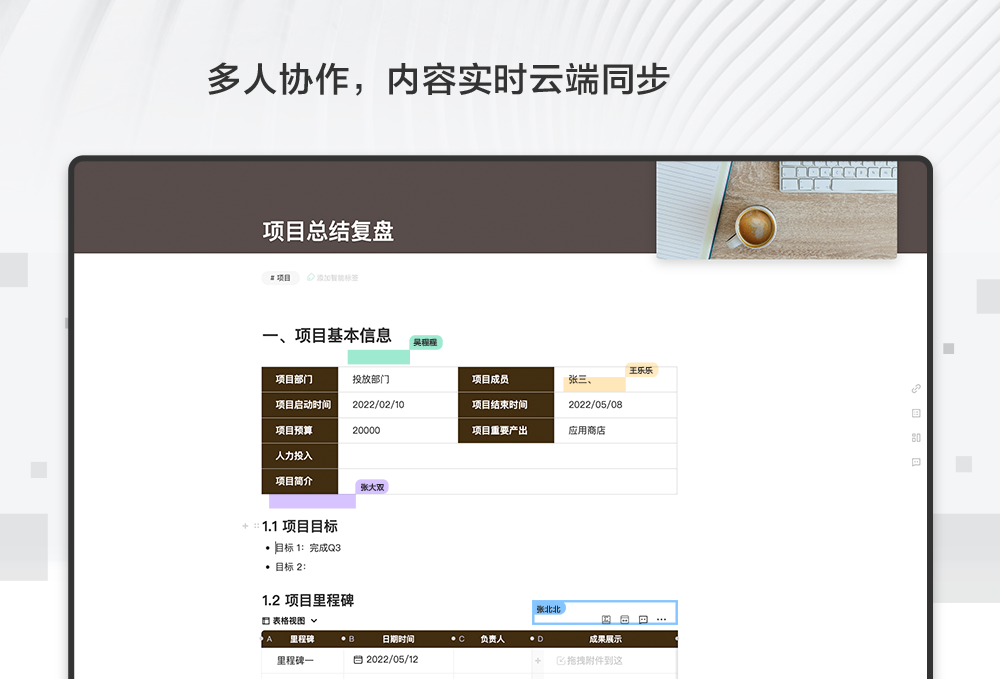
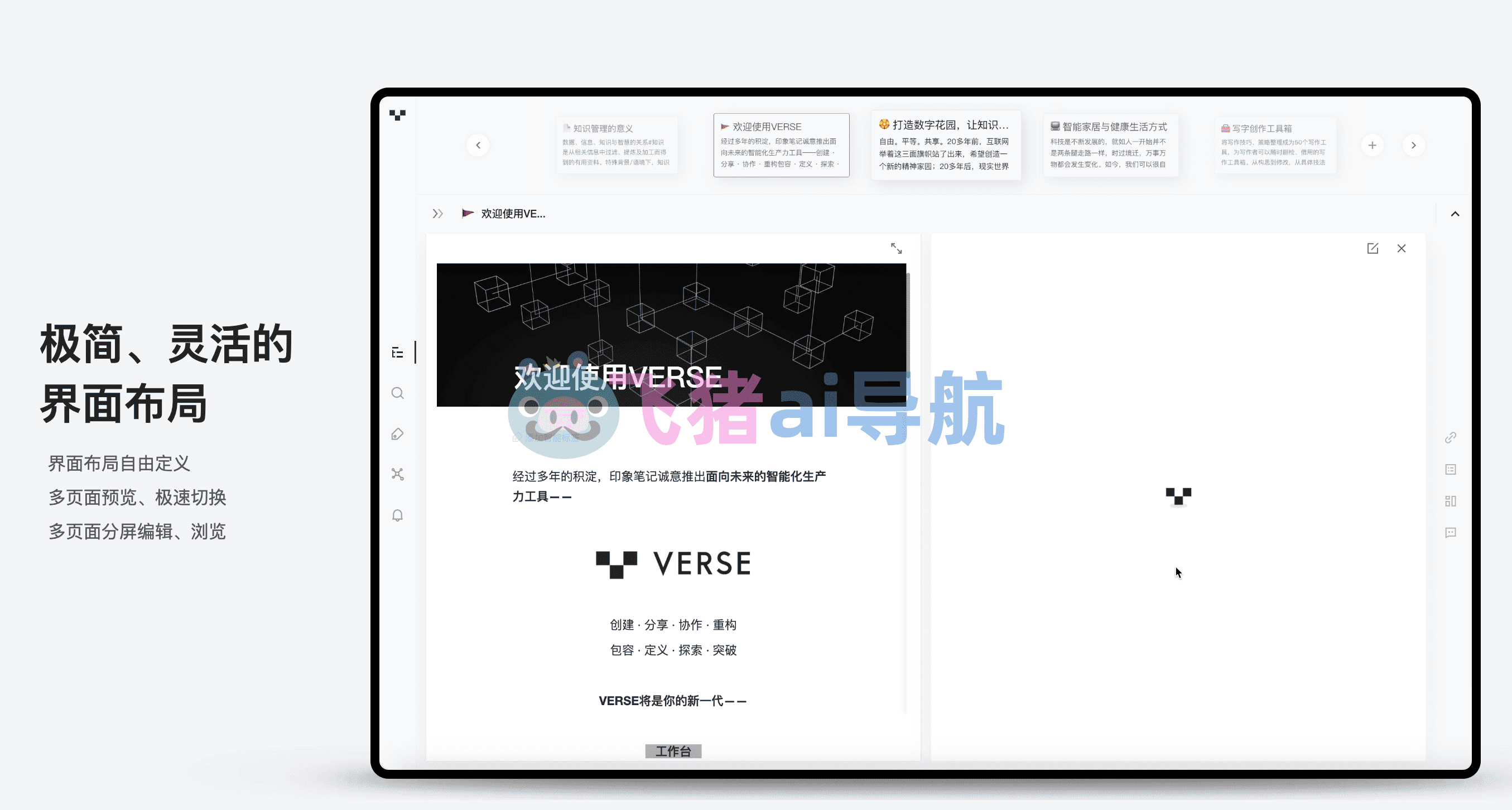
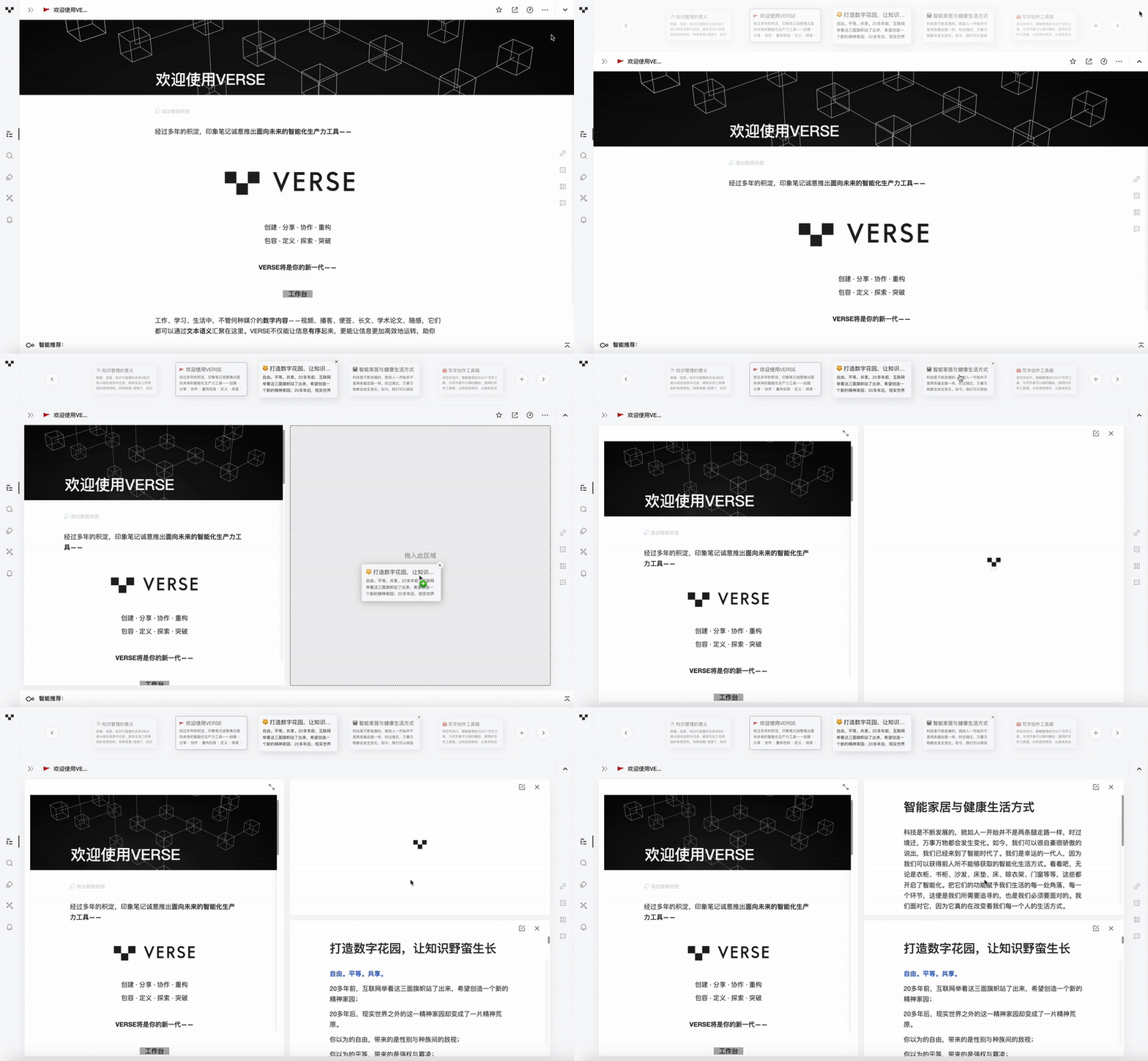
Verse 是一款专为现代团队打造的智能协作办公软件,它巧妙地将项目管理、文档协作与实时沟通融为一体,让分散的成员能够在一个清晰、流畅的界面中高效推进工作。无论你是初创团队还是大型企业,Verse 都能通过灵活的空间与权限管理,帮助你将复杂任务拆解为可视化流程,并支持多端同步,确保信息实时触达。软件以简洁直观的操作逻辑降低上手门槛,同时提供强大的集成能力,让团队告别碎片化工具,真正实现从构思到交付的全链路协同。
1. 首先,Verse 作为一款基于现代框架开发的协作软件,对硬件的要求较为友好,但为了获得流畅体验,仍建议参考以下基础配置。
2. 操作系统方面,Windows 10 及以上版本(64 位)均可正常运行,Windows 11 下优化更好。
3. 处理器建议 Intel Core i3 或 AMD 同等性能以上,内存至少 4GB,推荐 8GB 以获得多任务并行时的流畅度。
4. 硬盘空间需预留 2GB 以上,固态硬盘(SSD)会显著提升启动与文件加载速度。
5. 网络环境需稳定,建议带宽不低于 10Mbps,以保证云端同步与实时协作的响应速度。
6. 显卡无特殊要求,集成显卡即可满足界面渲染需求。
7. 若你的设备配置较低,可尝试关闭后台冗余进程,并调整软件内的动画效果,以优化性能表现。

1. 首先检查网络连接是否正常,尝试切换至更稳定的 Wi-Fi 或有线网络,并关闭 VPN 或代理软件。
2. 确认本地磁盘剩余空间是否充足,若空间不足,请清理临时文件或迁移其他数据以释放空间。
3. 在 Verse 客户端中,点击头像进入“设置”,找到“存储与同步”选项,手动触发“立即同步”按钮。
4. 若同步仍失败,尝试退出当前账户并重新登录,这通常能重新建立安全连接。
5. 检查文件是否被其他程序占用(如 Word 或 Excel),关闭占用程序后再次同步。
6. 如果以上步骤无效,可在官网帮助中心提交工单,附上错误截图与日志文件,官方技术支持会协助排查。
7. 最后,建议将客户端更新至最新版本,旧版本可能存在已知同步缺陷。

1. 启动 Verse 客户端,登录你的账号,进入主界面后点击左侧导航栏的“空间”区域。
2. 在“空间”页面右上角,点击“+”号按钮,选择“创建新空间”选项。
3. 在弹出的窗口中,输入空间名称(例如“市场部 Q3 规划”),并添加简短描述以便成员识别。
4. 设置空间可见性:可选择“私有”或“团队内公开”,并根据需要指定管理员权限。
5. 点击“创建”后,系统会自动跳转至新空间首页,你可以在“成员管理”中通过邮箱或链接邀请团队成员加入。
6. 创建完成后,建议在“设置”中开启“任务提醒”和“文档自动保存”功能,提升团队协作效率。
7. 若需创建多个空间,可重复上述步骤,每个空间可独立配置成员与权限,互不干扰。
1. 利用“快捷键”快速操作:按 Ctrl + K 可快速搜索全局内容,按 Ctrl + N 可快速新建任务或文档,大幅减少鼠标点击时间。
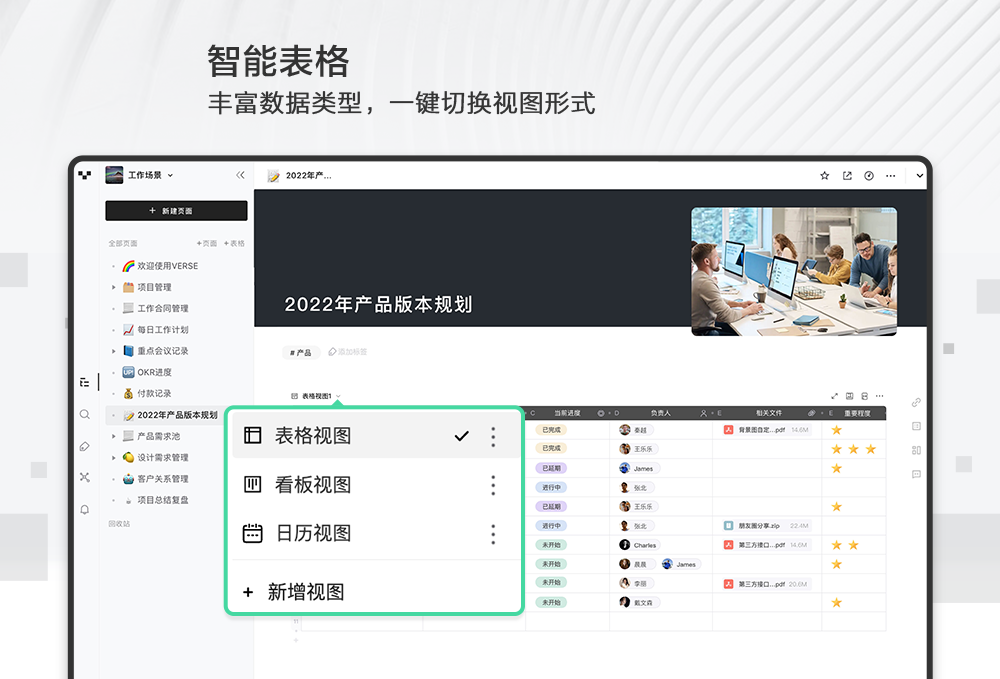
2. 善用“看板视图”管理项目:将任务卡片拖拽至不同状态列(如待办、进行中、已完成),直观掌握项目进度。
3. 使用“@提及”功能:在评论或文档中 @ 成员,对方会立即收到通知,避免信息遗漏。
4. 为重要任务设置“截止日期”与“提醒”,并关联到日历视图,方便每日规划。
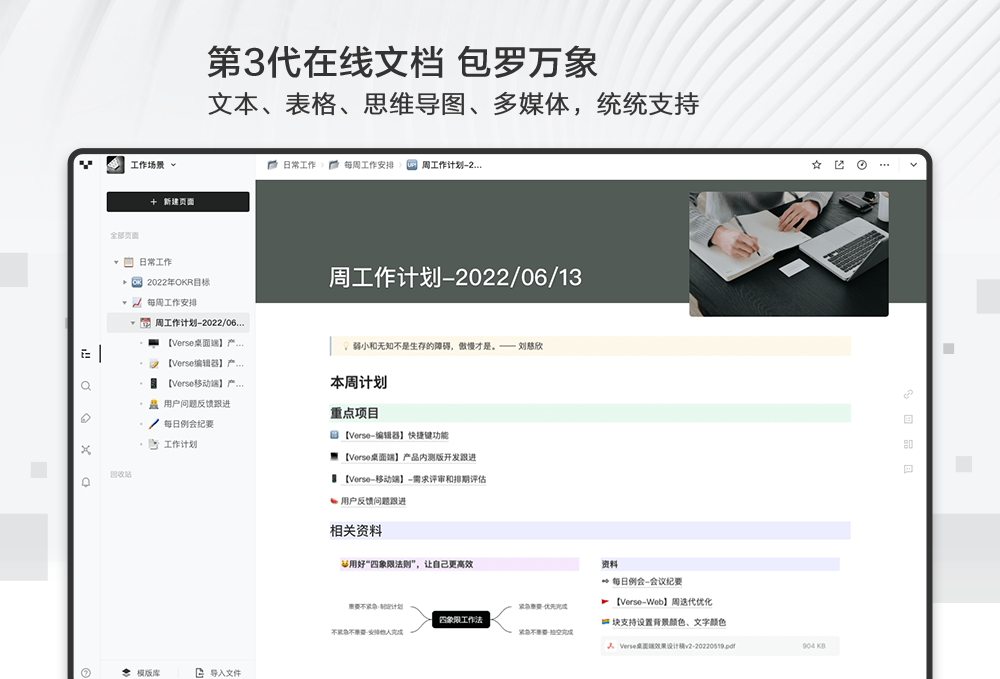
5. 利用“模板中心”快速创建常用文档(如周报、会议纪要),然后根据实际内容修改,节省排版时间。
6. 开启“深色模式”可减轻长时间工作的眼部疲劳,在“外观”设置中一键切换。
7. 定期整理“标签”体系,用颜色区分优先级或项目类型,让任务列表更清晰。
8. 若团队需要远程会议,可直接在 Verse 中发起音视频通话,并共享屏幕,无需切换其他软件。

1. Verse 提供免费版与付费版,免费版即可满足小型团队的基本协作需求,包括最多 10 个成员、5GB 云存储空间以及核心功能模块。
2. 若需要更多成员席位、更大存储或高级管理功能(如单点登录、审计日志),则可升级至专业版或企业版,具体价格可在官网查询。
3. 对于个人用户或学生团队,免费版通常已足够使用,且无强制广告打扰。
4. 付费订阅支持月付与年付两种方式,年付可享受约 20% 的折扣优惠。
5. 所有付费方案均提供 14 天免费试用,试用期内可体验全部高级功能,无需绑定信用卡。
6. 若在试用期结束后未主动取消,系统会自动转为付费订阅,请注意在设置中管理订阅状态。
7. 针对教育机构与公益组织,Verse 还提供特别折扣,可通过官方渠道申请。
8. 建议根据团队实际需求选择合适方案,避免资源浪费,也可随时升级或降级,费用按比例计算。
| 项目 | 最低配置 | 推荐配置 |
|---|---|---|
| 操作系统 | Windows 10 64位 | Windows 11 64位 |
| 处理器 | Intel Core i3 | Intel Core i5 及以上 |
| 内存 | 4 GB | 8 GB 及以上 |
| 硬盘空间 | 2 GB 可用空间 | SSD 固态硬盘(10 GB 以上) |
| 网络 | 10 Mbps 宽带 | 50 Mbps 及以上宽带 |
| 显卡 | 集成显卡 | 独立显卡(推荐) |
 首页
首页
 安卓游戏
安卓游戏
 安卓软件
安卓软件
 热门专题
热门专题
 更多
更多
 鄂公网安备42011502001927号


