




厂商:
备案号:
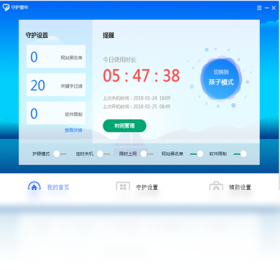
守护童年是一款专为儿童打造的电脑端上网保护软件,它通过智能拦截不良网站、限制游戏时长、管理应用使用权限等核心功能,为孩子们构建一个清朗、健康的网络环境。软件界面简洁易懂,家长可远程查看孩子的上网报告,轻松掌握孩子的数字生活动态,让陪伴与守护无处不在。

1. 守护童年电脑版内置了千万级的不良网址库,覆盖色情、暴力、赌博、诈骗等十余个分类,能够实时更新并精准拦截。
2. 软件采用AI智能识别技术,即使遇到新出现的恶意网站,也能通过内容特征进行即时拦截,实现主动防御。
3. 家长可以在“拦截记录”中查看被拦截的网站列表,了解孩子的上网轨迹,并对特定网站进行手动添加或移除黑名单的操作。
4. 针对搜索引擎结果,守护童年还会自动过滤掉带有不良信息的搜索结果,从源头阻断风险内容。
5. 对于社交软件中出现的可疑链接,软件也会在点击前进行安全检测,防止孩子误入钓鱼网站。
1. 打开守护童年主界面,点击左侧菜单栏的“时间管理”图标,进入时间限制设置页面。
2. 在“每日可用时段”中,您可以分别设置工作日和周末的允许上网时间段,例如周一至周五 18:00-21:00 可上网。
3. 在“单次使用时长”选项中,您可以设定孩子连续使用电脑的最长时间(如45分钟),到达时间后,电脑将自动锁定,需休息10分钟才能继续使用。
4. 在“就寝保护”功能中,您可以设定一个夜间时间段(如22:00-06:00),在此期间电脑将完全无法上网,保证孩子充足睡眠。
5. 所有时间设置支持一键复制到所有日期,并可通过“临时豁免”功能,在特殊情况下(如查资料)临时解除限制。
6. 设置完成后,点击“保存”按钮,所有规则立即生效,无需重启电脑。
1. 在守护童年主界面点击“应用管理”,即可看到电脑上已安装的所有应用程序列表。
2. 您可以将游戏类、社交类或视频类应用加入“禁止使用”列表,被禁止的应用将无法被启动。
3. 对于允许使用的应用,您还可以单独设置其可用时间段,例如允许微信在周末使用,但上课日不可用。
4. 软件支持批量选择应用,快速完成多个应用的权限设置,节省操作时间。
5. 当孩子尝试打开被禁止的应用时,屏幕会自动弹出守护童年警告页面,并提示“该应用已被家长禁用”。
6. 所有应用管理操作都需要输入家长密码,防止孩子自行修改设置。

为了保证守护童年电脑版的流畅运行,建议您的电脑满足以下配置要求:
| 项目 | 最低配置 | 推荐配置 |
|---|---|---|
| 操作系统 | Windows 7 SP1 | Windows 10/11 64位 |
| 处理器 | 1.5 GHz 双核 | 2.0 GHz 四核或更高 |
| 内存 | 2 GB | 4 GB 或以上 |
| 硬盘空间 | 200 MB 可用空间 | 500 MB 可用空间 |
| 网络 | 可连接互联网 | 稳定宽带连接 |
1. 请确保您的电脑系统为Windows 7及以上版本,不支持XP系统。
2. 安装过程中会关闭其他正在运行的应用程序,请提前保存好工作文件。
3. 若您的电脑配置较低,建议关闭软件的实时监控功能以提升性能。
 首页
首页
 安卓游戏
安卓游戏
 安卓软件
安卓软件
 热门专题
热门专题
 更多
更多
 鄂公网安备42011502001927号


