

厂商:
备案号:
quick cliq电脑版是一款专为Windows用户打造的鼠标效率增强工具,它通过智能手势和快捷操作,让你彻底告别繁琐的重复点击。无论是办公文档处理、网页浏览,还是日常系统操作,quick cliq都能帮你大幅提升操作速度,减少手部疲劳。软件体积小巧、运行流畅,无需复杂设置即可上手,是追求高效办公和流畅操作体验用户的理想之选。下面我们就来详细了解一下这款工具的功能、安装及使用技巧。

1. 首先,从本站下载quick cliq安装包,双击运行,按照提示完成安装。安装过程很简单,一路点击“下一步”即可。
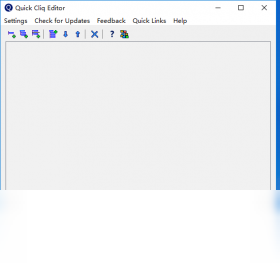
2. 安装完成后,打开quick cliq,你会看到一个简洁的设置主界面。首次使用,建议先花几分钟熟悉一下各项设置选项。
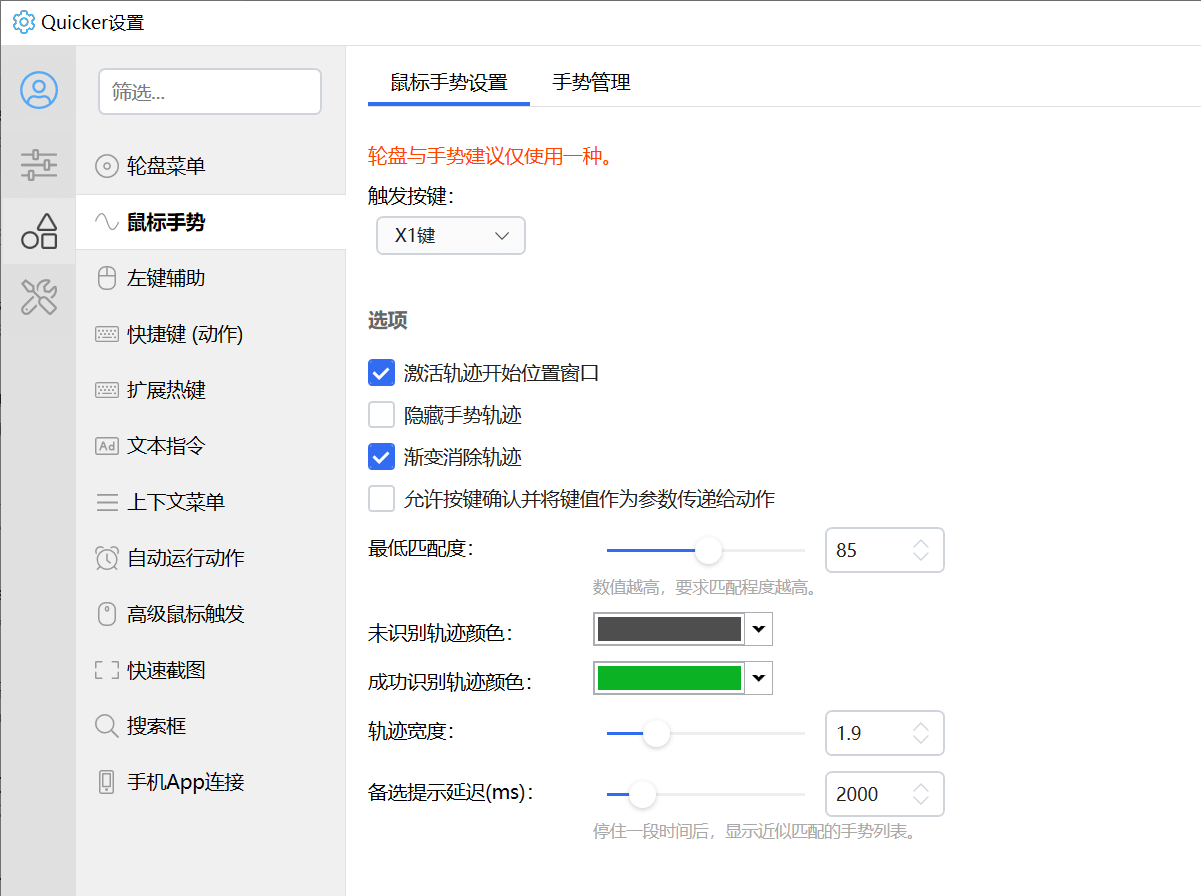
3. 核心功能是鼠标手势:按住鼠标右键(或你自定义的按键)并拖动,即可划出各种手势,从而触发预设的命令,比如复制、粘贴、关闭窗口、切换标签页等。
4. 你可以进入“手势设置”面板,查看所有预设手势对应的操作,也可以根据个人习惯,为不同手势指派新的命令,打造专属的操作方式。
5. 除了手势,quick cliq还提供了“快捷面板”功能,将常用操作(如音量调节、截图、运行程序等)收纳在一个浮动的圆形菜单中,鼠标轻轻一点即可完成,非常方便。
1. 安全是大家最关心的问题。quick cliq是一款正规的桌面增强软件,并非恶意程序。它只会在本地运行,用于响应你的鼠标操作,不会上传任何个人数据。
2. 我们提供的下载包均来自官方渠道或经过安全检测的镜像,下载后建议你使用主流杀毒软件(如Windows Defender、火绒等)进行扫描确认。
3. 安装过程中,请留意是否捆绑了其他无关软件。正规的安装包通常不会强制捆绑,但为了保险起见,建议选择“自定义安装”并取消勾选非必要组件。
4. 运行quick cliq时,它会在系统托盘显示图标,你可以随时右键退出。如果不想让它开机自启,也可以在设置中关闭相应选项。
5. 若在安装或使用中遇到安全软件误报,请将软件目录添加至信任区,或联系官方客服获取支持。
1. 如果你在使用其他软件时发现快捷键冲突,首先打开quick cliq的设置窗口,进入“手势”或“快捷键”选项卡。
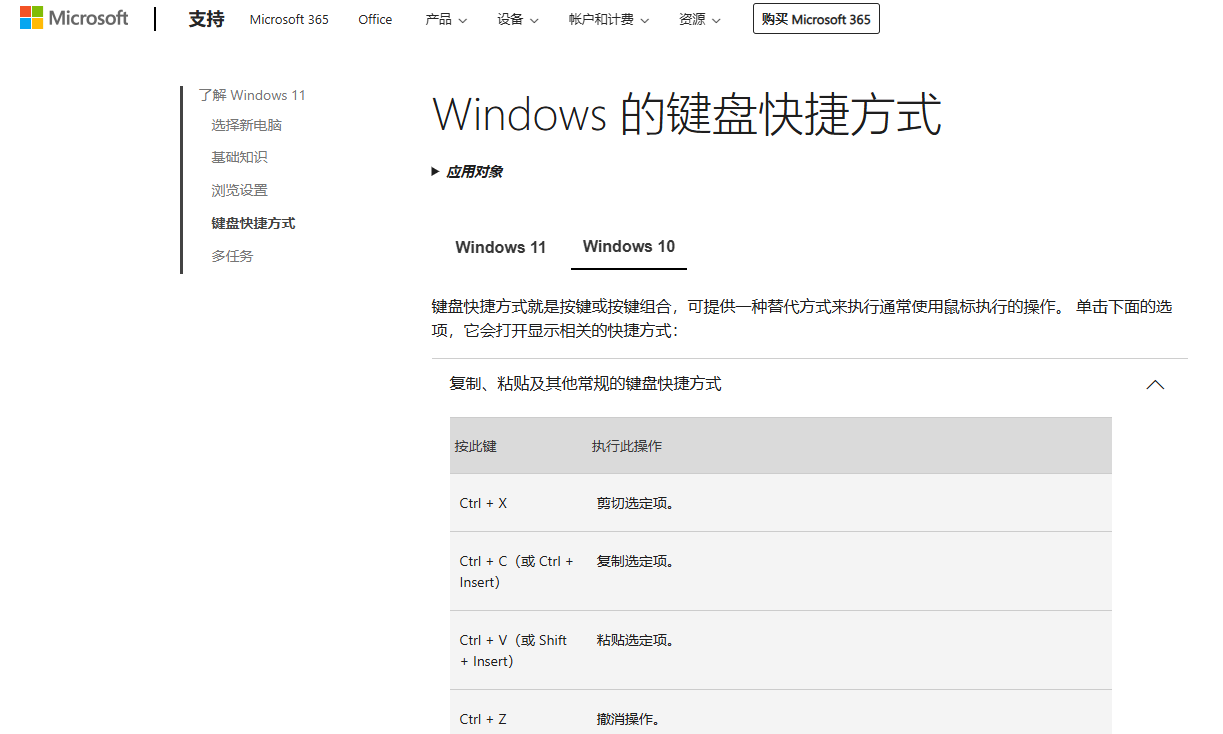
2. 找到冲突的指令,点击修改,然后按下你希望使用的新组合键(例如Ctrl+Shift+A)。
3. 你也可以为某个手势设置“仅在特定程序中生效”,这样就不会干扰其他软件的正常操作了。
4. 如果暂时不需要某个手势,可以将其禁用,或删除该手势,避免误触。
5. 建议定期备份你的配置文件(在设置中可导出),这样重装系统后能快速恢复个人习惯。
1. quick cliq支持几乎所有常见的鼠标品牌(罗技、雷蛇、赛睿等)及自带按键,无需专门驱动。
2. 它要求操作系统为Windows 7及以上版本(包括Windows 10、Windows 11),支持32位和64位系统。
3. 对于笔记本触摸板用户,部分手势也可通过触控板模拟实现,但体验不如实体鼠标。
4. 如果你使用的是高DPI或4K屏幕,软件会自动适配缩放,不会出现界面模糊的问题。
5. 若遇到兼容性问题,可尝试以管理员身份运行,或在兼容性模式中调整设置。
1. 打开quick cliq主界面,点击“设置”图标,进入“常规”选项卡。
2. 勾选“开机自动启动”复选框,软件便会随系统启动自动运行。
3. 如果你不希望它开机启动,取消勾选即可。你还可以设置启动后最小化到系统托盘,不打扰你工作。
4. 某些安全软件可能会拦截自启动项,请允许quick cliq的自启动行为。
5. 如果你希望延迟启动(比如等待网络就绪后),可以在任务计划程序中创建延迟启动任务,这里不再赘述。
quick cliq对硬件要求极低,任何能运行Windows系统的电脑都能流畅运行。最低配置如下:
| 项目 | 最低要求 |
| 操作系统 | Windows 7 SP1 或更高版本 |
| 处理器 | 1 GHz 或更快的处理器 |
| 内存 | 512 MB RAM(建议1 GB) |
| 硬盘空间 | 50 MB 可用空间 |
| 显示 | 1024x768 分辨率 |
 首页
首页
 安卓游戏
安卓游戏
 安卓软件
安卓软件
 热门专题
热门专题
 更多
更多
 鄂公网安备42011502001927号