


厂商:
备案号:
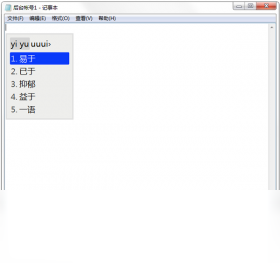
Rime小狼毫输入法是一款开源、高度可定制的输入法软件,因其强大的自定义能力和极高的输入效率而深受技术爱好者与文字工作者的青睐。它支持拼音、双拼、五笔等多种输入方案,能够根据用户习惯灵活调整词库和按键响应,带来流畅且个性化的输入体验。无论您是追求极致输入速度的码字达人,还是喜欢折腾配置的极客用户,Rime小狼毫输入法都能满足您对输入法的所有幻想,让每一次敲击都精准高效。

1. 首先,确保您已经成功安装Rime小狼毫输入法,并在系统输入法列表中切换到“小狼毫”输入模式。
2. 在桌面右下角的任务栏中找到小狼毫的托盘图标(通常是一个“中”字或“小狼”图标),右键点击它,在弹出的菜单中选择“输入法设定”选项。
3. 在弹出的“Rime输入法配置”窗口中,找到“输入方案”或“方案选单”区域,点击“获取更多方案”或直接选择您想要的双拼方案(如自然码、微软双拼等)。
4. 如果列表中没有您需要的双拼方案,可以点击“安装方案”按钮,在弹出的文件选择窗口中,导航至小狼毫的安装目录下的“build”文件夹,选择对应的“double_pinyin_*.schema.yaml”文件进行安装。
5. 安装完成后,回到“输入法设定”窗口,在“方案选单”中勾选您刚刚安装的双拼方案,然后点击“确定”或“应用”按钮保存设置。
6. 最后,重新切换一下输入法(例如切换到其他输入法再切回小狼毫),即可生效。此时您就可以用双拼方案进行输入了。
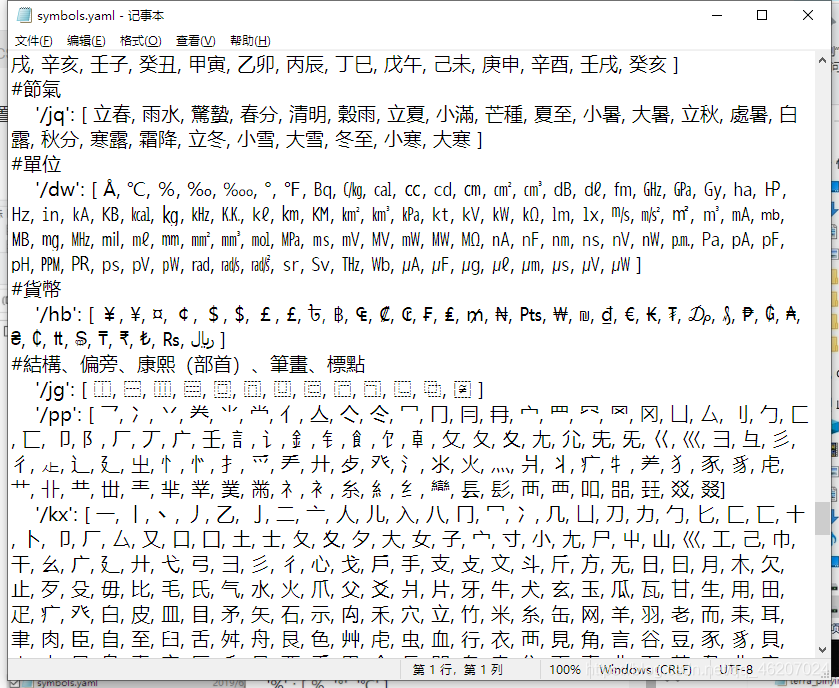
1. 准备一个符合Rime格式的词典文件(通常是UTF-8编码的TXT文件),每行格式为“词语 编码 权重”(权重可省略)。
2. 右键点击小狼毫托盘图标,选择“用户词典管理”或直接打开“开始菜单”中的“小狼毫 - 用户词典管理”程序。
3. 在“用户词典管理”窗口中,点击“导入”按钮,然后在文件选择对话框中找到并选中您准备好的词典文件。
4. 点击“打开”后,程序会提示导入成功,并询问是否立即重新部署。点击“是”以应用新词库。
5. 如果您希望手动修改词库,可以点击“用户词典管理”中的“编辑”按钮,直接在记事本中编辑词条,保存后同样需要重新部署。
6. 部署完成后,新词库即可生效,您就可以在输入时使用这些自定义词汇了。
1. 右键点击小狼毫托盘图标,选择“重新部署”或按快捷键“Ctrl+`”(反引号键)打开方案选单,然后选择“重新部署”以应用所有配置更改。
2. 若要调整候选词顺序,最直接的方法是使用快捷键“Ctrl+数字键”来临时将某个候选词提前。例如,按“Ctrl+2”可以将第二个候选词移动到第一位。
3. 如果您希望永久记住某个词的顺序,可以通过编辑用户词典来实现。打开“用户词典管理”,找到对应词语,手动调整其权重(数字越大,优先级越高)。
4. 另一种方法是调整输入法的“模糊音”和“简繁转换”等设置,这些设置会影响候选词的排序逻辑,但通常不建议为了排序而修改这些核心参数。
5. 对于高级用户,可以编辑“default.custom.yaml”文件,修改“patch”部分,加入“engine/processors/simplifier”等参数来影响排序,但这需要一定的编程知识。
6. 调整完成后,记得重新部署,使所有更改生效。

1. Rime小狼毫输入法是一款轻量级软件,对硬件配置要求极低,几乎任何能运行主流操作系统的电脑都能流畅运行。它占用内存仅几十兆,CPU占用几乎可以忽略不计。
2. 操作系统方面,支持Windows 7及以上版本,包括Windows 10和Windows 11,32位和64位系统均可安装。
3. 磁盘空间方面,安装包大小约10MB,安装后占用空间不超过50MB,不会对您的硬盘造成负担。
4. 运行环境方面,需要安装.NET Framework 4.0或更高版本,Windows 8及以上系统通常自带,Windows 7用户可能需要手动安装。
5. 对于追求极致性能的用户,可以关闭不必要的后台服务,但小狼毫本身已经非常高效,无需额外优化。
| 配置项 | 最低要求 | 推荐配置 |
|---|---|---|
| 操作系统 | Windows 7 | Windows 10/11 |
| CPU | 1GHz 处理器 | 双核及以上 |
| 内存 | 512MB | 2GB及以上 |
| 磁盘空间 | 50MB | 100MB |
 首页
首页
 安卓游戏
安卓游戏
 安卓软件
安卓软件
 热门专题
热门专题
 更多
更多
 鄂公网安备42011502001927号


