






厂商:
备案号:
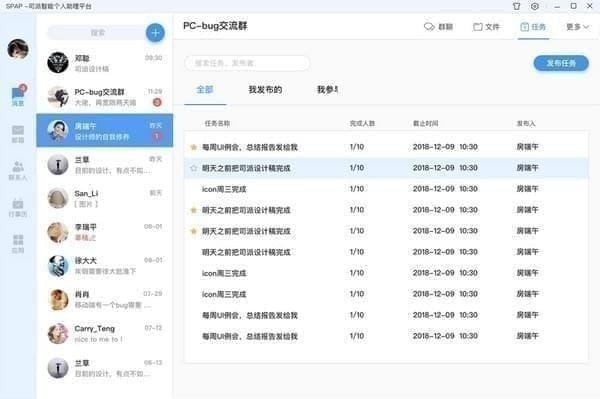
司派电脑版是一款专为现代职场打造的智能办公与团队协作软件,集即时沟通、文件传输、任务管理、日程安排等多功能于一体,旨在帮助企业及个人用户提升工作效率、简化协作流程。软件界面清爽、操作逻辑直观,无论是远程办公还是跨部门协同,都能轻松应对。司派电脑版支持多平台同步,数据安全可靠,且提供丰富的扩展工具,满足不同行业场景的定制化需求。无论是日常沟通还是项目管理,司派都能让团队协作更顺畅、更高效。

1. 即时通讯:支持一对一、群组聊天,消息发送秒级抵达,支持文字、图片、文件、语音等多种消息类型。
2. 文件管理:内置云盘空间,支持大文件高速传输,可对文件进行分类、标签管理,支持在线预览和版本历史查看。
3. 任务协作:创建任务并指派给成员,设置截止日期和优先级,实时跟踪任务进度,支持看板视图和列表视图。
4. 日程安排:内置日历功能,可创建个人日程或团队日程,设置提醒,支持与主流日历应用同步。
5. 视频会议:支持高清视频通话,可共享屏幕、录制会议,适合远程沟通和在线培训。
6. 应用扩展:提供丰富的第三方应用集成,如审批、打卡、CRM等,满足企业个性化需求。
1. 首先,在浏览器地址栏输入本站提供的下载链接,点击“下载”按钮,软件安装包将自动开始下载。
2. 下载完成后,找到安装包文件(通常位于“下载”文件夹),双击运行安装程序。
3. 在弹出的安装向导中,点击“下一步”继续,阅读并同意用户协议,然后选择安装路径(建议使用默认路径)。
4. 点击“安装”按钮,等待进度条走完,期间请勿关闭安装窗口或断电。
5. 安装完成后,点击“完成”按钮,软件会自动启动,或您可在桌面双击“司派”图标打开软件。
6. 首次启动时,使用手机号或邮箱注册账号并登录,即可开始使用。

1. 无法登录:请检查网络连接是否正常,确认账号密码输入正确,若忘记密码可通过“忘记密码”功能找回。
2. 消息发送失败:可能是网络波动或服务器异常,请尝试切换网络或稍后重试,也可检查是否被对方拉黑。
3. 文件传输中断:若文件过大或网络不稳定,建议压缩文件后传输,或使用云盘分享链接。
4. 会议卡顿:请关闭其他占用带宽的程序,或降低视频清晰度,确保摄像头和麦克风权限已开启。
5. 软件闪退:请更新软件至最新版本,或卸载后重新安装,若问题依旧,联系客服处理。
6. 数据同步延迟:检查设备时间设置,确保系统时间准确,并保持网络畅通。

1. 创建团队:登录后点击左下角“团队”图标,选择“创建团队”,输入团队名称并设置成员权限。
2. 邀请成员:在团队设置中点击“邀请成员”,可通过链接或二维码邀请同事加入。
3. 创建项目:在“任务”模块点击“新建项目”,填写项目名称、描述,设置结束日期,并指定负责人。
4. 发布公告:在“公告”板块编辑内容,选择发送范围,点击发布,所有成员将收到通知。
5. 使用快捷指令:在聊天框输入“/”可唤起快捷指令,如创建任务、上传文件等,提高操作效率。
6. 个性化设置:在“设置”中可更换主题皮肤、设置消息免打扰、调整字体大小等。
操作系统:Windows 7 SP1 或更高版本(64位)
处理器:Intel Core i3 或同等性能以上
内存:4GB 及以上
硬盘:至少 500MB 可用空间
网络:稳定的宽带连接(建议 10Mbps 以上)
显示:分辨率 1366x768 或更高
 首页
首页
 安卓游戏
安卓游戏
 安卓软件
安卓软件
 热门专题
热门专题
 更多
更多
 鄂公网安备42011502001927号


