



厂商:
备案号:
呱呱直播电脑版是一款专为Windows用户打造的集高清直播观看、智能分类导航与流畅互动体验于一体的影音播放软件。它聚合了海量优质直播源,覆盖娱乐、游戏、体育、音乐等多个频道,凭借简洁直观的界面和低延迟的播放技术,让您无需复杂设置即可轻松畅享大屏直播乐趣。无论是追热门赛事还是看才艺表演,呱呱直播电脑版都能提供稳定、清晰的观看体验,是您休闲娱乐的得力助手。软件持续优化性能,适配主流电脑配置,确保长时间运行依然流畅不卡顿,真正满足直播爱好者的日常所需。

1. 首先,请确保您的电脑已连接稳定的网络,并关闭可能干扰下载的安全软件或浏览器拦截功能。
2. 在本文页面或官方渠道找到呱呱直播电脑版的下载链接,点击“下载”按钮,将安装包保存到电脑的指定文件夹(如桌面或“下载”目录)。
3. 下载完成后,找到后缀为.exe的安装文件,双击运行,此时系统可能会弹出用户账户控制提示,点击“是”以允许安装。
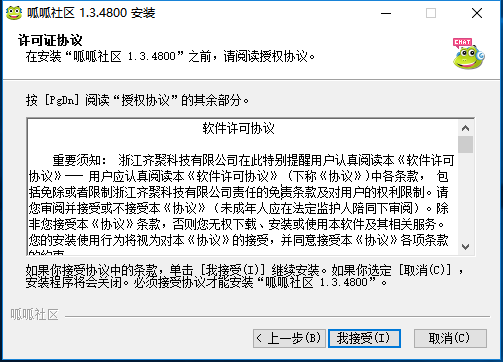
4. 进入安装向导后,仔细阅读并同意软件许可协议,然后您可以选择安装路径,建议使用默认路径以简化操作,点击“下一步”继续。
5. 安装过程中请耐心等待进度条走完,完成后勾选“立即运行呱呱直播”选项,点击“完成”即可启动软件,开始您的直播之旅。
1. 首先检查网络连接状况,建议使用有线网络或确保Wi-Fi信号强度良好,关闭其他占用带宽的应用程序(如下载工具、在线视频等)。
2. 在呱呱直播电脑版的播放界面,尝试手动切换清晰度选项,将画质从“超清”或“高清”调低至“流畅”模式,以降低解码压力。
3. 点击播放器内的“设置”或“选项”菜单,找到“硬件加速”功能,尝试开启或关闭该功能,看是否改善播放流畅度。
4. 更新电脑的显卡驱动和声卡驱动至最新版本,同时确保Windows系统已安装所有重要更新,避免因驱动老旧引发兼容问题。
5. 若问题依旧,可尝试重启路由器或更换DNS服务器(如改为114.114.114.114),有时网络解析异常也会导致直播卡顿。
6. 最后,检查是否同时打开了过多直播窗口或程序,建议关闭不用的标签页,释放系统资源后再重新观看。
1. 高清流畅播放:采用先进的视频解码技术,支持1080P甚至更高画质的直播源,减少缓冲等待时间,带来影院级视觉体验。
2. 智能分类导航:内置娱乐、游戏、体育、音乐等数十个频道分类,用户可以快速找到感兴趣的内容,省去繁琐搜索步骤。
3. 个性收藏与回看:支持将常看的直播间添加至收藏夹,方便下次一键直达;部分节目提供回放功能,错过直播也能随时补看。
4. 弹幕互动系统:内置实时弹幕功能,让您边看直播边参与评论互动,与其他观众交流心得,增强观看氛围。
5. 低功耗优化:针对长时间挂机场景进行功耗优化,在保证播放质量的同时降低CPU和内存占用,保护电脑硬件。

1. 打开呱呱直播电脑版并进入您想要录制的直播间,确保画面和声音均正常播放。
2. 在播放器底部工具栏中找到“录屏”图标(通常为摄像机形状),点击后会弹出录制设置面板。
3. 在设置面板中,您可以选择录制画质(建议选择与当前直播一致的清晰度)、保存路径以及是否同时录制系统声音和麦克风声音。
4. 确认设置无误后,点击“开始录制”按钮,此时录制倒计时结束后,直播画面右上角会显示红色的录制中标记。
5. 需要停止录制时,再次点击“录屏”图标或使用快捷键(默认为Ctrl+Alt+S),视频将自动保存至您之前设定的文件夹中。
6. 录制完成后,您可以使用播放器内置的剪辑工具进行简单裁剪,或者直接分享给好友,轻松留存精彩瞬间。
为了获得最佳体验,建议参考以下配置列表,配置越高,播放越流畅。
| 项目 | 最低配置 | 推荐配置 |
| 操作系统 | Windows 7 SP1 或更高版本 | Windows 10/11 64位 |
| 处理器 | 双核 2.0 GHz 或以上 | 四核 3.0 GHz 或以上 |
| 内存 | 2 GB RAM | 4 GB RAM 或以上 |
| 显卡 | 支持DirectX 9.0c | 支持DirectX 11 独立显卡 |
| 硬盘空间 | 200 MB 可用空间 | 500 MB 可用空间 |
| 网络 | 4 Mbps 宽带 | 10 Mbps 光纤宽带 |
满足以上配置要求,即可流畅运行呱呱直播电脑版,享受高清直播的乐趣。
 首页
首页
 安卓游戏
安卓游戏
 安卓软件
安卓软件
 热门专题
热门专题
 更多
更多
 鄂公网安备42011502001927号


