



厂商:
备案号:
巧课电脑版是一款专为教育培训机构打造的学员管理与课程排期一体化软件,它集学员信息录入、课时消耗追踪、续费提醒、教务报表生成等核心功能于一身,帮助机构摆脱繁琐的Excel表格操作,实现数字化运营。软件界面清晰,操作逻辑贴近实际业务场景,即使是非技术背景的教务人员也能快速上手,大幅提升日常工作效率,让机构管理者能更专注于教学品质与学员服务。
1. 打开巧课电脑版并登录你的机构管理账号,进入系统首页。
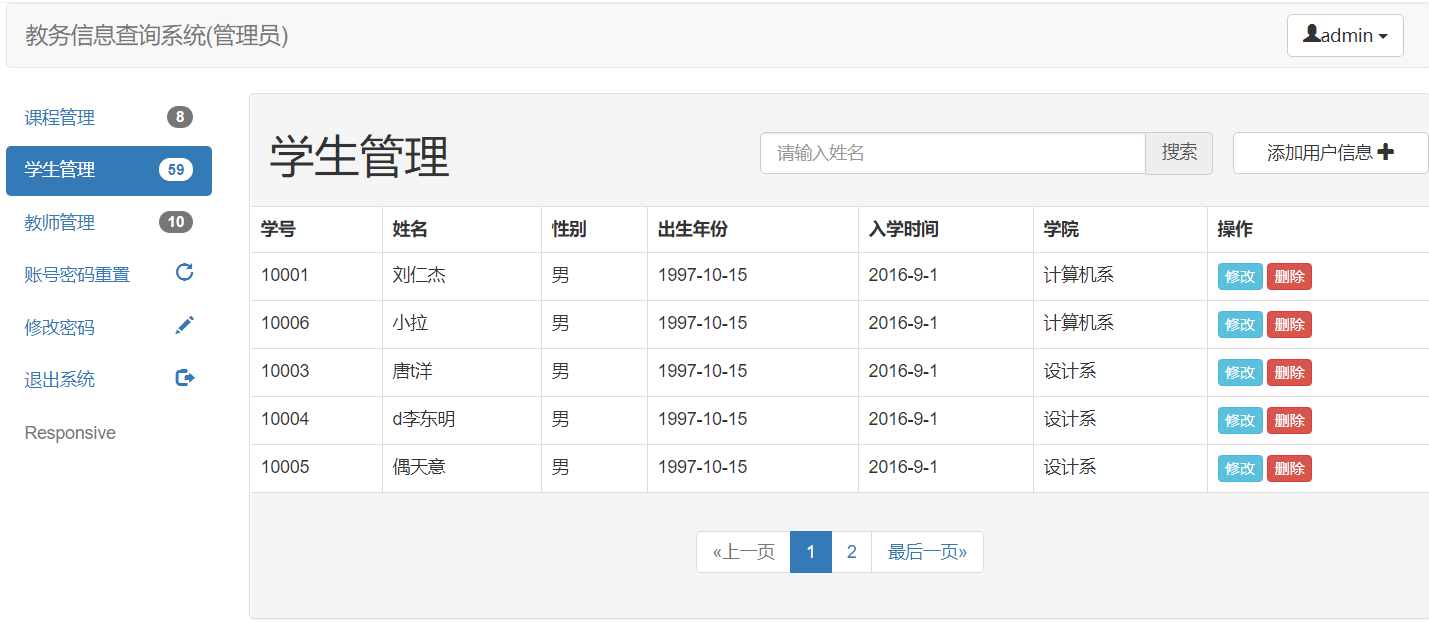
2. 在左侧导航栏中找到“学员管理”模块,点击进入学员列表页面,这里会显示所有在读学员的档案。
3. 在学员列表上方,找到并点击“导出”按钮,通常位于页面右上方或筛选条件栏附近,点击后系统会弹出导出设置窗口。
4. 在导出设置窗口中,你可以根据需要勾选要包含的字段,例如姓名、手机号、剩余课时、报名日期等,也可以选择导出全部字段。
5. 确认字段后,选择文件导出格式,一般支持Excel(.xlsx)和CSV格式,推荐使用Excel以便后续处理。
6. 最后点击“确定”按钮,系统将自动生成文件并下载到电脑默认的下载文件夹中,打开即可查看完整的学员信息表。
1. 登录巧课电脑版,进入“学员管理”模块,在学员列表中通过搜索框快速定位到需要添加课时的学员。
2. 点击该学员右侧的“详情”或“编辑”按钮,进入学员的详细资料页面。
3. 在详情页中找到“课时记录”或“课时账户”区域,点击“新增课时”按钮。
4. 在弹出的窗口中,输入本次要添加的课时数量(例如报读新课程赠送的课时),并选择课时类型(如正课、体验课、活动课),同时可以填写备注说明。
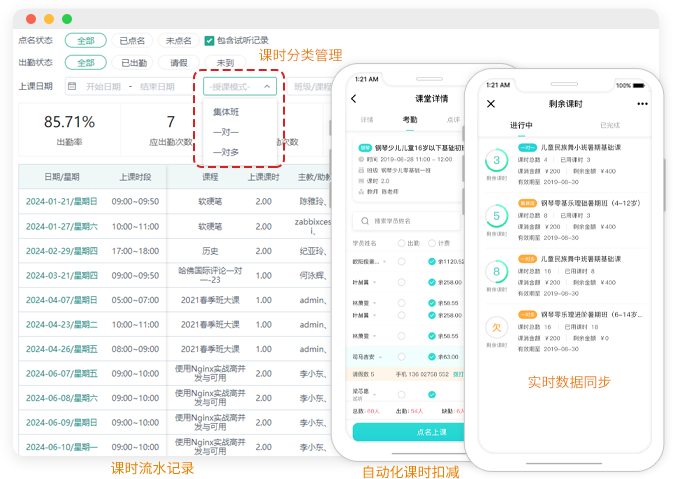
5. 确认信息无误后点击“保存”,该学员的剩余课时数会立即更新,并在课时流水记录中留下详细日志,方便日后核对。
1. 在巧课电脑版主界面,点击顶部菜单栏的“课程管理”选项,进入课程列表。
2. 选择需要排期的课程,点击该课程右侧的“排课”按钮,进入排课日历视图。
3. 在日历视图中,你可以直接点击某个日期和时间段,系统会自动弹出新建排课窗口。
4. 在新建排课窗口中,选择对应的教师、教室(如果机构有多个教室),并设置上课时长和上课周期(如每周一、周三固定上课)。
5. 设置完成后点击“保存”,该排课记录会出现在日历中,并且相关学员的课表会自动同步更新,同时系统会向学员家长发送上课提醒通知(需在系统设置中开启)。
6. 如需调整时间,直接在日历中拖拽排课块即可完成改期,冲突时系统会给出提示,避免重复安排。
为了保证巧课电脑版流畅运行,建议您的电脑满足以下最低配置要求,具体如下表所示:
| 配置项 | 最低要求 | 推荐配置 |
| 操作系统 | Windows 7 及以上 | Windows 10/11 64位 |
| 处理器 | 双核 2.0 GHz | Intel i5 或同级别 |
| 内存 | 4 GB | 8 GB 及以上 |
| 硬盘空间 | 500 MB 可用空间 | 1 GB 以上 SSD |
| 显示器分辨率 | 1366×768 | 1920×1080 或更高 |
| 网络 | 普通宽带 | 稳定宽带,用于数据同步 |
如果您使用的是老旧电脑,建议关闭其他不必要的程序,并确保系统已安装最新的运行库组件,这样可以提升软件的响应速度。
 首页
首页
 安卓游戏
安卓游戏
 安卓软件
安卓软件
 热门专题
热门专题
 更多
更多
 鄂公网安备42011502001927号


