


厂商:
备案号:
MoneyWiz是一款专为Windows电脑用户设计的个人财务管理软件,它通过智能化的账户管理、预算规划与账单追踪功能,帮助用户轻松掌握每一笔资金流向。无论是日常收支记录、多币种账户管理,还是投资资产净值分析,MoneyWiz都能以直观的图表和清晰的报表呈现,让复杂的财务数据一目了然。软件支持银行账户同步、手动记账与分类标签,满足不同用户的个性化需求,是个人理财、家庭记账的得力助手。其简洁的界面与流畅的操作体验,让非专业用户也能快速上手,实现财务自由的第一步。
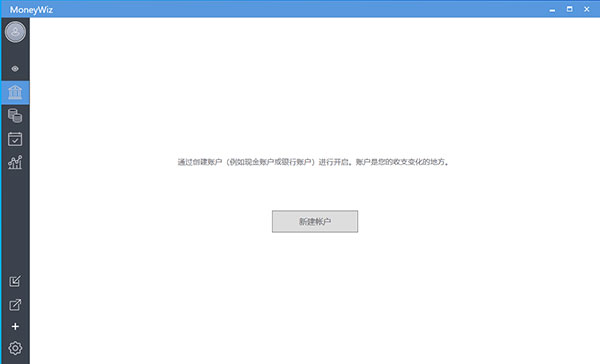
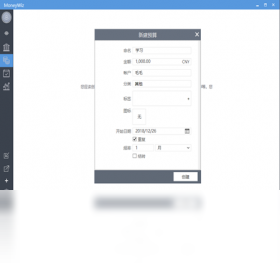
1. 打开MoneyWiz主界面,点击左侧导航栏中的“预算”选项,进入预算管理页面。
2. 点击页面右上角的“+”按钮,选择“新建预算”,输入预算名称(如“日常开销”)。
3. 设置预算周期,可选择“每周”、“每月”或“每年”,并指定起始日期。
4. 在“类别”区域,勾选需要纳入预算的支出类别(如餐饮、购物、交通等),并输入每个类别的预算金额。
5. 开启“预算提醒”功能,当支出达到预算的80%时,应用会发送通知,帮助您及时调整消费。
6. 保存设置后,可在预算主页面查看实时进度条,点击任意类别可查看详细交易记录。
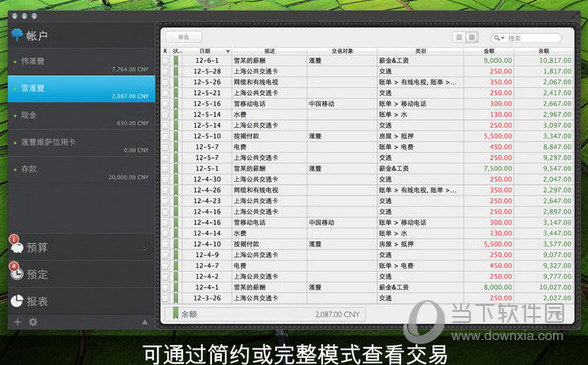
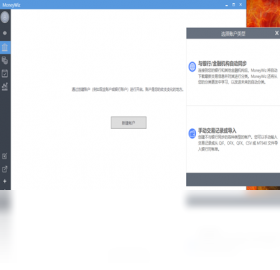
1. 在MoneyWiz主界面,点击“账户”选项卡,然后选择“添加账户”。
2. 在账户类型中选择“银行账户”,并点击“连接银行”按钮。
3. 在搜索框中输入您的银行名称,选择对应银行后,点击“继续”。
4. 输入您的网上银行登录凭证,并完成双重验证(如短信验证码)。
5. 授权MoneyWiz读取账户余额和交易记录,软件将自动导入最近90天的交易数据。
6. 设置同步频率(如每日自动同步),之后每次打开软件,数据将自动更新。
7. 若同步失败,请检查网络连接或重新登录银行账户,确保银行未要求额外授权。
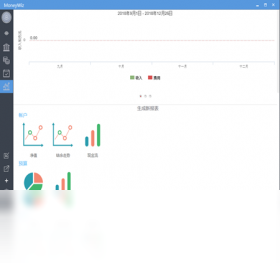
1. 点击左侧菜单中的“报表”图标,进入报表中心。
2. 选择您需要的报表类型,如“收支总览”、“分类支出”、“资产趋势”等。
3. 在报表页面顶部,筛选时间范围(如本月、本季度或自定义日期)。
4. 点击“生成”按钮,系统将自动绘制图表,支持柱状图、饼图、折线图等多种视图。
5. 将鼠标悬停在图表数据点上,可查看具体数值和明细记录。
6. 点击“导出”可将报表保存为PDF或CSV格式,方便存档或分享。
1. 点击“设置”菜单,选择“首选项”,然后切换到“多币种”选项卡。
2. 勾选“启用多币种支持”,并设置您的本币(如人民币)。
3. 点击“添加币种”,从列表中选择需要的货币(如美元、欧元、日元等)。
4. 设置汇率更新方式,可选择“自动更新”(需联网)或“手动输入”。
5. 在添加账户时,选择对应的币种,交易记录将以该币种显示。
6. 查看总资产时,软件会按实时汇率自动换算成本币,方便对比。
1. 操作系统:Windows 10 或更高版本(64位)。
2. 处理器:Intel Core i3 或同等性能以上。
3. 内存:至少4GB RAM,建议8GB以获得更流畅体验。
4. 硬盘:安装需要200MB可用空间,数据存储建议预留1GB以上。
5. 网络:需要联网激活和同步银行数据。
6. 显示器:分辨率1280x720或更高,推荐1920x1080。
| 配置项 | 最低要求 | 推荐配置 |
|---|---|---|
| 操作系统 | Windows 10 64位 | Windows 11 64位 |
| 处理器 | Intel Core i3 | Intel Core i5 或更高 |
| 内存 | 4GB | 8GB及以上 |
| 硬盘空间 | 200MB | 1GB以上SSD |
| 网络 | 需联网 | 稳定宽带连接 |
 首页
首页
 安卓游戏
安卓游戏
 安卓软件
安卓软件
 热门专题
热门专题
 更多
更多
 鄂公网安备42011502001927号


