


厂商:
备案号:
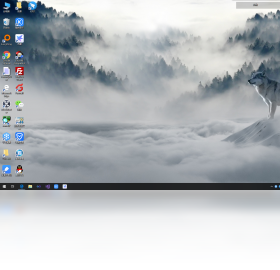
千雪桌面是一款专为Windows用户打造的桌面效率美化工具,集桌面整理、快捷启动、文件归类、壁纸切换于一体,采用轻量级引擎,占用资源极低,界面清爽无广告。软件内置智能收纳模块,可一键将杂乱无章的桌面图标按类型自动分组,还支持自定义手势操作,让日常办公与娱乐切换更流畅。无论是办公族还是游戏玩家,都能通过千雪桌面获得更整洁、更高效的电脑使用体验,是提升桌面生产力的不二之选。
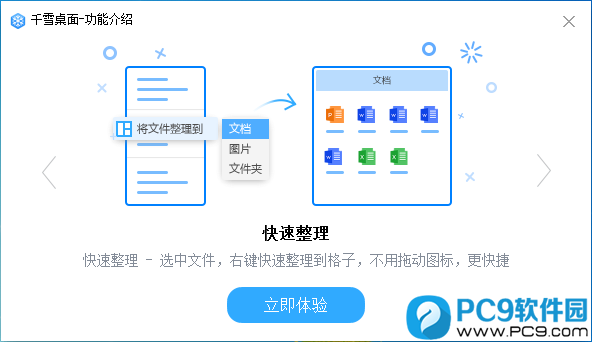
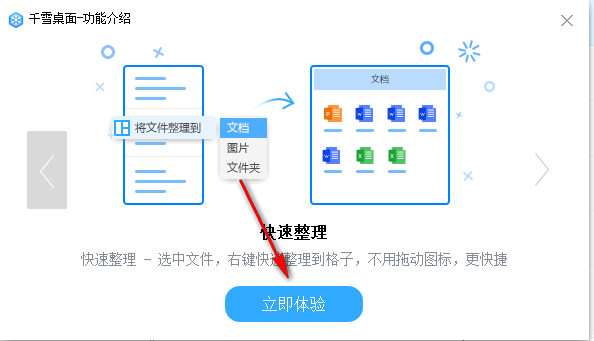
1. 从本站下载千雪桌面安装包,双击运行,按照安装向导点击“下一步”即可完成安装,整个过程约30秒。
2. 首次启动时,软件会提示选择“智能整理”或“手动整理”模式,建议新手选择智能整理,让软件自动按文件类型分类。
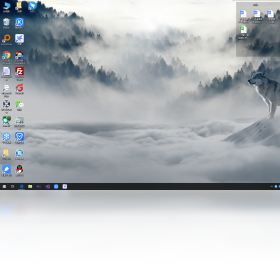
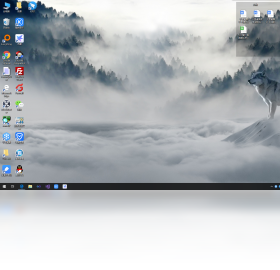
3. 整理完成后,桌面会生成多个分组框,如“文档”、“图片”、“快捷方式”等,每个分组可自由拖动位置和调整大小。
4. 右键点击任意分组框,可重命名、更换颜色或添加新分组,方便按项目或优先级自定义。
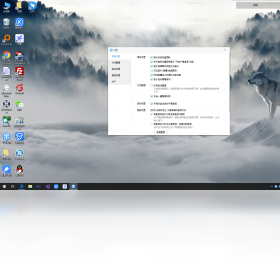
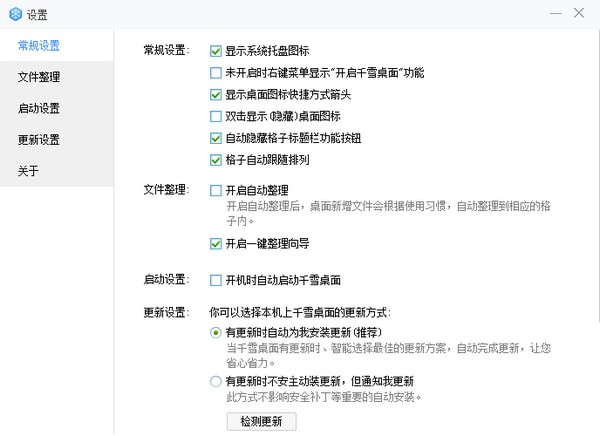
5. 点击主界面的“设置”按钮,可开启开机自启、双击隐藏图标、鼠标边缘触发等个性化功能。
6. 若不想使用分组框,可一键切换为“列表模式”,所有图标以纵向列表呈现,适合超宽屏显示器。
1. 千雪桌面官方版本已通过360、腾讯电脑管家、火绒等主流安全软件检测,无病毒、无木马、无恶意插件。
2. 安装过程中,默认不会勾选任何第三方推广软件,所有可选组件均需用户手动勾选,且清晰标注。
3. 软件运行时不读取用户隐私数据,不联网上传任何文件,仅本地计算,可放心用于办公电脑。
4. 若下载到非官方渠道的“修改版”,可能存在风险,建议仅从本站或官网获取正版安装包。
5. 安装后可自行在任务管理器查看进程,千雪桌面仅占用约20MB内存,无后台异常调用。
1. 若双击无反应,请右键以管理员身份运行,或检查是否被杀毒软件误拦截,将软件加入信任区。
2. 若提示缺少DLL文件,请安装Microsoft Visual C++运行库(2015-2022),重启电脑后再试。
3. 若软件界面显示不全,请调整屏幕分辨率至推荐值,或更新显卡驱动。
4. 若启动后自动退出,请查看是否与“桌面图标隐藏”类软件冲突,暂时关闭其他美化工具。
5. 若以上方法无效,可卸载后重启电脑,并重新安装最新版本,安装前关闭所有杀毒软件。
6. 若问题依旧,可联系官方客服或到社区反馈,提供错误日志截图,技术人员会及时协助。
千雪桌面采用轻量化设计,对硬件要求极低,几乎支持所有Windows电脑,具体配置如下:
| 项目 | 最低配置 | 推荐配置 |
|---|---|---|
| 操作系统 | Windows 7 SP1 | Windows 10/11 64位 |
| CPU | 1.0 GHz 双核 | 2.0 GHz 四核及以上 |
| 内存 | 1 GB | 4 GB 及以上 |
| 硬盘空间 | 100 MB 可用空间 | 200 MB 可用空间 |
| 显卡 | 集成显卡即可 | 独立显卡更佳 |
1. 即使在老旧电脑上,千雪桌面也能流畅运行,不会拖慢系统速度。
2. 若电脑配置较低,建议关闭毛玻璃特效和动态壁纸,可进一步提升流畅度。
1. 在“设置”中找到“备份与恢复”选项,点击“导出备份”即可保存当前所有桌面布局和主题配置。
2. 备份文件为.qxbackup格式,可存储到U盘或网盘,重装系统后一键恢复。
3. 恢复时,打开软件点击“导入备份”,选择之前导出的文件,软件会自动还原所有分组与壁纸设置。
4. 若需迁移到另一台电脑,只需在新电脑上安装千雪桌面,再导入备份文件即可。
5. 建议每次整理完桌面后都备份一次,以防意外丢失。
 首页
首页
 安卓游戏
安卓游戏
 安卓软件
安卓软件
 热门专题
热门专题
 更多
更多
 鄂公网安备42011502001927号


