


厂商:
备案号:
SPSS电脑版是一款广泛应用于社会科学、市场调研、医学统计等领域的专业统计分析软件,凭借其强大的数据处理能力和友好的操作界面,成为众多研究人员与数据分析师的首选工具。无论是描述性统计、假设检验、方差分析还是复杂的回归建模,SPSS都能提供一站式解决方案,帮助用户从海量数据中快速提取有价值的信息。软件支持多种数据格式导入,内置丰富的图表输出功能,让分析结果直观易懂。对于需要频繁处理问卷数据或实验数据的用户而言,SPSS电脑版无疑是一款高效、可靠的得力助手。
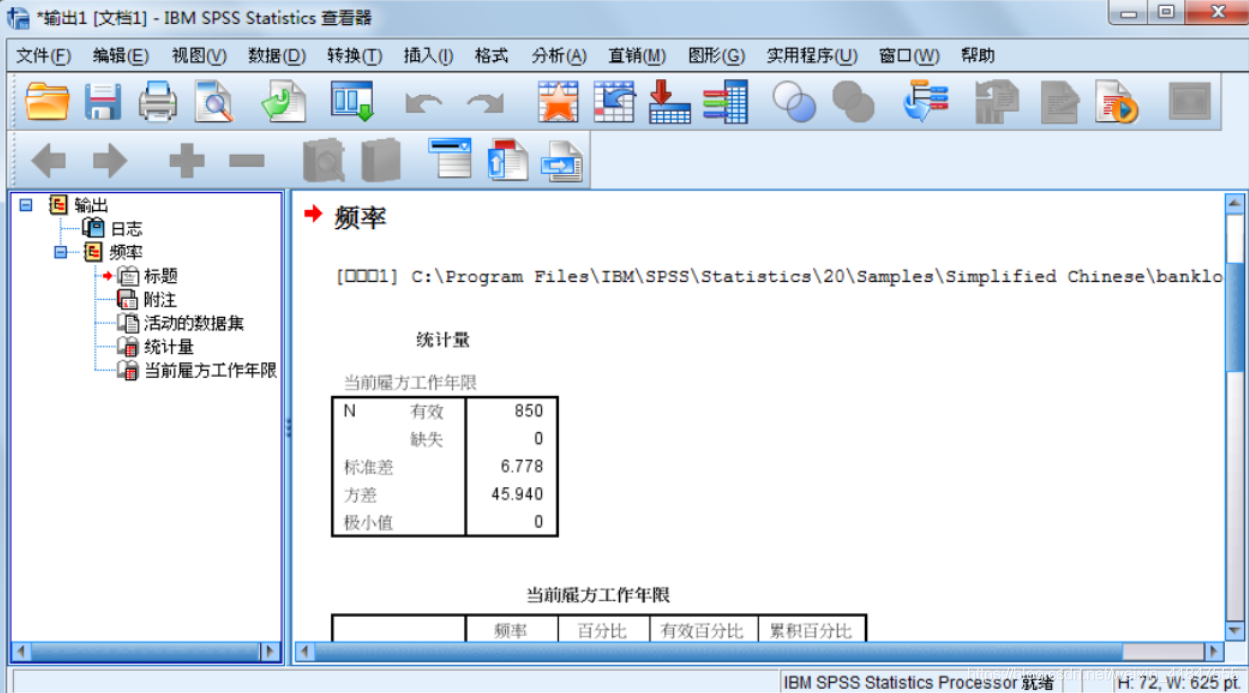
1. 首先确认数据文件格式是否为 SPSS 支持的格式(如 .sav、.por、.xls、.xlsx、.csv 等),若不支持请先转换格式。
2. 检查文件是否已损坏,可尝试用其他软件(如 Excel)打开该文件,若无法打开则说明文件损坏,需重新获取。
3. 确认文件路径中是否包含中文或特殊字符,部分版本可能无法识别,建议将文件移至纯英文目录下再打开。
4. 尝试使用 SPSS 的“文件”菜单中的“打开数据库”功能,通过 ODBC 连接导入数据。
5. 如果以上方法均无效,可尝试重新安装 SPSS 或更新至最新版本,并确保安装时以管理员身份运行。

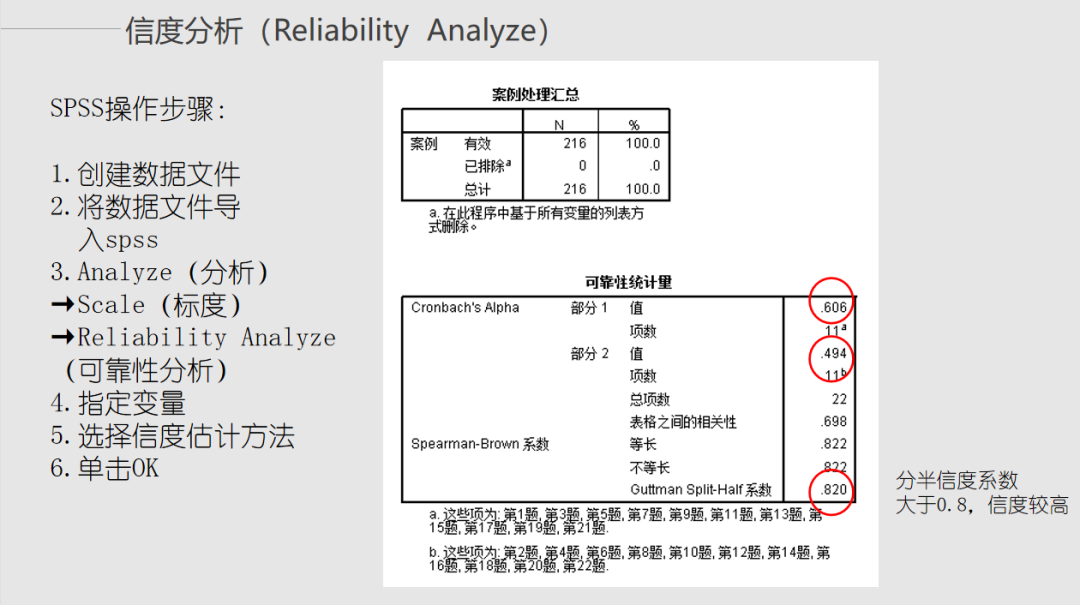
1. 首先确保数据中已录入需要分析的量表题项,每个题项为一列。
2. 点击菜单栏“分析”->“刻度”->“可靠性分析”,打开信度分析对话框。
3. 将所有需要分析的题项变量选入“项目”框中,模型默认选择“Alpha”(即 Cronbach's α 系数)。
4. 点击“统计”按钮,勾选“删除项后的标度”和“相关性”等选项,点击“继续”返回主界面。
5. 点击“确定”输出结果,查看“可靠性统计”表中的 Cronbach's Alpha 值,通常大于 0.7 表示信度可接受,大于 0.8 表示信度良好。
6. 若某题项的“删除项后的 α 系数”明显高于整体 α 值,可考虑删除该题项以提升信度。
1. 打开数据文件,确保需要分析的两个或多个变量均为数值型(如有需要可先进行编码)。
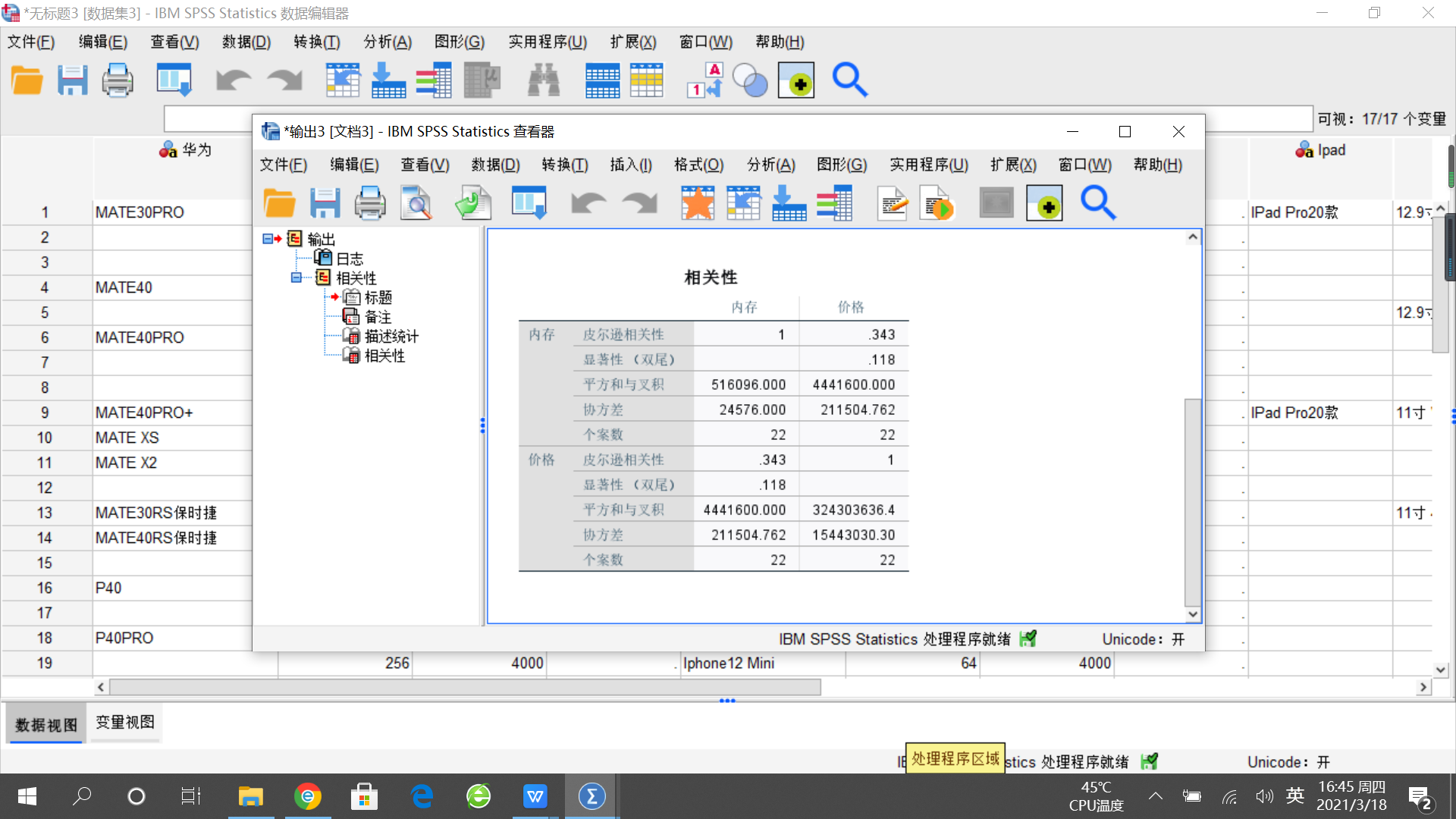
2. 点击菜单栏“分析”->“相关”->“双变量”,打开双变量相关对话框。
3. 将需要分析的变量选入“变量”框中,相关系数默认选择“皮尔逊”,若数据不满足正态分布可选择“斯皮尔曼”。
4. 在“显著性检验”中选择“双侧检验”,点击“确定”运行分析。
5. 查看输出结果中的“相关性”矩阵,关注 Sig.(双尾)值,若小于 0.05 则说明变量间存在显著相关关系,星号(*或**)表示显著性水平。
1. 打开需要标准化的数据文件,确认需要标准化的变量为数值型。
2. 点击菜单栏“分析”->“描述统计”->“描述”,打开描述性对话框。
3. 将需要标准化的变量选入“变量”框中,勾选“将标准化得分另存为变量”选项。
4. 点击“确定”,SPSS 会自动生成新的变量,命名规则为“Z + 原变量名”。
5. 标准化后的变量均值为 0,标准差为 1,可用于后续的回归分析或聚类分析等。
6. 若需对多个变量同时标准化,重复上述步骤即可,或使用“分析”->“相关”->“距离”中的“标准化”功能。
安装 SPSS 前,请确保电脑满足以下最小配置需求:
| 配置项 | 最低要求 | 推荐配置 |
|---|---|---|
| 操作系统 | Windows 10 64位 | Windows 11 64位 |
| 处理器 | Intel Core i3 或同等 | Intel Core i5 或更高 |
| 内存 | 4 GB | 8 GB 或以上 |
| 硬盘空间 | 2 GB 可用空间 | SSD 固态硬盘 |
| 显示器分辨率 | 1024x768 | 1920x1080 或更高 |
| 其他 | 需安装 .NET Framework 4.6 | 需安装 .NET Framework 4.8 |
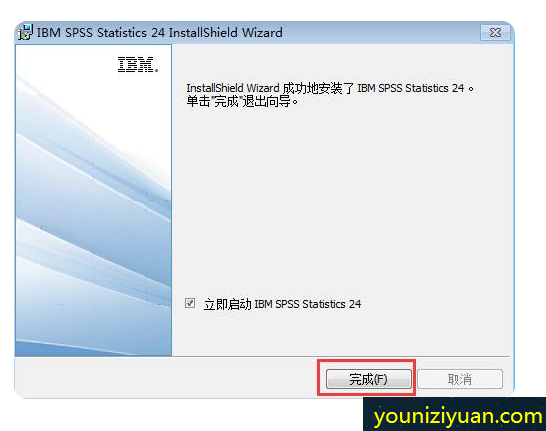
安装过程中请关闭杀毒软件,避免误删文件,并建议以管理员身份运行安装程序。安装完成后首次启动可能较慢,请耐心等待。
 首页
首页
 安卓游戏
安卓游戏
 安卓软件
安卓软件
 热门专题
热门专题
 更多
更多
 鄂公网安备42011502001927号


