


厂商:
备案号:
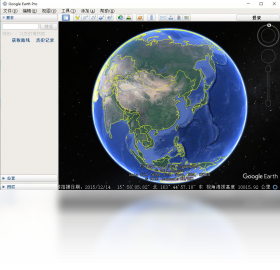
Google地球 专业版是一款由谷歌官方推出的全球卫星影像浏览工具,它能够将高分辨率卫星照片、3D地形、街景图像以及海洋、天空等丰富的地理数据整合在一个虚拟地球上,让您足不出户就能探索世界的每一个角落。无论是查看自家屋顶、规划旅行路线、辅助教学研究,还是进行专业的地理信息分析,它都能提供远超普通地图应用的强大功能。软件支持历史影像回放、距离面积测量、3D建筑模型等高级特性,是地理爱好者、教育工作者和户外玩家的必备神器。下面我们一起来了解它的详细功能与使用技巧。
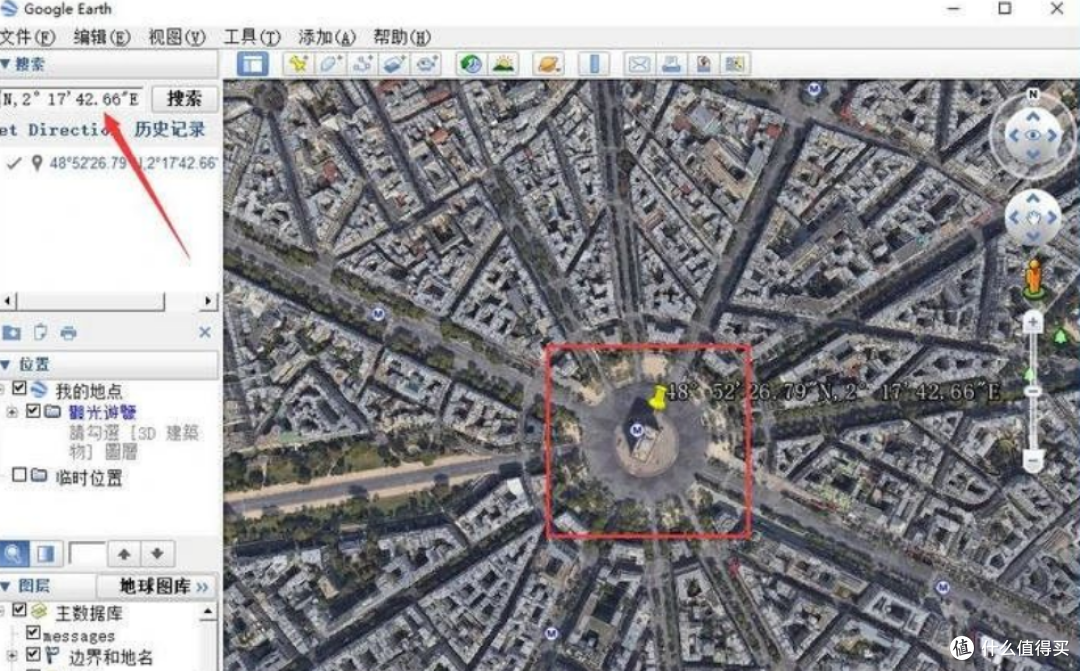
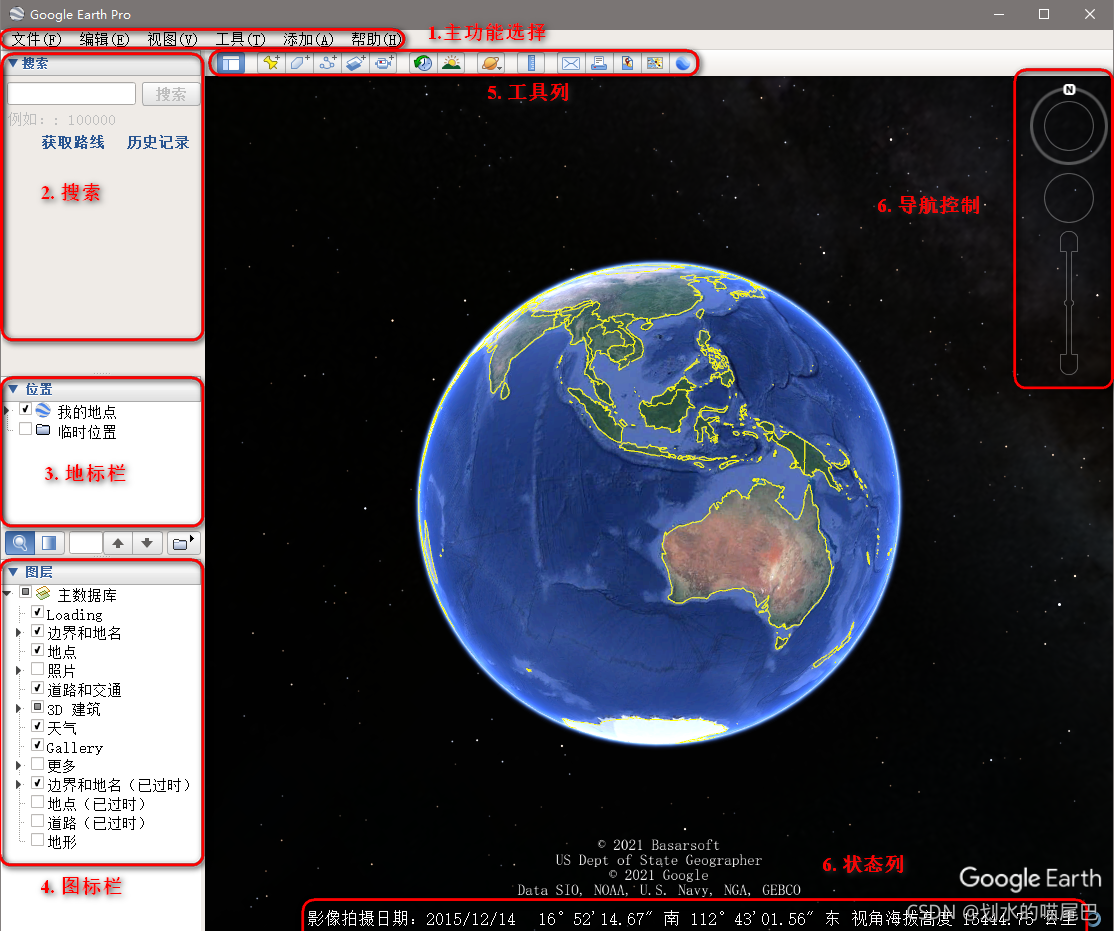
1. 打开Google地球 专业版,在搜索框中输入您想查看的地点名称或经纬度坐标,回车后地图会快速定位到目标区域。
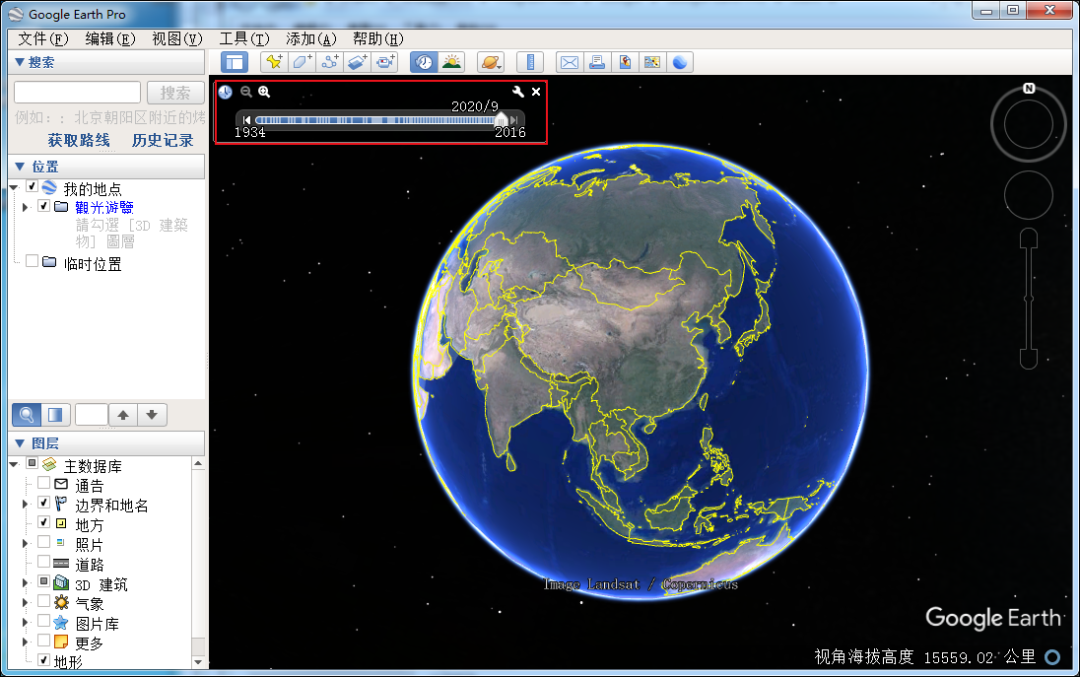
2. 点击工具栏上的“时钟”图标(历史影像按钮),此时时间滑块会出现在地图左上角,拖动滑块即可在不同年份的卫星图之间切换。
3. 您也可以点击滑块下方的播放按钮,让软件自动按时间顺序播放该区域的变化过程,观察城市发展或地貌演变。
4. 如果某个年份没有可用影像,滑块上会显示灰色区域,此时可尝试放大或缩小地图范围,或更换其他区域查看。
5. 选择好您需要的年份后,点击“图像”菜单中的“保存图像”即可将当前历史影像导出为图片,方便后续使用。
1. 在顶部菜单栏中找到“标尺”工具(形状像一把尺子),点击后会弹出一个测量窗口。
2. 选择“线条”可以测量两点间的直线距离,选择“路径”则能测量多条线段组成的折线总长,点击“多边形”可测量区域面积。
3. 在地图上依次单击各个测量点,软件会实时显示当前累计的距离或面积数值,单位可在窗口内切换为米、千米、英尺、英里等。
4. 测量完成后,您可以点击“保存”将测量结果保存为地标文件,或点击“复制”将数值粘贴到其他文档中。
5. 注意:使用面积测量时,尽量放大到高精度卫星图,沿边界仔细取点,这样得出的结果会更准确。
6. 如果想清除所有测量点,点击窗口中的“清除”按钮即可重新开始。
1. 操作系统:Windows 7、8、10、11(64位版本均可运行,建议使用最新系统以获得最佳兼容性)。
2. 处理器:Intel Core i3或AMD同等性能以上,多核处理器能明显提升3D渲染速度。
3. 内存:至少4GB RAM,推荐8GB以上,大内存可避免加载高分辨率影像时卡顿。
4. 显卡:支持OpenGL 2.0或DirectX 9的独立显卡,集成显卡也能运行但效果会打折扣。
5. 硬盘空间:安装需要2GB可用空间,同时建议预留5GB以上用于缓存卫星图像,提升浏览流畅度。
6. 网络:需要稳定的互联网连接,推荐宽带或4G/5G网络,以流畅加载在线影像和3D数据。
| 配置项 | 最低要求 | 推荐配置 |
| 操作系统 | Windows 7 64位 | Windows 10/11 64位 |
| 处理器 | Intel Core i3 | Intel Core i5或更高 |
| 内存 | 4GB | 8GB以上 |
| 显卡 | OpenGL 2.0 | 独立显卡2GB显存 |
| 硬盘空间 | 2GB可用 | 10GB以上SSD |
| 网络 | 宽带连接 | 光纤或5G |
1. 首先在您的GPS设备(如手持GPS、运动手表或手机APP)中导出轨迹文件,格式通常为GPX或KML。
2. 打开Google地球 专业版,点击菜单栏的“文件”->“导入”,在弹窗中选择您要导入的GPX或KML文件。
3. 软件会自动识别轨迹数据,并在3D地图上以彩色线条显示您的行进路径,每个轨迹点会附带时间、速度等属性。
4. 您可以在左侧“位置”面板中右键点击导入的轨迹图层,选择“属性”来调整线条颜色、粗细和透明度。
5. 如果轨迹包含高程信息,软件还能生成垂直剖面图,方便您分析爬升和下降趋势。
6. 导入完成后,您可以将轨迹与卫星影像叠加,直观地复盘整个行程,非常适合户外探险和自驾游记录。
1. 在Google地球 专业版中,找到您感兴趣的城市或地区,例如纽约、东京、上海等大都市,这些区域通常有丰富的3D建筑模型。
2. 按住鼠标右键并拖动,即可从不同角度倾斜视角,观察建筑物的立体结构,滚动鼠标滚轮可以拉近或拉远视角。
3. 按下键盘上的“Ctrl”键并同时拖动鼠标左键,可以快速旋转视角,从任意方向查看楼宇细节。
4. 在左侧“图层”面板中,勾选“3D建筑”选项,可以切换显示或隐藏所有3D模型,让地图更清爽或更丰富。
5. 使用“搜索”功能输入具体地址或建筑名称,如“帝国大厦”,软件会直接飞过去并展示其3D模型。
6. 您还可以使用“浏览”模式,进入街道级的3D漫游视角,仿佛身临其境般穿梭于高楼之间。
7. 如果某些区域没有3D数据,可以尝试放大到最大级别,有时会显示简单的白模或照片贴图。
 首页
首页
 安卓游戏
安卓游戏
 安卓软件
安卓软件
 热门专题
热门专题
 更多
更多
 鄂公网安备42011502001927号


