


厂商:
备案号:
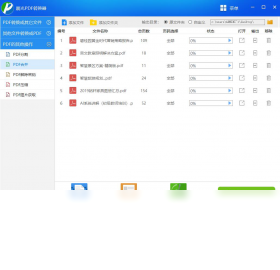
晨光PDF转换器电脑版是一款专为Windows用户打造的高效文档处理工具,集PDF转Word、Excel、PPT、图片及CAD等格式转换于一体,同时支持PDF压缩、合并、拆分、加密解密等实用功能。软件采用智能识别引擎,精准还原排版与表格,操作简单,转换速度快,适合办公、学习及设计人群使用。无论是日常文件处理还是批量转换任务,晨光PDF转换器都能轻松应对,大幅提升工作效率,是您值得信赖的文档管理助手。
1. 在本文上方或右侧点击“本地下载”按钮,即可获取晨光PDF转换器电脑版的安装包,下载过程请保持网络稳定。
2. 下载完成后,找到文件所在文件夹,双击运行安装程序,此时系统可能会弹出用户账户控制提示,点击“是”允许运行。
3. 进入安装向导后,仔细阅读许可协议,勾选“我同意”选项,然后点击“下一步”继续。
4. 选择安装路径,建议使用默认路径(C:\Program Files\晨光PDF转换器),如需更改请点击“浏览”按钮选择其他位置。
5. 点击“安装”按钮,等待进度条走完,整个过程大约需要1-2分钟,请耐心等待。
6. 安装完成后,勾选“运行晨光PDF转换器”选项,点击“完成”即可启动软件。
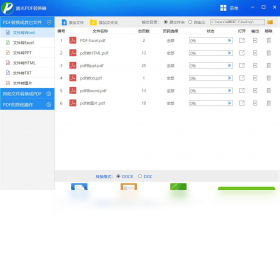
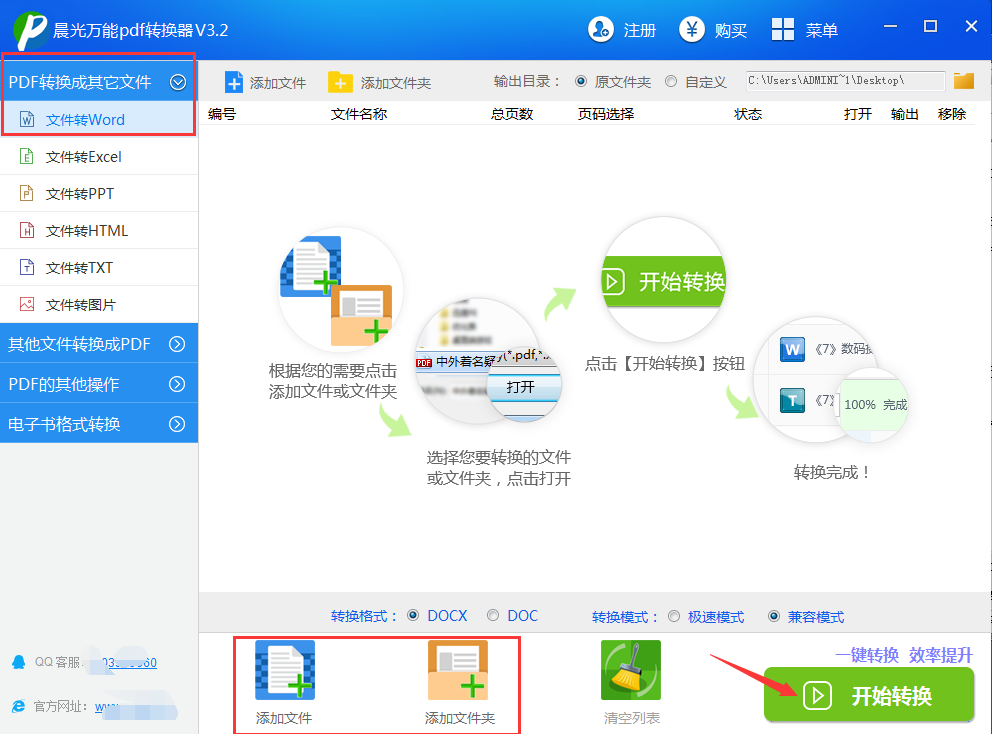
1. 打开晨光PDF转换器电脑版,在主界面左侧选择“PDF转Word”功能模块。
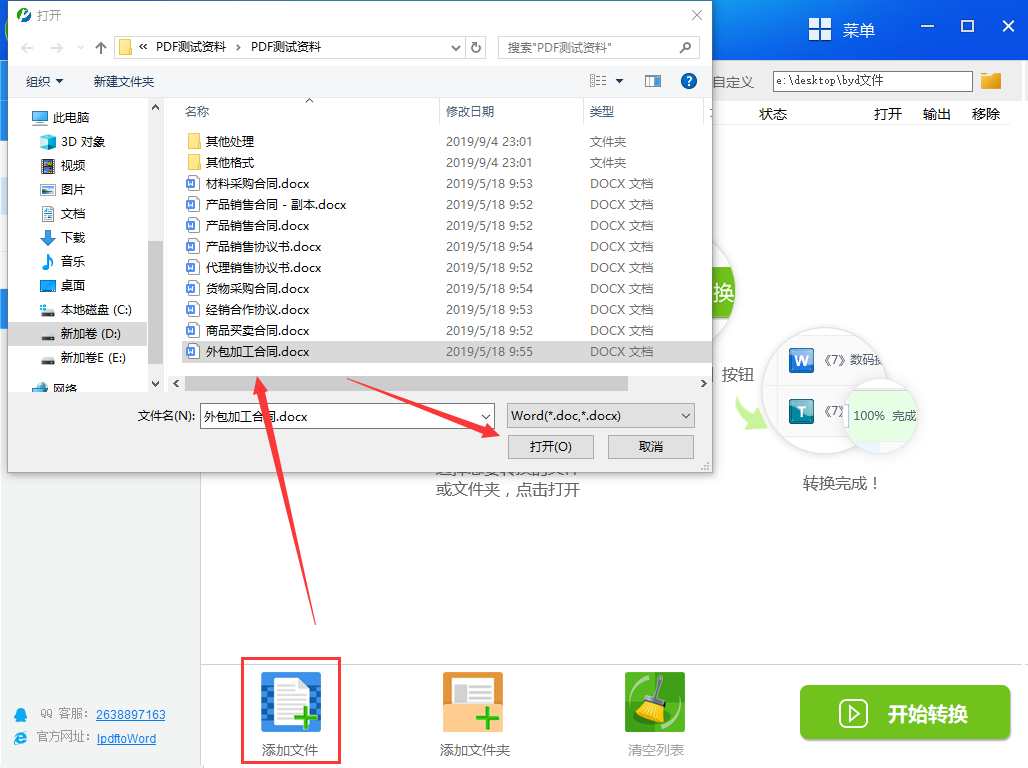
2. 点击“添加文件”按钮,在弹出的窗口中选择需要转换的PDF文件,支持批量添加多个文件。
3. 在下方输出设置中,选择输出格式为“Word文档(.docx)”,并设置输出目录为“原文件夹”或自定义文件夹。
4. 点击“开始转换”按钮,软件将自动进行识别与转换,转换过程中显示进度条。
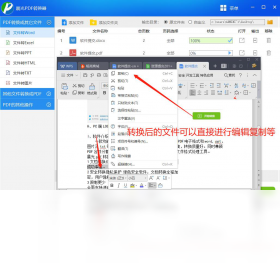
5. 转换完成后,点击“打开文件”或“打开文件夹”即可查看转换后的Word文档,排版和表格基本保持原样。
6. 如需调整转换质量,可在转换前点击“设置”按钮,选择“优先清晰度”或“优先文件大小”。
1. 检查PDF文件是否损坏,尝试用其他阅读器打开,若无法打开则文件本身有问题。
2. 确认PDF文件未加密或已输入正确密码,加密文件需先解除密码保护。
3. 查看软件版本是否为最新,旧版本可能不支持某些新特性,请前往官网更新。
4. 关闭杀毒软件或防火墙的拦截,有时安全软件会误阻止文件读写操作。
5. 尝试将PDF文件复制到桌面后再进行转换,避免路径过长或权限限制。
6. 若仍无法解决,可联系晨光PDF转换器客服,提供错误截图和文件样本,获取专业支持。
1. 文档转换:支持PDF转Word、Excel、PPT、TXT、HTML等常见文档格式。
2. 图片转换:支持PDF转JPG、PNG、BMP、GIF等图片格式,并可设置图片分辨率和质量。
3. 其他转换:支持PDF转CAD、PDF转PDF/A、PDF转电子书等特殊格式。
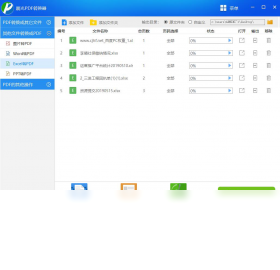
4. 反向转换:支持Word、Excel、PPT、图片等格式转PDF,满足多样化需求。
5. 批量处理:可一次性添加多个文件进行不同格式的转换,大幅提高工作效率。
6. 自定义设置:用户可根据需求调整输出参数,如页面范围、水印、字体嵌入等。
晨光PDF转换器对硬件要求较低,主流电脑均可流畅运行,具体配置如下:
| 项目 | 最低配置 | 推荐配置 |
|---|---|---|
| 操作系统 | Windows 7 64位 | Windows 10/11 64位 |
| 处理器 | 1.5 GHz双核 | 2.0 GHz四核或更高 |
| 内存 | 2 GB | 4 GB或更高 |
| 硬盘空间 | 200 MB可用空间 | 500 MB SSD |
| 显示 | 1024×768分辨率 | 1920×1080分辨率 |
| 网络 | 无要求 | 建议联网更新 |
 首页
首页
 安卓游戏
安卓游戏
 安卓软件
安卓软件
 热门专题
热门专题
 更多
更多
 鄂公网安备42011502001927号


