



厂商:
备案号:
自助听写电脑版是一款专为语言学习者和文字工作者打造的智能听写工具,它通过本地化的音频处理引擎,让用户无需联网即可完成从音频导入、变速播放到逐句听写、自动校对的全流程操作。软件内置了高精度语音识别辅助功能,能够智能断句并标记生词,同时支持自定义听写模板和导出多种格式的学习报告,极大地提升了听写练习的效率与便捷性。无论是备考英语四六级、雅思托福,还是需要精听新闻、讲座、有声书,自助听写都能提供稳定、流畅、无干扰的沉浸式练习环境,是您提升听力与拼写能力的得力助手。
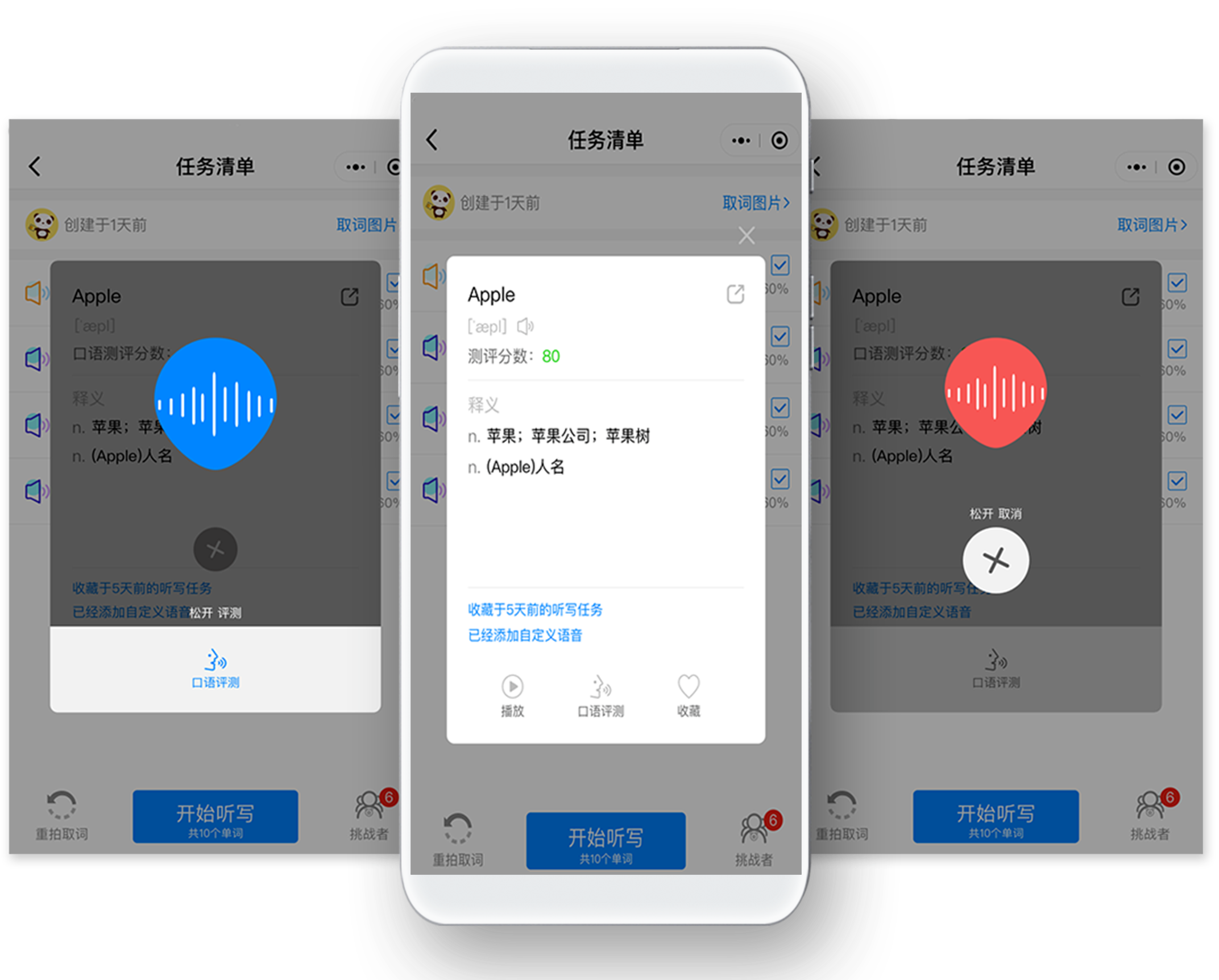
1. 首先,从本站下载自助听写电脑版安装包,双击运行并根据提示完成安装,建议安装时关闭杀毒软件以避免误报。
2. 打开软件,在主界面点击“导入音频”按钮,选择您本地的MP3、WAV、M4A等格式的音频文件,支持批量导入。
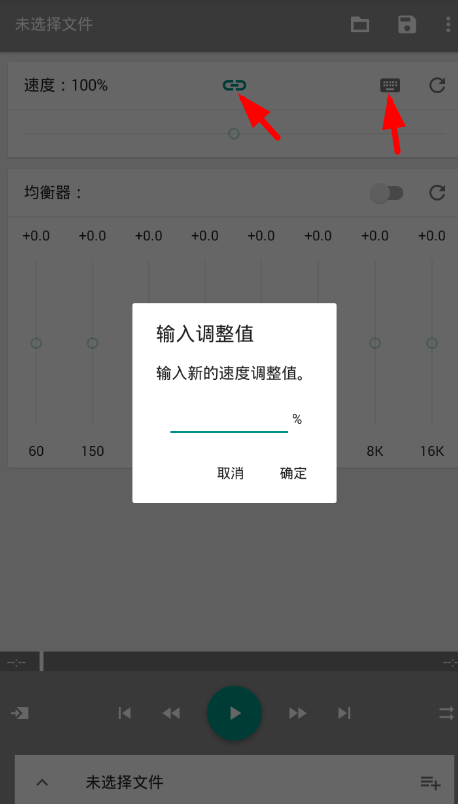
3. 导入后,在音频列表中选择要练习的音频,点击“播放”即可开始听写,您可以通过下方的变速滑块调整播放速度(0.5倍至1.5倍),以适应不同难度。
4. 在听写编辑区,您可以直接输入听到的内容,软件会自动断句并标记当前播放位置,方便反复回听。
5. 听写完成后,点击“对照原文”按钮,软件会显示参考文本并自动比对,标出错误和漏听部分,生成正确率统计。
6. 您还可以将听写结果导出为TXT或Word文档,或直接打印,便于后续复习和整理。
1. 启动自助听写,点击左上角的“文件”菜单,选择“导入音频”选项。
2. 在弹出的文件选择窗口中,定位到您存放音频的文件夹,选中一个或多个音频文件(支持Ctrl/Shift多选),然后点击“打开”。
3. 软件会自动解析音频时长并添加到右侧的播放列表,您也可以直接拖拽音频文件到软件窗口来快速导入。
4. 如果音频文件较多,建议在导入前将音频按学习计划分类到不同文件夹,方便管理。
5. 导入后,您可以在音频列表上右键,选择“重命名”或“删除”,整理练习素材。
1. 在播放控制栏找到“复读模式”按钮,点击后可选择“单句复读”、“区间复读”或“手动复读”。
2. 选择“单句复读”后,软件会自动检测音频中的句子边界,并在当前句子播放完毕后自动循环播放,直到您按下“下一句”按钮。
3. 如需自定义复读区间,先点击“设置起点”按钮,再在合适位置点击“设置终点”,软件即会循环播放该区间内容。
4. 断句设置方面,您可以在“设置”菜单中调整“断句灵敏度”,灵敏度越高,断句越细,推荐语速较快的材料使用高灵敏度。
5. 在听写过程中,您也可以手动在文本区按回车键插入分句标记,方便后续对照。
1. 自助听写电脑版本身不带自动生成答案功能,但您可以通过导入配套的“文本对照文件”(如LRC歌词或SRT字幕)来实现。
2. 在导入音频时,如果同目录下存在同名且格式为.txt、.srt或.lrc的文件,软件会自动识别并加载为参考文本。
3. 您也可以手动在“编辑”菜单中选择“加载参考文本”,选择对应的文本文件。
4. 听写完成后,点击“对照原文”,软件会将您的输入与参考文本进行比对,并高亮显示错误和遗漏。
5. 如果没有现成文本,您可以自己创建txt文件,每行一句,保存为UTF-8编码,然后加载。
1. 音频无法播放:请检查音频格式是否为软件支持的格式,尝试将音频转换为MP3格式,并确保系统音频驱动正常。
2. 软件卡顿或闪退:关闭其他占用内存较大的程序,或尝试以管理员身份运行软件,更新声卡驱动。
3. 导入音频后没有声音:检查系统音量是否静音,软件内音量滑块是否调至最低,以及是否选择了正确的输出设备。
4. 断句不准确:调整“断句灵敏度”设置,或改用“手动断句”模式,在需要分句的位置按回车。
5. 无法导出听写结果:检查导出路径是否可写,或更换导出格式(如先导出为txt再转word)。
6. 参考文本无法加载:确保文本文件编码为UTF-8,且每句一行,文件名与音频名一致。
为了确保软件流畅运行,建议您的电脑满足以下配置要求:
1. 操作系统:Windows 7及以上版本(推荐Windows 10/11 64位)
2. 处理器:Intel Core i3或同等性能的CPU
3. 内存:4GB及以上(推荐8GB)
4. 硬盘空间:安装需要200MB可用空间,另需空间存放音频及导出的文本
5. 声卡:兼容DirectX的声卡,并配备耳机或音箱
6. 其他:需安装.NET Framework 4.5或更高版本(软件安装包内附)
| 配置项 | 最低要求 | 推荐配置 |
|---|---|---|
| 操作系统 | Windows 7 | Windows 10/11 64位 |
| CPU | Intel Core i3 | Intel Core i5或更高 |
| 内存 | 4GB | 8GB及以上 |
| 硬盘空间 | 200MB | 1GB以上 |
| 声卡 | DirectX兼容 | 高保真声卡 |
 首页
首页
 安卓游戏
安卓游戏
 安卓软件
安卓软件
 热门专题
热门专题
 更多
更多
 鄂公网安备42011502001927号


