


厂商:
备案号:
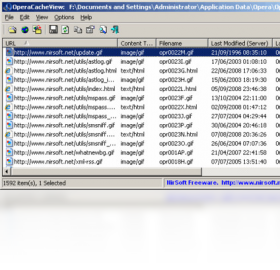
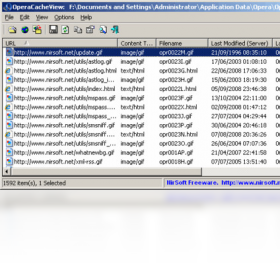
OperaCacheView是一款专为Opera浏览器用户打造的缓存文件查看与提取工具,能够快速扫描并列出Opera浏览器在本地磁盘中存储的所有缓存文件,包括图片、视频、音频、脚本等资源。通过该软件,用户可以轻松浏览缓存文件的基本信息,如文件名称、类型、大小、URL地址以及最后访问时间等,并支持将选中的缓存文件一键导出到指定文件夹,方便用户离线保存或备份重要网页资源。软件界面简洁直观,操作流程简单明了,无需复杂设置即可上手使用,是网页开发人员、资源收藏爱好者以及日常需要管理浏览器缓存的用户的理想选择。
1. 打开OperaCacheView软件,软件会自动扫描当前用户账户下Opera浏览器的缓存目录,并在主列表中显示所有缓存文件。
2. 在列表上方的菜单栏中点击“编辑”按钮,在下拉菜单中选择“全选”选项,或者直接使用键盘快捷键Ctrl+A即可选中当前列表中的全部缓存文件。
3. 选中文件后,点击菜单栏中的“文件”按钮,并在下拉菜单中找到“导出选中的缓存文件”选项并点击。
4. 在弹出的浏览窗口中选择一个您希望保存缓存文件的目标文件夹,然后点击“确定”按钮。
5. 软件会立即开始复制选中的缓存文件到目标位置,复制完成后会弹出提示窗口,点击“确定”即可完成批量导出操作。
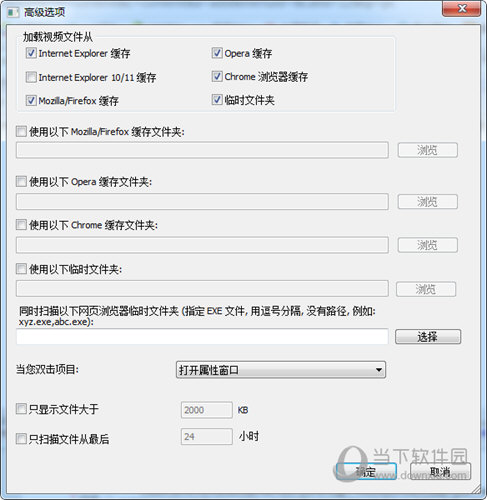
1. 启动OperaCacheView后,在主界面的工具栏上找到“选项”按钮并点击,打开选项设置窗口。
2. 在选项窗口中,切换到“过滤器”标签页,您可以根据文件扩展名(例如.jpg、.png、.mp4等)或MIME类型来设置筛选条件。
3. 在“过滤器”标签页中,勾选“启用过滤器”复选框,然后在下方输入框中输入您需要筛选的文件扩展名,多个扩展名之间用分号隔开,例如“.jpg;.png;.gif”。
4. 设置完成后,点击“确定”按钮保存设置并关闭窗口,此时主列表会立即刷新,仅显示符合筛选条件的缓存文件。
5. 如果您希望取消筛选,只需再次进入“选项”窗口,取消勾选“启用过滤器”复选框并确定即可恢复显示全部缓存文件。
1. 导出的缓存文件是Opera浏览器在访问网页时自动保存的原始文件,包括图片、视频、CSS样式表、JavaScript脚本等资源。
2. 对于图片、视频、音频等媒体文件,导出的文件可以直接使用,例如用图片查看器打开图片,或者用播放器播放视频。
3. 对于CSS、JS等网页脚本文件,导出的文件可以直接用文本编辑器打开查看代码内容,但若不是网页开发人员,这些文件可能没有直接的使用价值。
4. 需要注意的是,部分缓存文件可能因为服务器端更新或过期而无法正常显示或使用,这是正常现象。
5. 如果您导出的缓存文件无法正常打开,可以尝试使用文件修复工具或重新在浏览器中访问原始网页后再导出。

1. 在OperaCacheView主列表中,每行代表一个缓存文件,您可以直接看到文件名、文件大小、文件类型、最后修改时间等基本信息。
2. 若需要查看更详细的信息,请在列表中找到目标缓存文件,然后双击该行。
3. 双击后会弹出一个“属性”窗口,窗口中会显示该缓存文件的完整URL地址、缓存文件在磁盘上的实际路径、文件创建时间、文件大小、MIME类型等详细属性。
4. 您还可以在“属性”窗口中点击“打开文件夹”按钮,直接在Windows资源管理器中定位到该缓存文件所在的目录。
5. 如果希望复制文件的下载URL,只需在“属性”窗口中选中URL地址并复制即可。
| 项目 | 最低配置 | 推荐配置 |
| 操作系统 | Windows 7 | Windows 10/11 |
| 处理器 | 1 GHz 单核 | 2 GHz 双核及以上 |
| 内存 | 512 MB | 1 GB 及以上 |
| 硬盘空间 | 10 MB 可用空间 | 50 MB 可用空间 |
| 屏幕分辨率 | 1024x768 | 1920x1080 |
| 浏览器版本 | Opera 15及以上 | 最新版Opera |
 首页
首页
 安卓游戏
安卓游戏
 安卓软件
安卓软件
 热门专题
热门专题
 更多
更多
 鄂公网安备42011502001927号


