


厂商:
备案号:
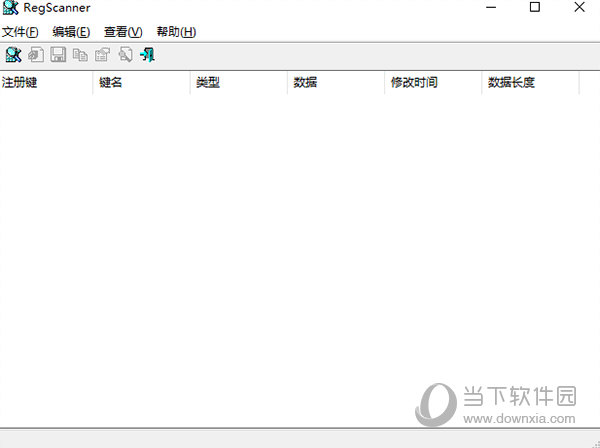
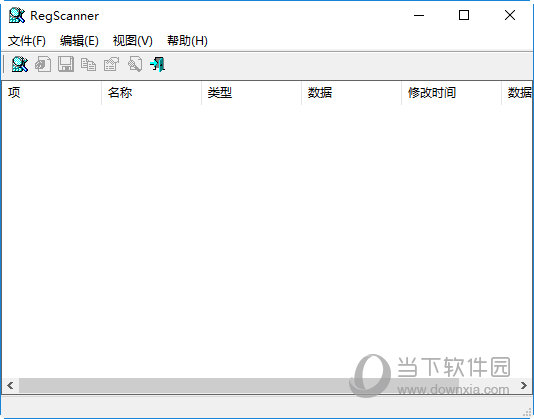
RegScanner 是一款由 NirSoft 开发的轻量级 Windows 注册表搜索工具,它能够在短时间内扫描大量注册表项,并按照你指定的条件精准定位到目标键值。无论是清理残留、排查恶意软件启动项,还是批量修改注册表数据,RegScanner 都能凭借其极快的扫描引擎和灵活的筛选机制,成为你系统维护与优化的得力助手。软件完全免费、无需安装,单文件即可运行,并且支持命令行操作,适合从普通用户到专业技术人员等不同层次的玩家使用。
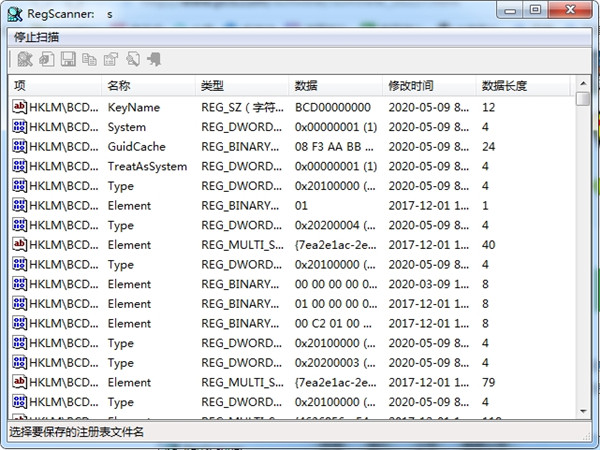
1. 双击运行下载好的 RegScanner.exe 文件,无需安装,直接打开主界面。
2. 在“根键”区域勾选要扫描的注册表分支,比如 HKEY_LOCAL_MACHINE 或 HKEY_CURRENT_USER,也可以点击“选择”按钮自定义范围。
3. 在“搜索字符串”栏输入你要查找的关键字,例如“Adobe”或“木马”,并设置匹配选项(如“匹配整个字符串”或“忽略大小写”)。
4. 点击“开始扫描”按钮,等待扫描进度条走完,结果会列表形式展示所有匹配的注册表项。
5. 双击任意结果即可跳转到对应位置,右键还能选择“打开所在键”、“修改值”、“删除”等操作,非常方便。
6. 如果你需要导出结果,点击“文件”菜单中的“保存结果”即可生成 TXT 或 CSV 文件。
1. 首先检查你的扫描范围是否过大,如果只需要排查当前用户的软件残留,可以只勾选 HKEY_CURRENT_USER,这样扫描速度会显著提升。
2. 在“选项”菜单中,尝试勾选“跳过带符号链接的注册表项”,这能避免重复扫描,节省时间。
3. 关闭其他占用 CPU 或磁盘的高负载程序,比如杀毒软件全盘扫描、视频渲染等,为 RegScanner 腾出更多资源。
4. 如果搜索条件太宽泛,比如只输入一个字母,扫描自然会慢,建议将关键字尽量精确。
5. 你也可以在“高级选项”中设置“仅扫描值名称”或“仅扫描数据”,减少匹配量,从而加快速度。
6. 若还是慢,尝试将 RegScanner 放到本地磁盘(比如 C 盘)运行,避免从 U 盘或网络驱动器启动。
1. RegScanner 本身是纯绿色软件,不包含任何恶意代码,从 NirSoft 官网下载即可保证安全。
2. 但注册表是系统核心数据库,删除前建议先用“文件”->“导出所选项目”备份一下,以防万一。
3. 软件自带“以管理员身份运行”的选项,推荐在修改系统级注册表时使用管理员权限,但操作时务必看清路径。
4. 如果你不确定某个注册表项的作用,可以先在搜索引擎查一下,或者直接不删除,仅做查看。
5. 对于新手,建议先用 RegScanner 的“搜索”功能定位问题,而不是盲目清理,降低风险。
6. 万一删除后系统出现问题,可以使用系统还原点或者提前备份的 .reg 文件恢复。
1. RegScanner 主要用于搜索和批量操作,而 regedit 是 Windows 自带的注册表编辑器,两者功能侧重点不同。
2. 如果你需要按内容搜索(比如查找某个特定字符串),RegScanner 比 regedit 的“查找”功能强大得多,支持正则表达式和条件组合。
3. 但如果你要手动新建键值、修改权限或查看二进制数据,regedit 更直观,因为 RegScanner 主要是搜索工具。
4. 实际使用中,两者可以配合:用 RegScanner 快速定位,再用 regedit 进行详细编辑。
5. 对于批量删除或导出大量匹配项,RegScanner 的效率远超 regedit,这也是它不可替代的优势。
1. RegScanner 支持 Windows 2000、XP、Vista、7、8、10 和 11,以及对应的 Server 版本,覆盖非常广泛。
2. 在 64 位系统上,软件会自动同时扫描 32 位和 64 位注册表视图,无需额外设置。
3. 如果你使用的是 Windows PE 或精简版系统,可能缺少某些运行库,但 RegScanner 基本不依赖额外 DLL,兼容性很好。
4. 对于 Windows 11 用户,建议右键以管理员身份运行,避免权限不足导致扫描结果不全。
5. 如果遇到报错,可以尝试将软件放到纯英文路径下,例如 C:\RegScanner,避免中文路径引起问题。
| 操作系统 | Windows 2000 及以上版本 |
| CPU | 任意 x86 或 x64 处理器 |
| 内存 | 至少 64 MB(建议 512 MB 以上) |
| 硬盘空间 | 1 MB 可用空间 |
| 其他 | 无需安装,无额外依赖 |
 首页
首页
 安卓游戏
安卓游戏
 安卓软件
安卓软件
 热门专题
热门专题
 更多
更多
 鄂公网安备42011502001927号


