


厂商:
备案号:
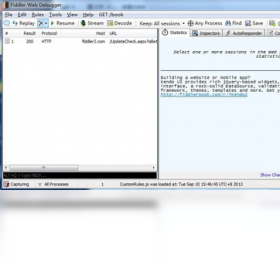
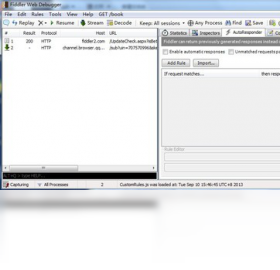
Fiddler2是一款功能强大的网络抓包与调试工具,广泛应用于Web开发、接口测试及性能分析领域。它能够捕获HTTP/HTTPS请求,帮助开发者直观地查看数据包内容、修改请求参数、模拟网络环境,从而快速定位并解决网络问题。无论是前端工程师调试页面交互,还是后端人员排查API异常,Fiddler2都是不可或缺的效率利器。本软件支持Windows系统,提供图形化操作界面,即使零基础用户也能快速上手,实现专业级网络监控。

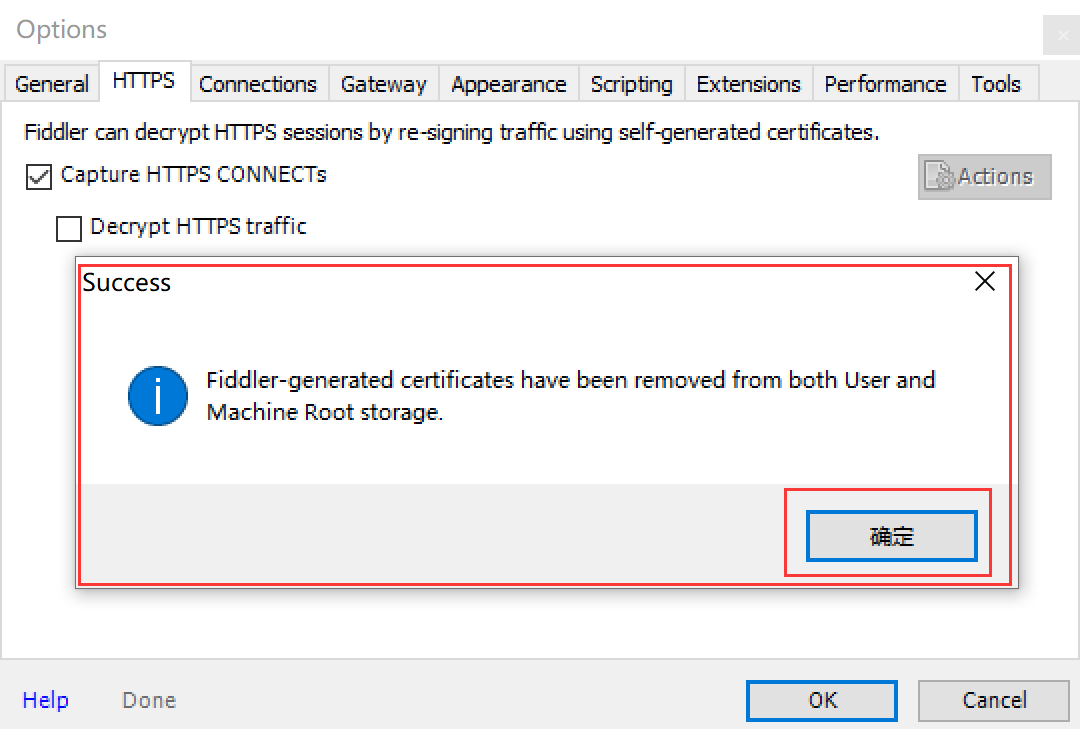
1. 打开Fiddler2,在菜单栏点击“Tools”选项,选择“Options”进入设置窗口。
2. 切换到“HTTPS”选项卡,勾选“Capture HTTPS CONNECTs”和“Decrypt HTTPS traffic”复选框。
3. 若首次启用,系统会弹出证书安装提示,点击“Yes”信任Fiddler根证书。
4. 如需解密特定域名,可在“Actions”中点击“Export Root Certificate to Desktop”导出证书,便于手动安装到其他设备。
5. 完成设置后,重启Fiddler2,即可在会话列表中看到HTTPS请求的解密内容。
6. 若浏览器仍提示证书错误,请检查系统时间是否正确,并清除浏览器缓存后重试。
1. 确认Fiddler2正在运行,并检查系统代理是否已自动设置(默认开启)。
2. 对于浏览器流量,请确保浏览器未使用独立的代理插件,或已切换至“系统代理”模式。
3. 对于非浏览器应用(如客户端软件),需手动将流量指向Fiddler代理:设置代理地址为127.0.0.1,端口为8888。
4. 检查Windows防火墙是否阻止了Fiddler2的网络访问,必要时添加例外规则。
5. 若目标程序使用HTTP/2协议,可在Fiddler2中禁用HTTP/2以兼容旧版本。
6. 尝试以管理员身份运行Fiddler2,避免权限不足导致无法捕获某些进程的流量。
1. 在Fiddler2主界面,选中需要修改的会话记录,右侧将显示请求详情。
2. 点击“Inspectors”选项卡,找到“TextView”或“JSON”视图,直接编辑请求头或请求体内容。
3. 修改完成后,点击“Run to Completion”按钮重新发送请求,观察服务器响应变化。
4. 如需自动修改所有匹配请求,可右键选择“Set Breakpoint”中的“Before Requests”,在断点处统一调整。
5. 对于复杂的重写规则,可使用FiddlerScript编写自定义脚本,实现请求自动替换。
6. 修改后建议保存会话为.saz文件,便于后续复现和分析。

1. 启动Fiddler2,确保捕获开关为“Capturing”状态(左下角图标非灰色)。
2. 执行需要测试的操作,如点击网页按钮或调用接口,此时会话列表会实时显示所有请求。
3. 选中某个请求,点击“Statistics”选项卡,查看DNS解析、连接建立、发送/接收字节数等耗时数据。
4. 使用“Timeline”选项卡可查看请求的瀑布图,直观定位瓶颈阶段(如等待时间过长或传输缓慢)。
5. 勾选多个会话,点击“Compare”按钮可对比不同请求的性能差异。
6. 若发现某接口响应缓慢,可尝试用“Composer”重放请求,调整参数测试不同场景下的表现。
7. 利用“Filters”功能只显示指定域名的请求,减少干扰,提高分析效率。

| 项目 | 最低配置 | 推荐配置 |
|---|---|---|
| 操作系统 | Windows 7 SP1 | Windows 10/11 64位 |
| 处理器 | 1 GHz 双核 | 2.5 GHz 四核及以上 |
| 内存 | 2 GB | 8 GB 或更高 |
| 硬盘空间 | 200 MB | 500 MB 以上 |
| 网络环境 | 有线/无线网络 | 千兆以太网 |
 首页
首页
 安卓游戏
安卓游戏
 安卓软件
安卓软件
 热门专题
热门专题
 更多
更多
 鄂公网安备42011502001927号


