


厂商:
备案号:
效能通讯录是一款专为商务人士与团队协作打造的客户信息管理工具,它摒弃了传统纸质名片和杂乱Excel表格的弊端,以极简的操作界面和强大的自定义字段功能,帮助您高效整理联系人、跟进客户进度、记录沟通细节。软件支持多端数据同步,无论是日常办公还是外出拜访,都能随时调取最新资料,大幅提升工作效率。内置智能提醒和批量操作功能,让繁琐的客户维护变得井井有条,是您提升个人业绩与团队管理水平的得力助手。

1. 软件默认开启本地自动备份功能,您可以在“设置-数据备份”中调整备份频率,建议选择每日备份。
2. 支持导出为Excel和CSV格式,定期将数据导出至本地磁盘或网盘,作为额外保障。
3. 若使用云同步功能,数据会加密传输至服务器,您可在“账户安全”中开启双重验证。
4. 当遇到系统崩溃或误删时,可通过“恢复历史版本”功能找回最近10次的操作记录。
5. 建议每次重大更新前手动备份一次,以防万一。

1. 首先在电脑上准备好Excel或CSV文件,第一行需为列标题,如姓名、电话、公司等。
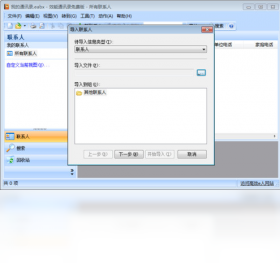
2. 打开效能通讯录,点击左上角“导入”按钮,选择“从文件导入”。
3. 在弹出的窗口中,点击“选择文件”找到您的数据表,系统会自动预览前几行。
4. 接下来需要匹配字段,将左侧的Excel列名拖拽到右侧对应的通讯录字段上。
5. 确认无误后,点击“开始导入”,软件会检查重复项并提示您如何处理。
6. 导入完成后,可在“最近联系人”中查看新添加的记录,如有错误可批量修改。
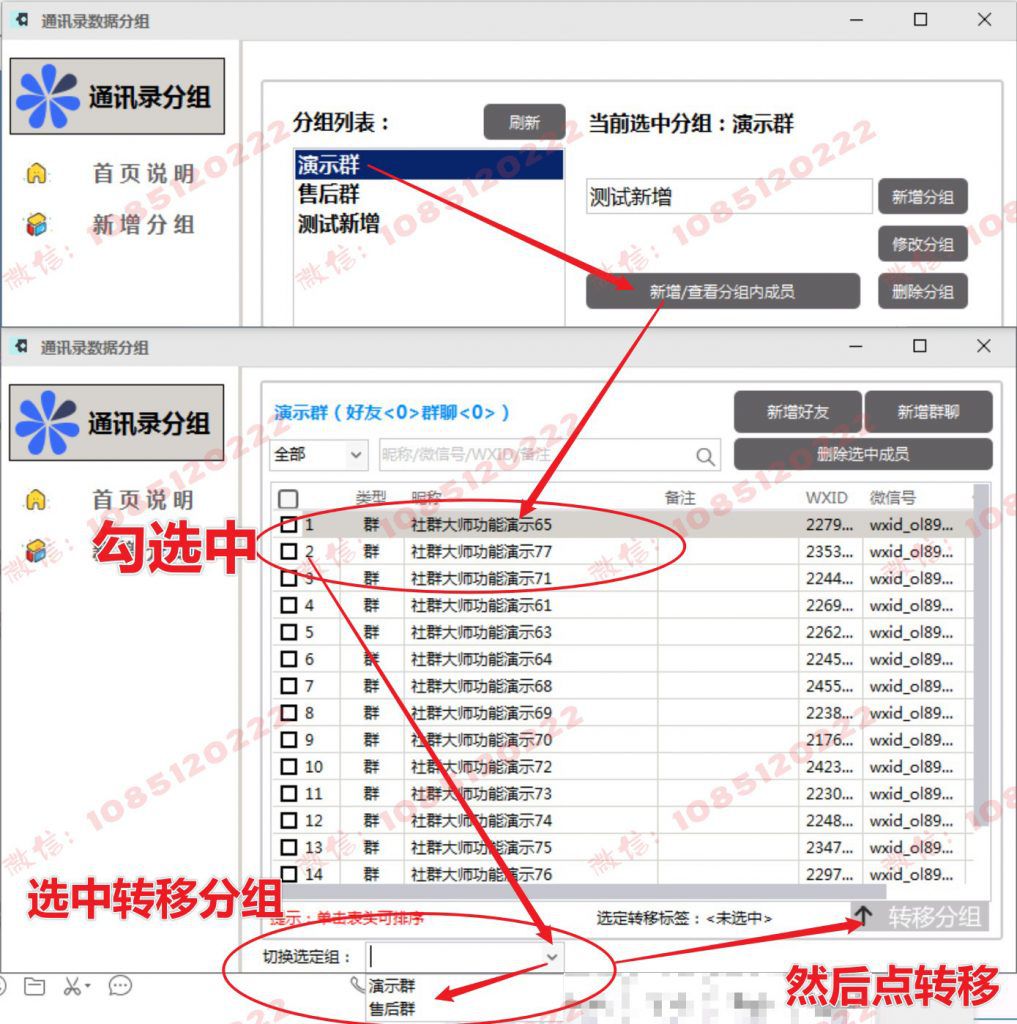
1. 在左侧栏点击“分组管理”,然后选择“新建分组”,输入名称如“VIP客户”、“合作伙伴”等。
2. 选中一个或多个联系人,右键选择“移动到分组”,即可快速归类。
3. 标签功能更灵活,可在联系人详情页点击“添加标签”,例如“已签约”、“待跟进”。
4. 您还可以设置颜色标签,方便在列表中一眼识别重要程度。
5. 使用搜索框输入标签名,就能一键筛选出所有带有该标签的联系人。
6. 分组和标签都支持拖拽排序,让您的客户结构更清晰。
1. 首次启动后,先进入“设置-常规”,选择您习惯的界面主题和字体大小。
2. 点击“新建联系人”,填写姓名、公司、职位等基础信息,星号项为必填。
3. 利用“备注”区域记录客户偏好、最近沟通内容,有助于个性化跟进。
4. 在“跟进记录”中点击“添加”,可以记录每次电话或见面的时间与结果。
5. 使用“搜索”功能,支持拼音首字母和模糊搜索,输入几个字即可快速定位。
6. 对于重复联系人,软件会自动提示并支持合并,保持数据整洁。
为了保证软件流畅运行,建议您的电脑满足以下配置:
| 项目 | 最低配置 | 推荐配置 |
| 操作系统 | Windows 7 SP1 | Windows 10/11 64位 |
| 处理器 | 1.5 GHz双核 | 2.5 GHz四核或更高 |
| 内存 | 2 GB | 4 GB及以上 |
| 硬盘空间 | 200 MB可用空间 | 500 MB SSD |
| 屏幕分辨率 | 1366x768 | 1920x1080 |
| 网络 | 可连接网络(用于同步) | 宽带或光纤 |
若您的电脑配置较低,建议关闭动画效果并减少同时打开的联系人数量,以获得更佳体验。
 首页
首页
 安卓游戏
安卓游戏
 安卓软件
安卓软件
 热门专题
热门专题
 更多
更多
 鄂公网安备42011502001927号


