


厂商:
备案号:
Alwact Clock是一款专为Windows平台打造的桌面时钟工具,它不仅仅是一个简单的计时器,更像是一位贴心的桌面管家。软件以极简的界面设计、流畅的动画效果和丰富的自定义选项,让时间显示变得赏心悦目。无论是需要专注工作的番茄钟,还是想要掌握全球时间的商务人士,Alwact Clock都能提供恰到好处的帮助。它占用系统资源极少,运行稳定,并且完全免费,是提升桌面效率与美观度的不二之选。
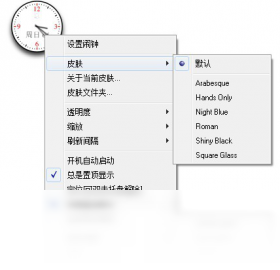
1. 打开Alwact Clock主界面,右键点击时钟表面,选择“设置”选项。
2. 在设置窗口中,切换到“外观”选项卡。
3. 找到“背景透明度”滑块,拖动滑块即可调整透明度,从完全不透明到完全透明(0%)。
4. 调整到适合的透明度后,点击“应用”按钮,即可实时预览效果。
5. 如果觉得背景干扰视线,还可以勾选“隐藏背景”,让时钟只显示数字和指针。
6. 设置完成后,点击“确定”保存所有更改。
1. 在Alwact Clock主界面,点击右下角的“+”图标,或者右键选择“添加时区”。
2. 在弹出的搜索框中,输入想要添加的城市或时区名称,例如“东京”、“纽约”等。
3. 从下拉列表中选择匹配的结果,点击“添加”按钮。
4. 重复上述步骤,可以添加多个时区,最多支持同时显示10个时区。
5. 所有添加的时区会以卡片形式排列在时钟下方,方便随时查看。
6. 若想调整顺序,直接拖拽时区卡片即可完成排序。
7. 不需要的时区,右键点击卡片选择“移除”即可删除。
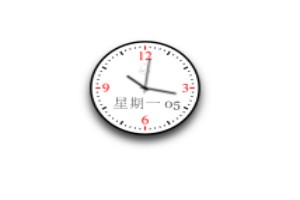
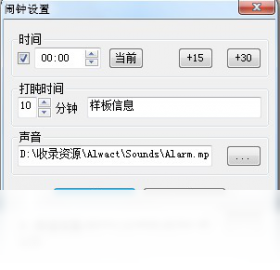
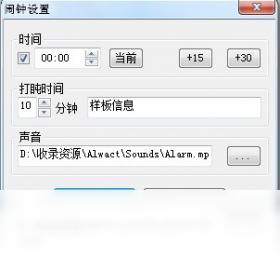
1. 点击Alwact Clock主界面上的“闹钟”图标,进入闹钟管理页面。
2. 点击页面下方的“新建闹钟”按钮,开始创建新闹钟。
3. 设置闹钟的具体时间,可以选择小时和分钟,也可以直接输入。
4. 选择重复方式,如“仅一次”、“每天”、“工作日”等,并可以勾选特定的星期。
5. 为闹钟添加标签,例如“起床”、“开会”,方便识别。
6. 点击“保存”后,闹钟即被激活,到点会弹出提醒并播放声音。
7. 如需临时关闭,可在闹钟列表点击开关按钮;长按闹钟条目则能编辑或删除。
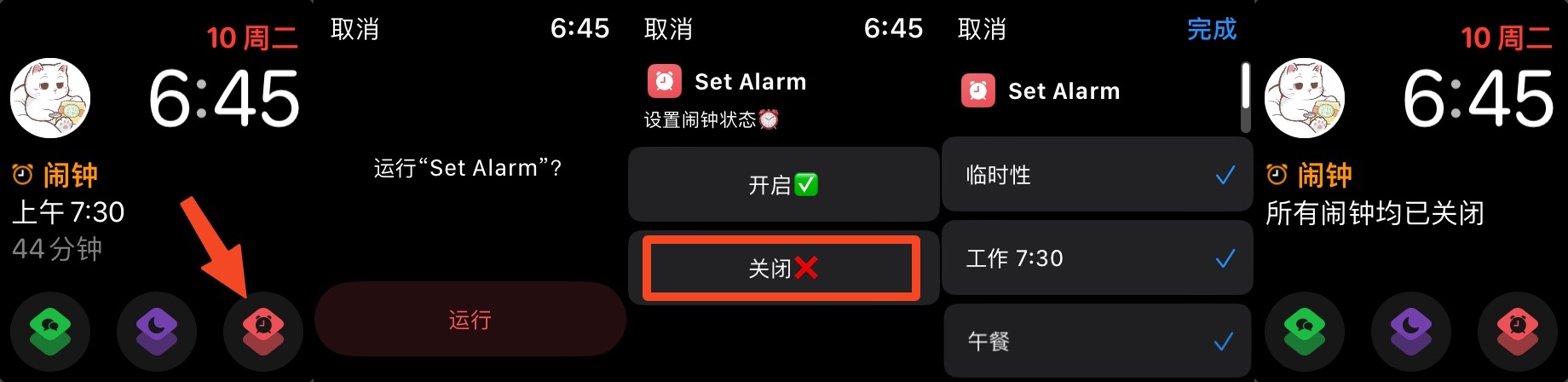
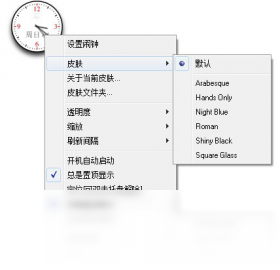
1. 右键点击Alwact Clock桌面时钟,选择“更换皮肤”。
2. 在皮肤库中,可以看到内置的多种风格,如简约风、复古风、科幻风等。
3. 点击任意皮肤,即可预览其效果,满意后点击“应用”即可换肤。
4. 若想进一步自定义,点击“自定义皮肤”选项,可以上传本地图片作为背景。
5. 还可以调整指针颜色、数字字体、刻度样式等细节。
6. 对于高级用户,支持编辑CSS代码,实现更深度的个性化定制。
7. 完成所有调整后,点击“保存”即可将自定义皮肤应用到主时钟上。
Alwact Clock对硬件要求非常低,几乎任何一台能运行Windows系统的电脑都能流畅使用,具体配置如下:
| 操作系统 | Windows 7/8/10/11(32位或64位) |
| 处理器 | 1 GHz或更快的处理器 |
| 内存 | 512 MB及以上 |
| 硬盘空间 | 50 MB可用空间 |
| 显卡 | 支持DirectX 9或更高版本 |
 首页
首页
 安卓游戏
安卓游戏
 安卓软件
安卓软件
 热门专题
热门专题
 更多
更多
 鄂公网安备42011502001927号


