


厂商:
备案号:
Archive Searcher 是一款专为Windows平台打造的本地文件内容搜索工具,它能够深入扫描各类压缩包、文档和电子邮件等文件内部,帮助用户快速定位所需信息。不同于普通文件名搜索,Archive Searcher 直接检索文件内容,即使不记得文件名,也能通过关键词找到目标,极大提升工作效率。软件界面简洁,操作直观,无论是日常办公还是专业研究,都能让文件查找变得轻松简单。
1. Archive Searcher 支持多种常见压缩包格式,如ZIP、RAR、7Z等,可以直接搜索压缩包内的文件名和文件内容。
2. 它也能搜索Office文档(如Word、Excel、PowerPoint)、PDF、纯文本文件等常见办公文档中的文字内容。
3. 对于电子邮件(如Outlook的PST文件)和网页文件(HTML),Archive Searcher 同样能够提取并搜索其中的文本。
4. 软件还支持自定义文件扩展名,用户可以根据需要添加其他文件类型进行搜索。
5. 此外,它还能识别多种编码格式,包括UTF-8、GBK等,确保中文内容也能被正确搜索。
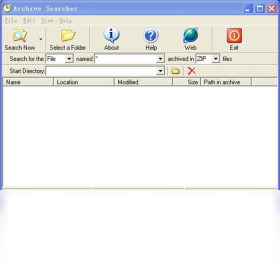
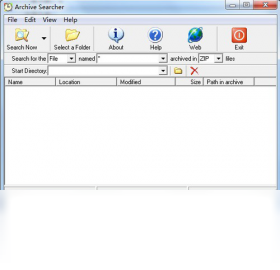
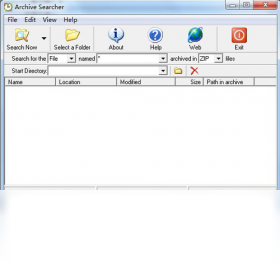
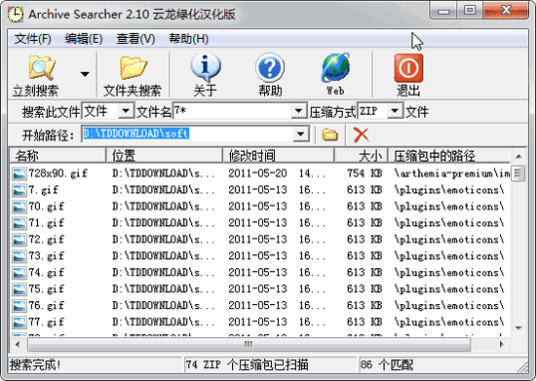
1. 下载并安装 Archive Searcher 后,打开软件,你会看到一个简洁的主界面,包含搜索框和文件类型筛选选项。
2. 在搜索框中输入你想要查找的关键词,可以是文件名中的部分文字,也可以是文件内容中的特定词汇。
3. 接下来,选择搜索范围,可以是整个磁盘、某个文件夹,或者指定多个目录,软件会递归扫描所有子文件夹。
4. 如果需要限定文件类型,可以在“文件类型”下拉菜单中选择,比如只搜索ZIP或PDF,这样能加快搜索速度。
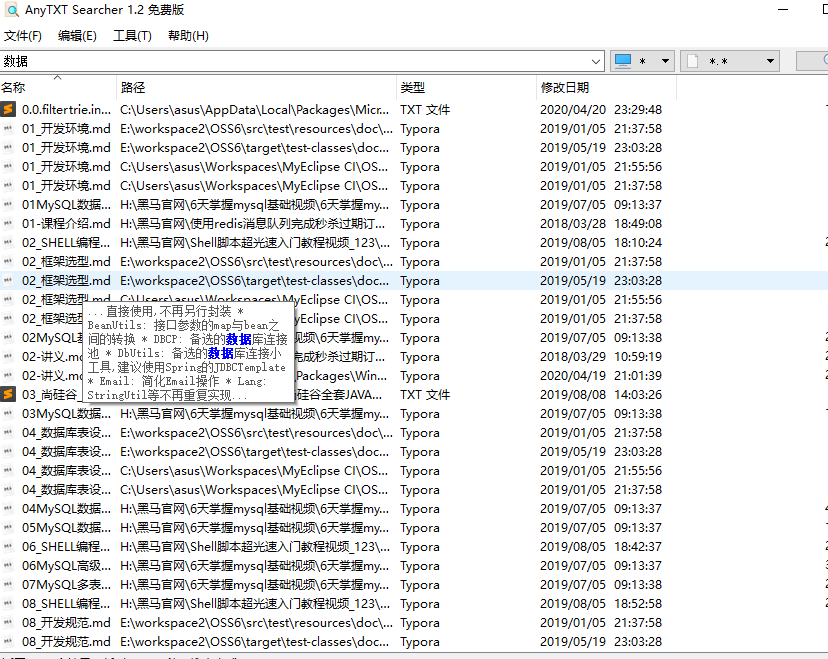
5. 点击“搜索”按钮,软件会开始扫描,结果会以列表形式显示,包括文件名、路径、大小和修改日期,双击即可打开所在位置。
6. 如果搜索结果太多,可以使用“高级过滤”功能,按日期、大小或文件属性进一步缩小范围。
1. 首先检查搜索关键词是否拼写正确,尝试使用更短或更通用的词汇进行搜索。
2. 确认搜索范围是否包含目标文件所在的目录,如果文件在系统文件夹中,可能需要以管理员身份运行软件。
3. 如果搜索的是压缩包内的内容,请确保压缩包没有损坏,并且软件版本支持该压缩格式。
4. 尝试在“选项”中调整搜索设置,比如开启“区分大小写”或“全字匹配”,有时可以提升准确性。
5. 如果仍然无法找到,可以尝试重建索引,软件会在首次使用时建立索引,定期更新索引有助于提高搜索速度与准确性。
6. 查看软件日志,了解是否有文件被跳过或读取失败,根据提示进行调整。
1. 搜索完成后,你可以对结果进行排序,点击列标题即可按名称、路径、大小或修改时间排序。
2. 可以将搜索结果导出为CSV文件,方便在Excel中进一步处理或备份。
3. 对于常用的搜索条件,可以保存为“搜索方案”,下次一键加载,无需重复设置。
4. 软件支持将搜索结果中的文件直接复制、移动或删除,右键点击结果项即可看到操作菜单。
5. 使用“预览”功能,可以在不打开文件的情况下查看文件内容片段,快速判断是否为所需文件。
6. 还可以利用“书签”功能标记重要文件,方便后续快速访问。

以下是运行 Archive Searcher 的基本配置要求,请确保你的电脑满足这些条件以保证流畅使用:
| 配置项 | 最低要求 | 推荐要求 |
|---|---|---|
| 操作系统 | Windows 7 | Windows 10/11 |
| 处理器 | 1 GHz 双核 | 2.5 GHz 四核或更高 |
| 内存 | 2 GB | 8 GB 或以上 |
| 硬盘空间 | 200 MB 可用空间 | 1 GB 以上(用于索引) |
| 其他 | .NET Framework 4.6 | .NET Framework 4.8 或更高 |
 首页
首页
 安卓游戏
安卓游戏
 安卓软件
安卓软件
 热门专题
热门专题
 更多
更多
 鄂公网安备42011502001927号


