


厂商:
备案号:
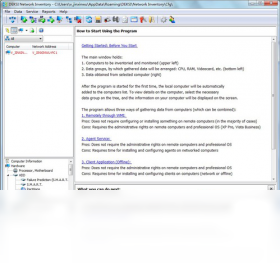
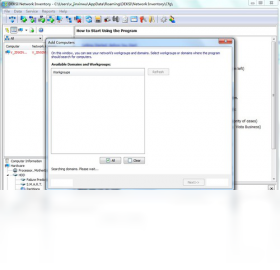
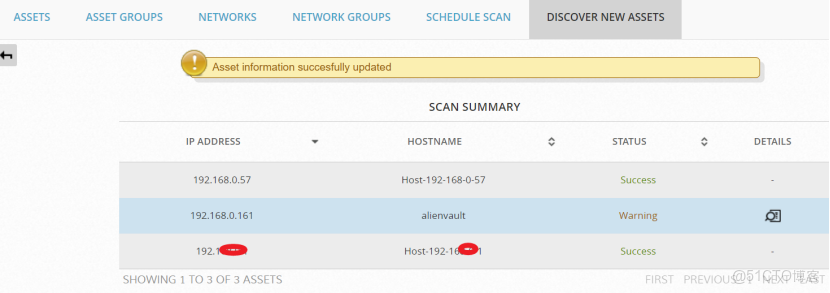
DEKSI Network Inventory是一款专为中小型企业及IT运维团队设计的网络设备与软件资产自动清查工具,能够快速扫描局域网内所有联网计算机,自动收集硬件配置、已安装软件、操作系统版本、补丁状态等关键信息,并生成详细的资产报表。它帮助管理员告别手动登记台账的繁琐流程,实时掌握全网资产动态,极大提升IT管理效率与合规审计能力。无论是日常运维、软硬件采购规划,还是安全基线核查,这款工具都能提供可靠的数据支撑,是网络管理员不可或缺的实用助手。
1. 首先,从本站下载DEKSI Network Inventory安装包,双击运行安装程序,进入欢迎界面后点击Next继续。
2. 阅读并勾选“I accept the agreement”同意用户许可协议,然后点击Next进入下一步。
3. 选择安装目录,建议保持默认路径,若需更改请确保路径不含中文或特殊字符,点击Next。
4. 选择开始菜单文件夹,直接点击Next即可,随后确认安装信息无误,点击Install开始安装。
5. 安装完成后勾选“Launch DEKSI Network Inventory”选项,点击Finish退出安装向导并启动软件。
6. 首次启动时,软件会自动检测系统环境并提示安装.NET组件,请按提示完成安装,否则软件无法正常运行。

1. 检查目标电脑是否处于同一局域网且IP地址段一致,可通过ping命令测试连通性。
2. 确认目标电脑已启用“网络发现”和“文件和打印机共享”功能,在控制面板→网络和共享中心→高级共享设置中开启。
3. 确保目标电脑的防火墙允许ICMP回显请求,并放行TCP 135、137-139、445端口,否则扫描会被拦截。
4. 若目标电脑启用了UAC账户控制,请以管理员身份运行DEKSI Network Inventory,并正确配置具有远程权限的账号。
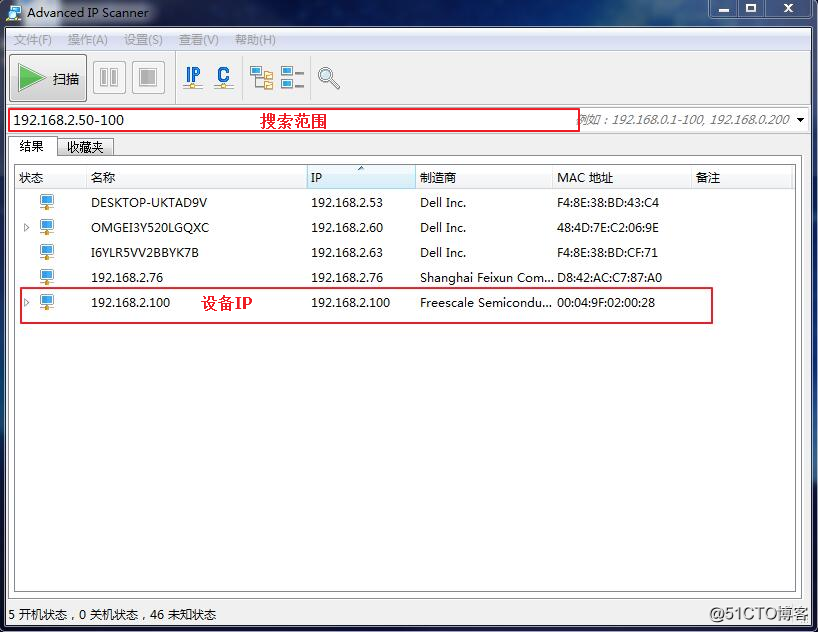
5. 尝试使用IP段扫描方式,手动输入起始和结束IP地址,扩大扫描范围,避免因子网掩码设置错误漏扫设备。
6. 如果仍无法扫描,可关闭目标电脑的第三方安全软件(如360、火绒)后重试,部分软件会阻断远程WMI查询。
1. 软件内置十余种标准报表模板,包括计算机清单、软件清单、硬件汇总、操作系统分布、补丁状态等,满足基本管理需求。
2. 支持自定义报表字段,用户可根据需要勾选显示列,并保存为模板供后续重复使用。
3. 报表可导出为Excel、CSV、PDF、HTML等格式,方便归档或导入其他管理系统。
4. 可以按部门、IP段、操作系统类型等条件筛选数据,生成针对性报表,便于分权管理。
5. 支持定时自动生成报表并发送至指定邮箱,管理员无需反复手动操作,提高工作效率。
6. 报表图表功能可直观展示资产分布趋势,帮助决策层快速了解网络资产状况。
1. 打开软件主界面,点击顶部菜单栏的“选项”或“设置”按钮,进入全局配置窗口。
2. 在设置窗口左侧选择“凭据”或“账号”选项卡,点击“添加”按钮新建一条扫描账号。
3. 输入目标电脑的管理员账号和密码,注意域环境需填写“域名\用户名”格式,工作组环境可直接使用本地管理员。
4. 建议勾选“保存为默认凭据”,这样后续扫描任务会自动调用该账号,无需重复输入。
5. 若目标电脑启用了安全策略,需确保该账号具备“远程启动DCOM”、“远程启用WMI”等权限,可在组策略中分配。
6. 添加完成后,建议先使用“测试连接”功能验证凭据是否有效,再执行完整扫描任务。
1. 对于50台以内电脑的小型办公室,免费版或基础版即足够使用,操作简单且无需额外硬件投入。
2. 50-200台设备的中型企业,建议使用专业版,支持更多扫描并发数,并提供更详细的报表功能。
3. 200台以上设备的大型网络,推荐部署企业版,可搭配SQL Server数据库存储历史数据,支持跨网段扫描。
4. 软件对服务器硬件要求不高,普通PC即可流畅运行,但若扫描频率高、数据量大,建议配备独立数据库服务器。
5. 对于IT人员较少的企业,软件的自动发现和定时报表功能可大幅减少人工巡检时间,降低运维成本。
6. 对于需要满足等保合规要求的企业,软件提供的软件清单和补丁报告可辅助完成安全自查,减轻审计压力。
| 项目 | 最低配置 | 推荐配置 |
| 操作系统 | Windows 7/8/10/11 (32位) | Windows 10/11 64位专业版 |
| 处理器 | 1 GHz 双核 | 2.5 GHz 四核或更高 |
| 内存 | 2 GB | 8 GB 或以上 |
| 硬盘空间 | 500 MB 可用空间 | 1 GB 以上(用于存储报表) |
| 网络环境 | 10/100 Mbps 以太网 | 千兆以太网 |
 首页
首页
 安卓游戏
安卓游戏
 安卓软件
安卓软件
 热门专题
热门专题
 更多
更多
 鄂公网安备42011502001927号


