


厂商:
备案号:
demo builder是一款专为Windows平台打造的演示文稿快速制作与交互式内容构建工具,它集成了丰富的模板库、可视化编辑器和一键发布功能,帮助用户轻松创建产品演示、教学课件、营销页面等各类场景化内容。软件采用拖拽式操作逻辑,零基础用户也能在几分钟内上手,同时支持导出为HTML5、视频或独立可执行文件,满足不同渠道的展示需求。接下来我们将从安装、核心功能、常见问题及硬件配置等多个维度,为您全面解析这款实用工具。
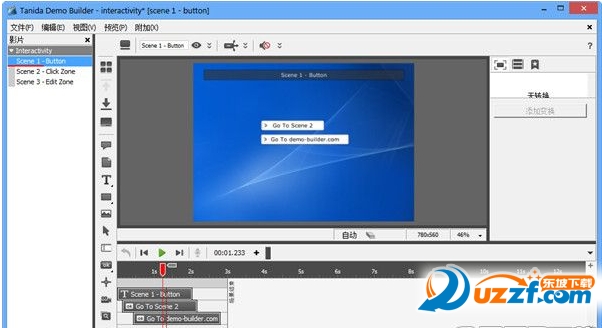
1. 首先,请确保您的电脑满足最低系统要求(Windows 7及以上版本),并关闭所有杀毒软件或安全卫士,避免误拦截安装进程。
2. 点击本页面顶部的“下载”按钮,获取demo builder安装包(通常为exe格式),文件大小约25MB,下载速度取决于您的网络环境。
3. 下载完成后,双击运行安装程序,在弹出的用户账户控制窗口中点击“是”以允许安装。
4. 进入安装向导后,仔细阅读许可协议,勾选“我同意”并点击“下一步”。
5. 选择安装目录,建议保持默认路径(C:\Program Files\DemoBuilder),如需更改请点击“浏览”并选择非系统盘。
6. 选择是否创建桌面快捷方式,建议勾选以便后续快速启动,然后点击“安装”并等待进度条完成。
7. 安装结束后,点击“完成”退出向导,您可以在桌面或开始菜单中找到demo builder图标,双击即可启动软件。
1. 首先检查您的电脑内存是否低于4GB,若是,请关闭其他大型软件(如浏览器、Photoshop)后再运行demo builder。
2. 尝试将项目中的高清大图或视频素材压缩后再导入,过大的媒体文件会显著拖慢实时预览速度。
3. 打开demo builder的“设置”菜单,在“性能”选项卡中降低“预览分辨率”和“帧率”,并勾选“启用硬件加速”如果您的显卡支持。
4. 清理软件缓存:在“文件”->“选项”中找到“清除缓存”按钮,定期清理可提升运行流畅度。
5. 如果问题依旧,建议升级至最新版本,并在官网支持页面提交您的配置信息,获取针对性优化建议。
1. 打开您要导出的项目,点击菜单栏的“文件”->“导出”选项。
2. 在导出面板中,您可以看到多种格式:HTML5网页、MP4视频、GIF动图、PDF文档以及独立的EXE可执行文件。
3. 选择“HTML5”格式时,可自定义输出文件夹,生成的文件可直接上传至服务器或通过浏览器本地打开。
4. 选择“MP4视频”时,建议设置分辨率为1920x1080,帧率30fps,编码器选择H.264以保证兼容性。
5. 对于“EXE独立文件”,demo builder会打包所有资源,您可以在没有安装该软件的电脑上直接运行,适合分发演示。
6. 导出过程中请勿关闭软件,大型项目可能需要几分钟,完成后会弹出提示窗口并自动打开输出目录。
1. 启动demo builder,在主界面左侧的“模板库”面板中,您可以看到分类列表,包括商务、教育、科技、医疗等。
2. 点击任意分类,右侧会展示缩略图预览,鼠标悬停可查看模板名称和适用场景。
3. 选中模板后,点击“使用此模板”即可加载到编辑区,所有元素均可自由修改。
4. 如果内置模板无法满足需求,您可以访问官网的“在线资源”板块,那里提供了数百个由设计师上传的免费模板,下载后双击即可导入软件。
5. 此外,您还可以在“社区”中分享自己创建的模板,或参与每月主题模板大赛赢取会员奖励。
下面表格列出了不同使用场景下的推荐配置,方便您判断自己的电脑是否能流畅运行:
| 项目 | 最低配置 | 推荐配置 |
|---|---|---|
| 操作系统 | Windows 7 64位 | Windows 10/11 64位 |
| 处理器 | 双核 2.0 GHz | 四核 3.0 GHz 或更高 |
| 内存 | 4 GB | 8 GB 及以上 |
| 显卡 | 集成显卡(支持DirectX 11) | 独立显卡(2GB显存) |
| 硬盘空间 | 2 GB 可用空间 | 5 GB 固态硬盘空间 |
| 网络 | 安装时需联网 | 持续联网以访问在线资源 |
1. 选中需要添加特效的对象(如按钮、图片、文本),点击右侧“属性”面板中的“动画”标签。
2. 在“进入动画”下拉菜单中选择效果,例如“淡入”、“飞入”、“缩放”等,并设置持续时间和延迟。
3. 要创建交互式跳转,选中对象后点击“交互”选项卡,选择“鼠标点击”触发方式,然后指定跳转目标(如另一页面或链接)。
4. 支持添加变量和条件逻辑,通过“数据”面板定义全局变量,实现动态内容展示,例如根据用户输入显示不同结果。
5. 完成设置后,点击“预览”按钮在浏览器中测试交互效果,满意后即可导出。
1. 检查文件扩展名是否为.demo,这是demo builder的项目文件格式,若被修改过会导致无法识别。
2. 确认您的demo builder版本是否高于创建该文件时的版本,旧版本往往无法打开新格式文件。
3. 尝试右键点击文件,选择“打开方式”->“demo builder”,如果软件未出现在列表中,请手动浏览到安装目录选择主程序。
4. 如果文件是外部拷贝而来,可能被Windows安全中心隔离,请进入“设置”->“更新和安全”->“Windows安全中心”->“病毒和威胁防护”中检查隔离项目。
5. 如果以上方法均无效,可以尝试将文件后缀改为.zip,用解压软件打开,手动提取内部资源进行修复。
 首页
首页
 安卓游戏
安卓游戏
 安卓软件
安卓软件
 热门专题
热门专题
 更多
更多
 鄂公网安备42011502001927号


