


厂商:
备案号:
Exportizer是一款功能强大的数据库导出与转换工具,专为需要频繁处理数据迁移、备份和格式转换的用户设计。它支持从多种数据库和表格格式中读取数据,并将其导出为文本、Excel、HTML、XML、SQL等十余种格式,操作简单且无需编写复杂代码。无论是程序员、数据分析师还是普通办公人员,都能通过Exportizer快速完成数据导出任务,极大提升工作效率。软件体积小巧,运行稳定,且完全免费,是数据管理场景下的得力助手。
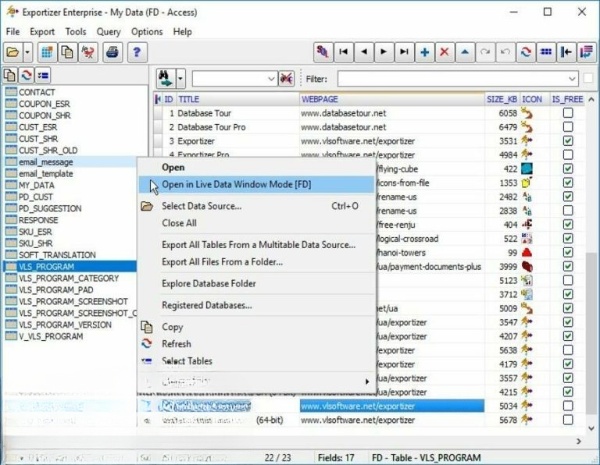
1. 打开Exportizer,在左侧导航栏中连接你的数据库(如Access、dBase、FoxPro等),或直接打开表格文件。
2. 在数据预览区域,勾选需要导出的数据表或字段列,支持多选和全选。
3. 点击工具栏上的“导出”按钮,弹出导出设置窗口。
4. 在“导出格式”下拉菜单中选择“Excel文件 (*.xlsx, *.xls)”。
5. 设置文件保存路径、文件名以及是否包含字段标题行等选项。
6. 点击“确定”,Exportizer将自动完成导出,并在完成后弹出提示窗口。
1. 数据库支持:包括Microsoft Access、dBase、FoxPro、Paradox、DBISAM、ElevateDB、NexusDB等常见桌面数据库。
2. 文件格式读取:可直接打开CSV、TXT、DBF、MDB等文件,也可以通过ODBC连接更多数据库。
3. 导出格式丰富:支持CSV、TXT、Excel、HTML、XML、SQL、PDF、RTF、DBF等,满足不同场景需求。
4. 高级功能:支持命令行操作,可批量处理多个数据源,适合自动化任务。
5. 扩展性:通过插件机制,可支持更多自定义数据库格式。
1. 首先检查源数据的字符编码,确认数据库或文件使用的编码类型(如ANSI、UTF-8、Unicode)。
2. 在Exportizer的导出设置中,找到“字符集”或“编码”选项,将其调整为与源数据一致的编码。
3. 如果导出为CSV或TXT,尝试更换分隔符(如逗号、分号、制表符),避免内容中的特殊字符干扰。
4. 若导出到Excel,建议选择“Excel 97-2003 (.xls)”格式,兼容性更好。
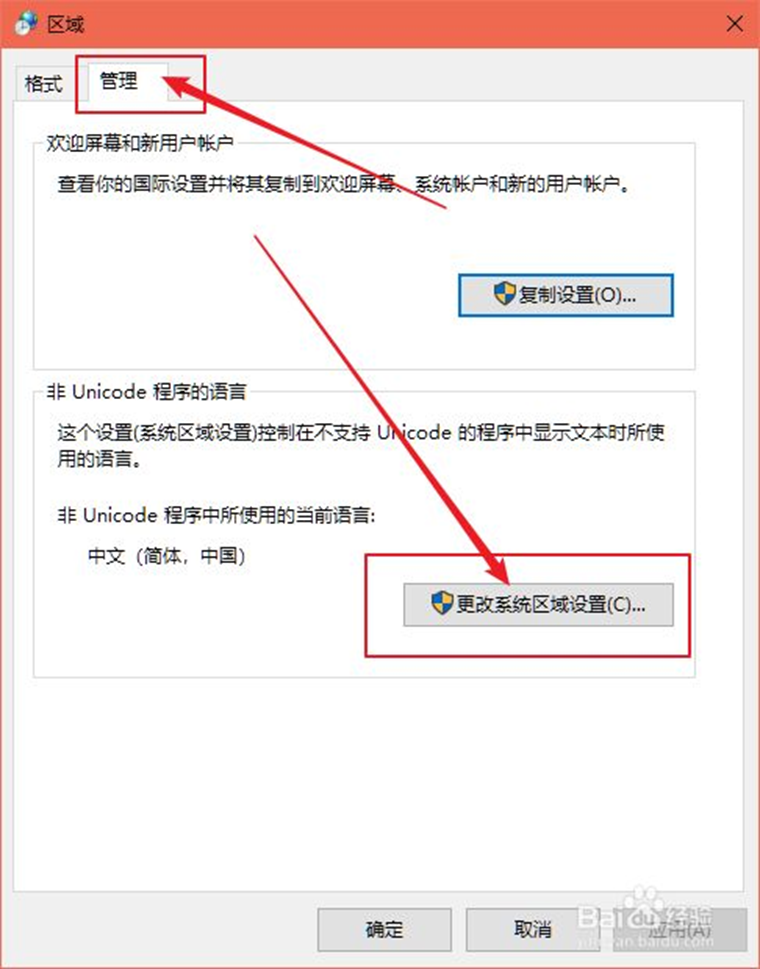
5. 检查系统区域设置,确保系统语言支持所需字符集。
6. 如果问题依旧,可尝试将数据先导出为CSV,再用Excel打开CSV文件,并进行编码转换。
1. 在数据源列表中,按住Ctrl或Shift键多选需要导出的表。
2. 点击“导出”按钮,在导出设置中选择“导出所有选中的表”。
3. 设置每种表的导出格式,如果希望所有表使用相同格式,可勾选“应用到所有表”。
4. 选择输出目录,Exportizer会自动为每个表生成独立的文件,文件名与表名相同。
5. 如果要保留数据结构,可勾选“包含创建表语句”选项,导出SQL脚本。
6. 执行导出后,可在日志窗口中查看每个表的导出状态。
1. 首次启动时,可点击“帮助”菜单查看内置的用户手册,里面有详细的功能说明和操作示例。
2. 在“选项”中,可以自定义默认导出路径、界面语言、日期格式等个性化设置。
3. 利用“过滤器”功能,可以在导出前对数据进行筛选,只导出满足条件的数据行。
4. 使用“计划任务”功能,可以定时自动执行导出操作,适合定期备份数据。
5. 配置需求:软件对硬件要求极低,Windows XP及以上系统均可运行,内存建议512MB以上,磁盘空间需根据数据量大小预留。
| 配置项 | 最低要求 | 推荐配置 |
|---|---|---|
| 操作系统 | Windows XP | Windows 10/11 |
| CPU | Pentium III 500MHz | Core i3 或更高 |
| 内存 | 512 MB | 2 GB 或更高 |
| 硬盘空间 | 50 MB 可用空间 | 100 MB 以上可用空间 |
 首页
首页
 安卓游戏
安卓游戏
 安卓软件
安卓软件
 热门专题
热门专题
 更多
更多
 鄂公网安备42011502001927号


