



厂商:
备案号:
RMVB转换器电脑版是一款专为本地视频文件处理打造的格式转换工具,支持将RMVB、RM等老旧视频格式快速转换为MP4、AVI、MKV等主流通用格式,完美适配现代播放设备与剪辑软件。软件采用高效编码引擎,在保证画质的前提下大幅提升转换速度,同时内置了批量处理、视频裁剪、参数自定义等实用功能,操作界面简洁直观,即便是零基础用户也能轻松上手。无论是收藏老电影、处理监控录像,还是为移动设备准备视频资源,RMVB转换器都能提供稳定、安全、免费的解决方案,是您日常视频管理不可或缺的得力助手。

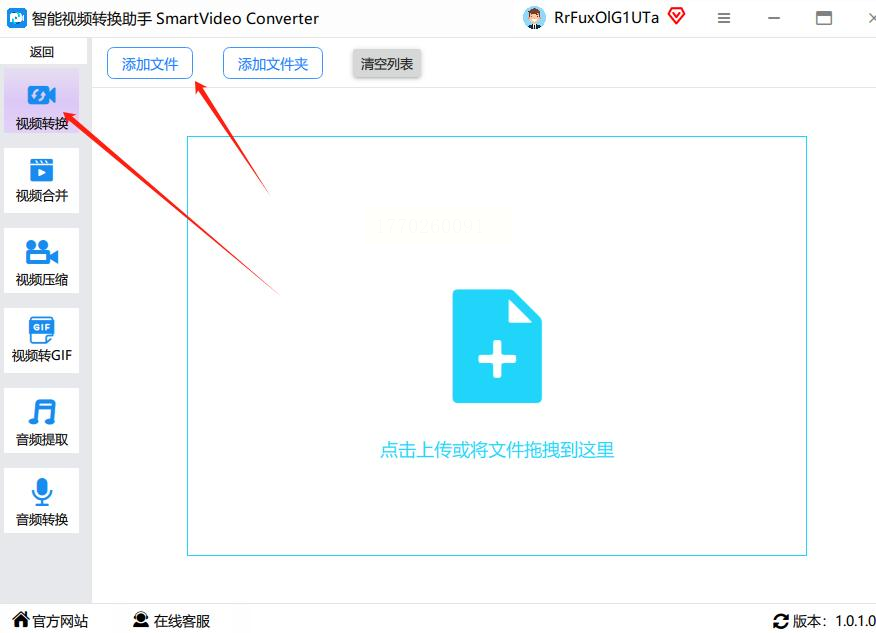
1. 打开RMVB转换器电脑版,在主界面点击“添加文件”按钮,将需要转换的RMVB视频导入软件列表中。
2. 在输出格式区域选择目标格式,建议优先选择MP4(H.264编码),这是兼容性与画质平衡最佳的选项。
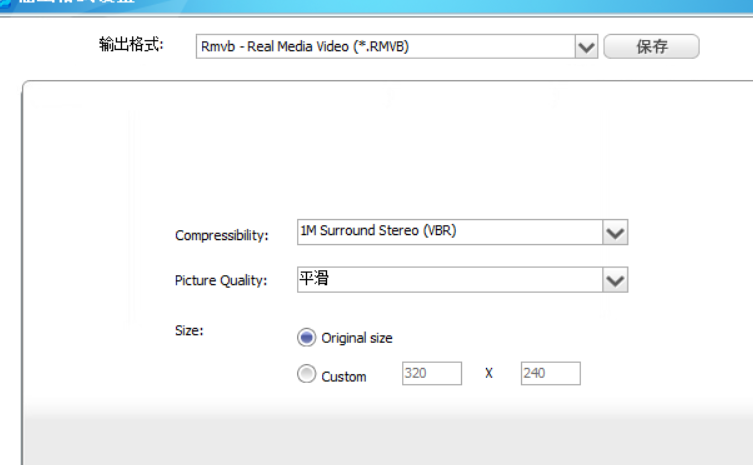
3. 点击“输出设置”旁的“高级”按钮,将视频编码器调整为H.264,帧率保持与源文件一致(通常为25或30fps)。
4. 比特率设置推荐选择“原始”或“高”档位,若源文件码率较低,可适当提升至2000-4000kbps,避免画面出现马赛克。
5. 分辨率默认勾选“与源文件相同”,切勿强行拉伸至4K,否则会因插值导致画质模糊。
6. 完成设置后,点击右下角“开始转换”按钮,等待进度条走完即可在输出文件夹中查看高清视频文件。
7. 若转换后仍觉得不清晰,可检查是否开启了“硬件加速”选项,关闭后使用CPU软编码往往能获得更细腻的画面细节。
1. 首先确认源RMVB文件是否完整,可以尝试用播放器打开并拖动进度条,若出现卡顿或花屏,说明文件已损坏,需重新获取源文件。
2. 检查磁盘剩余空间是否充足,转换过程中需要临时缓存空间,建议至少保留源文件大小两倍以上的可用空间。
3. 关闭其他占用CPU或显卡资源的程序(如大型游戏、渲染软件),避免资源不足导致转换中断。
4. 尝试更换输出目录到非系统盘(如D盘或E盘),有些权限限制会导致写入失败。
5. 更新RMVB转换器到最新版本,右键点击软件图标选择“以管理员身份运行”,提升程序操作权限。
6. 若问题依旧,可尝试将RMVB文件先用本软件自带的“修复工具”处理一下,再重新进行转换。
7. 最后还可以将视频分割为多个小片段分别转换,最后用剪辑软件合并,绕过问题段落。
1. 导入格式方面,RMVB转换器不仅支持RMVB、RM,还兼容AVI、MKV、MOV、FLV、WMV、MPEG、VOB等多种常见视频封装格式,几乎覆盖所有本地视频资源。
2. 输出格式则更为丰富,包括MP4、AVI、MKV、MOV、WMV、FLV、3GP、WEBM等,并且每种格式都内置了多套针对不同设备(如iPhone、iPad、安卓手机、智能电视)的预设参数。
3. 音频输出支持MP3、AAC、AC3、WAV、OGG等格式,方便用户单独提取视频中的音轨。
4. 软件还支持将视频转换为GIF动图,满足社交分享需求。
5. 对于4K超高清视频,RMVB转换器同样可以流畅处理,但需要确保电脑配置满足要求(推荐i5处理器+8GB内存以上)。
6. 转换过程中可同时调整分辨率、帧率、比特率、编码器等核心参数,实现个性化输出。
1. 首先在输出格式中选择“MP4”或“MOV”,这两种格式是绝大多数智能手机和平板电脑的原生支持格式。
2. 在设备预设中,根据手机品牌选择对应的配置文件,例如华为、小米、三星、iPhone等,软件会自动匹配最佳分辨率与编码参数。
3. 建议将分辨率设置为1280×720(720p)或1920×1080(1080p),过高分辨率可能导致部分低端设备解码卡顿。
4. 编码器优先选择H.264,兼容性最广,避免使用H.265/HEVC,除非你的设备明确支持。
5. 转换完成后,通过数据线连接电脑,将视频文件拷贝至手机存储的“Movies”或“DCIM”文件夹中即可正常观看。
6. 若手机自带播放器无法识别,可尝试使用MX Player或VLC等第三方播放器,它们通常能解码更多格式。
7. 另外,转换时不要勾选“仅音频”选项,否则会生成没有画面的纯音乐文件。
| 配置项 | 最低要求 | 推荐配置 |
| 操作系统 | Windows 7 64位 | Windows 10/11 64位 |
| 处理器 | Intel Core i3-2100 | Intel Core i5-8400或更高 |
| 内存 | 4GB RAM | 8GB RAM或以上 |
| 硬盘空间 | 500MB可用空间 | 2GB以上可用空间 |
| 显卡 | 集成显卡 | 支持硬件加速的独立显卡 |
| 网络 | 无需联网 | 可选联网获取更新 |
 首页
首页
 安卓游戏
安卓游戏
 安卓软件
安卓软件
 热门专题
热门专题
 更多
更多
 鄂公网安备42011502001927号


