


厂商:
备案号:
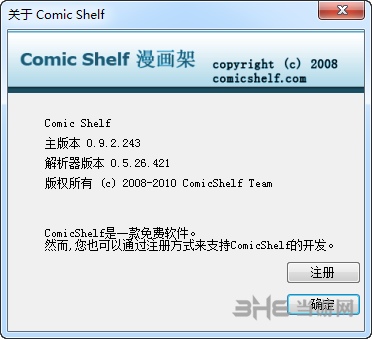
ComicShelf是一款专为漫画爱好者打造的本地漫画管理工具,它能够帮助你轻松整理电脑中杂乱无章的漫画文件,自动识别封面、作者、标签等信息,并生成美观的虚拟书架。无论你是拥有海量资源的收藏家,还是刚入门的新手,ComicShelf都能让你快速找到想看的漫画,享受沉浸式的阅读体验。软件界面简洁清爽,操作逻辑直观,支持多种常见压缩包格式直接阅读,无需解压,是漫画迷们不可或缺的桌面助手。
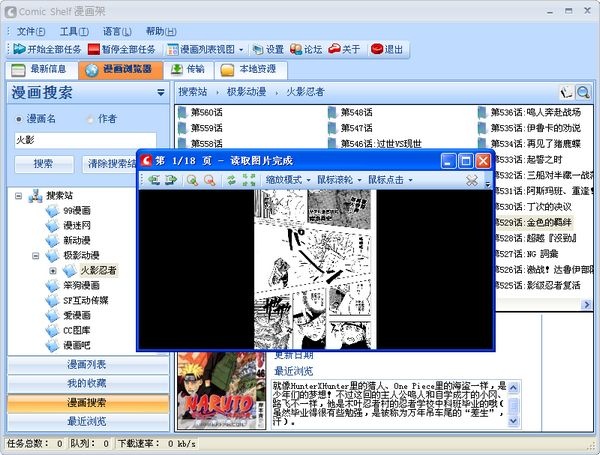

1. 打开ComicShelf,在主界面点击左上角的“添加漫画”按钮。
2. 在弹出的下拉菜单中选择“导入文件夹”,此时会打开系统文件选择窗口。
3. 导航到存放漫画的目录,选中整个文件夹(可多选),然后点击“确定”。
4. 软件会自动扫描该文件夹内的所有压缩包(如ZIP、RAR、CBZ等)或图片文件。
5. 扫描完成后,ComicShelf会尝试从文件名或内部信息中提取漫画标题、作者等元数据,并自动匹配封面。
6. 稍等片刻,新导入的漫画就会出现在主界面的书架上,点击即可开始阅读。
1. ComicShelf默认支持常见的ZIP、RAR、7Z压缩包格式,无需解压即可直接阅读内部图片。
2. 同时支持CBZ、CBR这两种漫画专用格式,兼容性非常好。
3. 对于未压缩的图片文件夹,如JPG、PNG、WebP等,也能按文件名顺序自动排序阅读。
4. 如果遇到加密的RAR压缩包,需要输入密码才能打开,软件会弹出提示框。
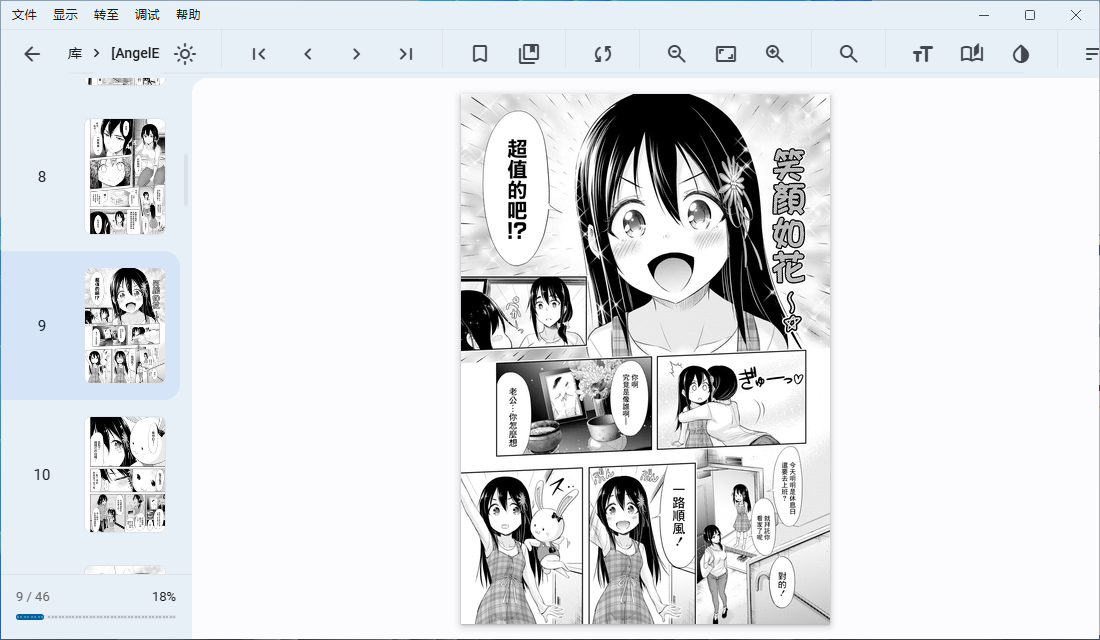
5. 对于PDF格式的漫画,ComicShelf也提供了基础支持,但翻页流畅度可能不如压缩包格式。
1. 首先检查文件是否存放在本地磁盘,网络驱动器或移动硬盘可能因权限问题无法正常扫描。
2. 确认文件扩展名是否被修改过,例如将ZIP改为RAR,会导致识别失败。
3. 查看软件设置中的“文件过滤”选项,确保没有误排除所需格式。
4. 如果漫画文件名为纯数字或特殊符号,可能导致元数据解析失败,但仍会显示在“未分类”中。
5. 尝试手动刷新书架(快捷键F5),有时新文件需要手动触发扫描。
6. 检查文件夹是否包含子文件夹过深,部分版本可能只扫描两层目录,建议将漫画放在同一层级。
1. 阅读进度默认保存在软件安装目录下的data.db文件中。
2. 备份时,只需复制data.db文件到安全位置即可。
3. 恢复时,先关闭ComicShelf,将备份的data.db覆盖到原目录。
4. 重新启动软件,所有阅读记录、书签和书架布局都会还原。
5. 如果你开启了云同步功能(需登录账号),进度会自动上传,换机时只需登录同一账号即可同步。
1. 操作系统:Windows 10 64位或更高版本。
2. CPU:Intel Core i3或AMD同等性能处理器即可流畅运行。
3. 内存:最低4GB,推荐8GB以上以处理大型压缩包。
4. 硬盘:需要至少200MB可用空间用于安装,漫画文件另计。
5. 显卡:集成显卡即可,无特殊要求。
6. 显示器:建议1920x1080分辨率以获得最佳阅读体验。
| 项目 | 最低配置 | 推荐配置 |
| 操作系统 | Windows 10 64位 | Windows 11 64位 |
| 处理器 | Intel Core i3 | Intel Core i5或更高 |
| 内存 | 4GB | 8GB及以上 |
| 硬盘空间 | 200MB | 500MB(含缓存) |
| 显卡 | 集成显卡 | 独立显卡 |
| 屏幕分辨率 | 1366x768 | 1920x1080 |
 首页
首页
 安卓游戏
安卓游戏
 安卓软件
安卓软件
 热门专题
热门专题
 更多
更多
 鄂公网安备42011502001927号


