



厂商:
备案号:
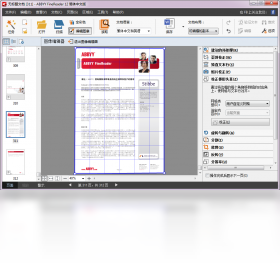
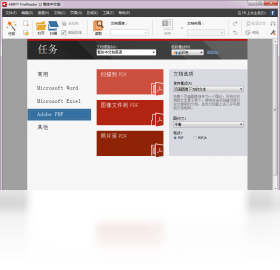
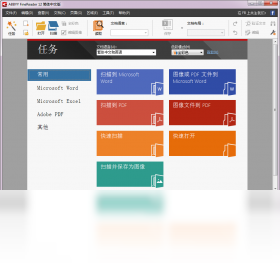
ABBYY FineReader是一款全球领先的OCR文字识别与文档转换软件,凭借强大的AI技术,能够将扫描件、图片、PDF中的文字精准提取并转换为可编辑的Word、Excel、PPT等格式。无论是处理合同、报表还是书籍扫描件,它都能高效还原版面,大幅提升办公效率。软件支持180多种语言识别,并具备数字签名、文件比较等高级功能,是职场人士和学术研究者的得力助手。下面将详细介绍其功能、安装步骤及常见问题,帮助您快速上手。
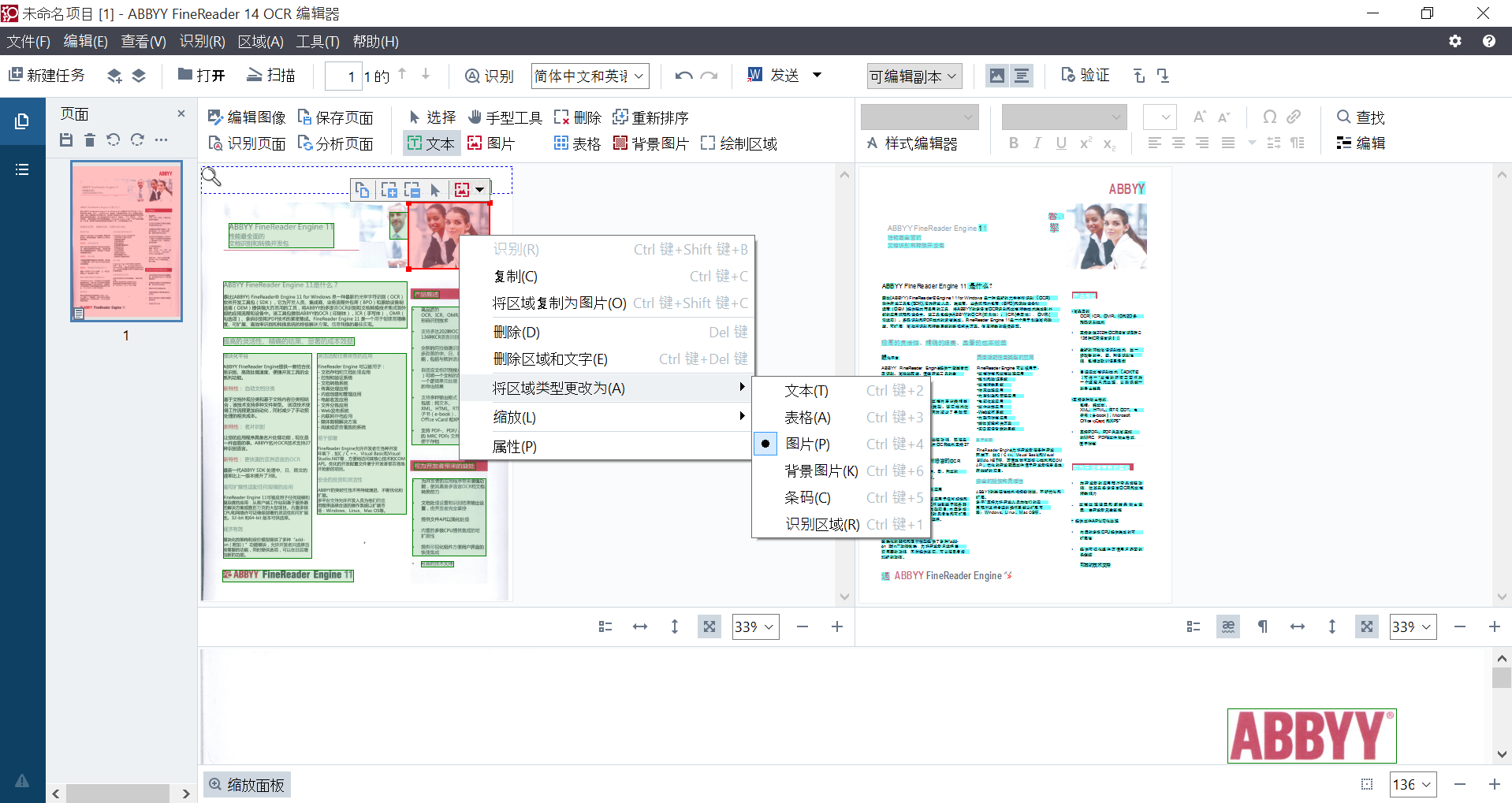
1. 精准OCR识别:采用最新AI算法,对印刷体和手写体都有出色的识别精度,即使低分辨率扫描件也能准确提取。
2. 文档转换:一键将PDF或图片转换为Word、Excel、PPT、TXT等格式,保留原始排版、表格、图表。
3. 批量处理:支持同时处理多个文件,自动识别文档方向、去除杂点,大幅节省时间。
4. 可搜索PDF:将扫描件转换为可搜索的PDF,方便检索和存档。
5. 数字签名与加密:内置数字签名和PDF加密功能,保障文档安全性。
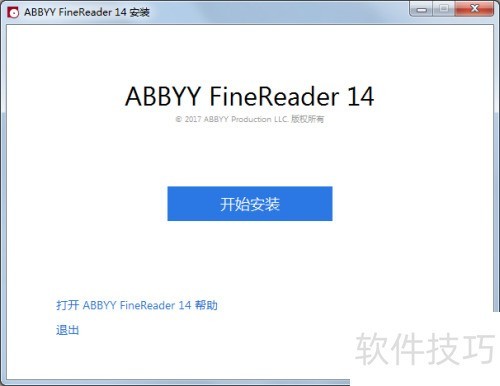
1. 首先,从本站下载ABBYY FineReader安装包,双击运行安装程序。
2. 在安装向导界面,选择安装语言,点击“下一步”。
3. 阅读并同意用户许可协议,继续安装。
4. 选择安装路径,建议使用默认路径,点击“安装”开始安装。
5. 等待进度条完成,点击“完成”退出向导,首次启动需激活或试用。
6. 若弹出防火墙提示,勾选“允许访问”,确保软件正常联网。
1. 检查原始文件质量,尽量使用300dpi以上分辨率的扫描件。
2. 在“选项”中调整识别语言,确保勾选了正确的语言包。
3. 对于复杂版面,使用“区域设置”手动框选识别区域。
4. 启用“文档分析”功能,让软件自动优化版面结构。
5. 如果文字倾斜,使用“纠正倾斜”工具预处理。
6. 更新软件至最新版本,获得更好识别引擎。
为保证流畅运行,建议配置如下:
| 操作系统 | Windows 10/11(64位) |
| 处理器 | Intel Core i3 或 AMD 同等性能 |
| 内存 | 4GB及以上(推荐8GB) |
| 硬盘空间 | 2GB可用空间 |
| 显示器 | 1024x768分辨率以上 |
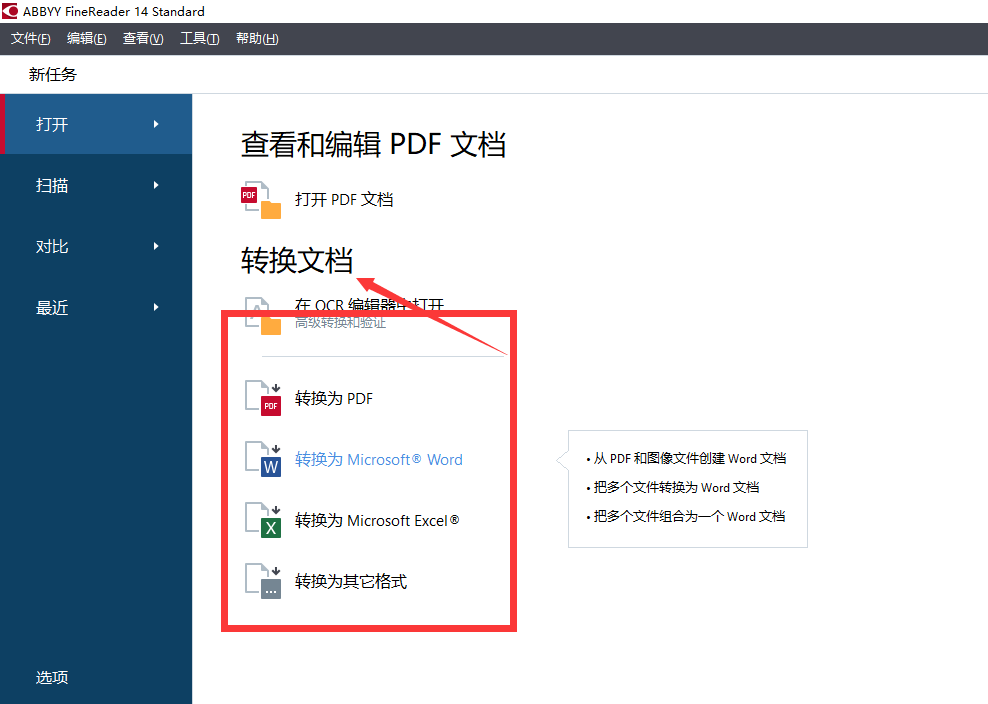
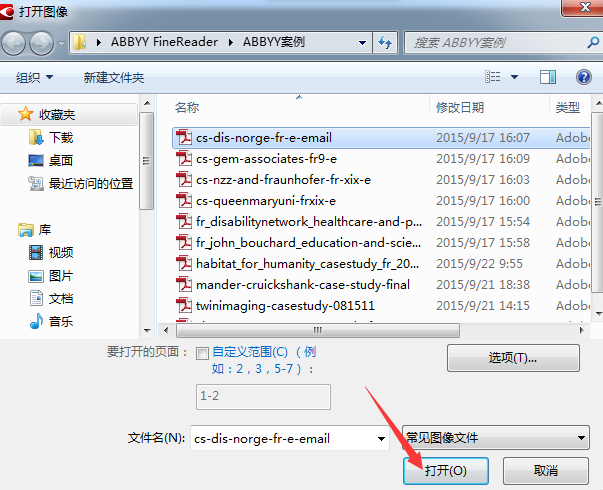
1. 打开软件,点击“打开”按钮导入PDF文件。
2. 软件自动识别文档内容,右侧显示识别结果。
3. 点击“转换为”按钮,选择输出格式为Word。
4. 在设置中选择保留版面或纯文本,点击“转换”按钮。
5. 保存输出文件到指定目录,完成转换。
 首页
首页
 安卓游戏
安卓游戏
 安卓软件
安卓软件
 热门专题
热门专题
 更多
更多
 鄂公网安备42011502001927号


