


厂商:
备案号:
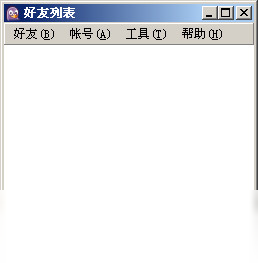
Pidgin是一款功能强大的多协议即时通讯聚合工具,它能够将QQ、微信(通过插件)、MSN、IRC、XMPP等数十种主流聊天服务整合到一个简洁的界面中,让你无需在多个应用间来回切换。无论是日常办公沟通,还是管理多个社交账号,Pidgin都能显著提升效率,同时保持轻量级运行,不占用过多系统资源。它支持Windows、Linux等多种操作系统,且完全免费开源,是追求高效、简洁聊天体验用户的理想选择。
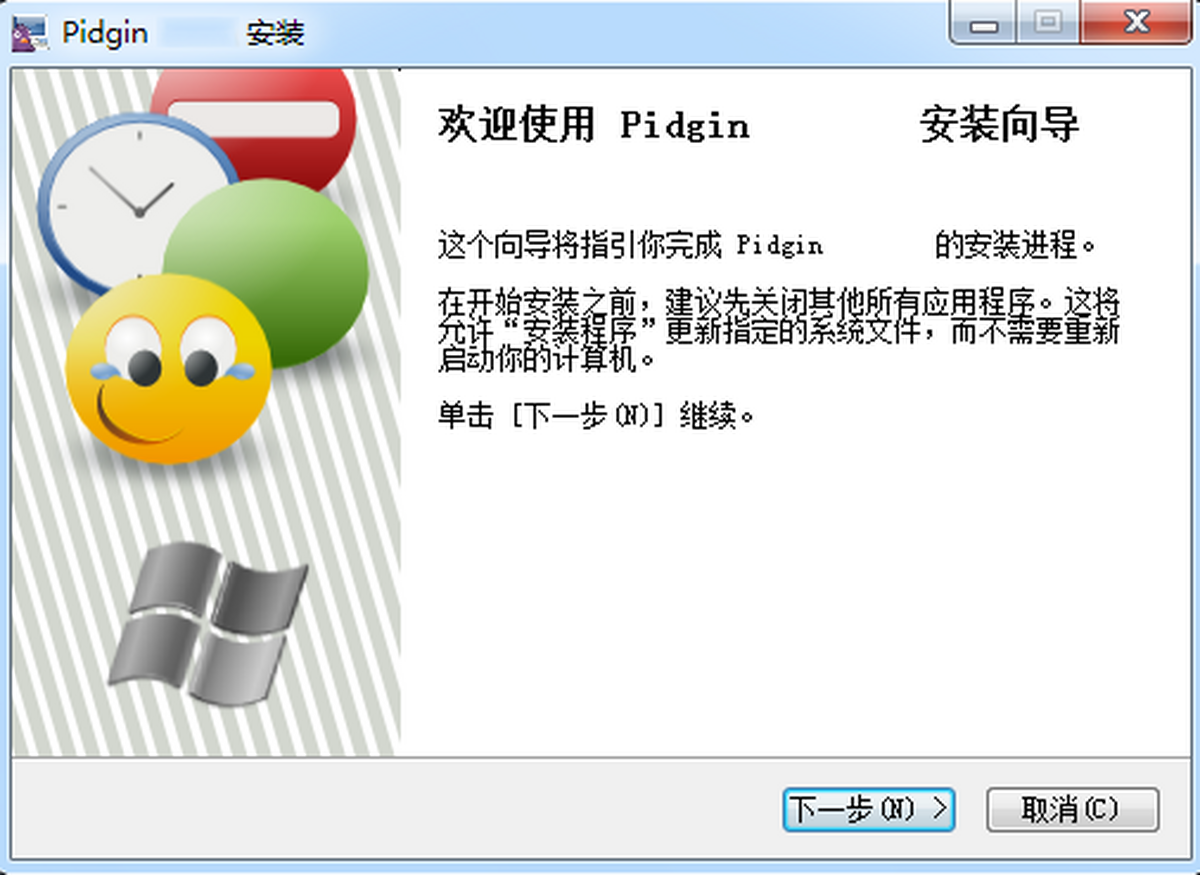
1. 首先,请从本页面下载并安装Pidgin,安装过程保持默认选项即可。
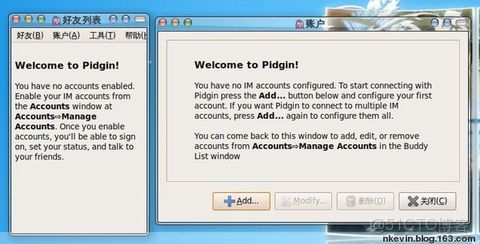
2. 打开Pidgin,点击主界面左上角的“帐户”菜单,选择“管理帐户”,随后点击“添加”按钮。
3. 在“协议”下拉框中,选择“QQ”协议(如果没有,请先安装对应的QQ插件)。
4. 在“用户名”和“密码”栏中,输入你的QQ号码和密码(若为QQ邮箱或手机号登录,请确认协议支持)。
5. 点击“添加”后,返回主界面,稍等片刻即可看到QQ好友列表并开始聊天。
6. 若添加过程中提示“服务器连接失败”,请检查网络,或尝试在“高级”选项卡中修改服务器地址为常用的QQ服务器。
1. Pidgin 原生支持 XMPP(Google Talk、Facebook Chat等)、IRC(Internet Relay Chat)、Bonjour、Gadu-Gadu、MXit 等协议。
2. 通过安装第三方插件,Pidgin 还可以支持 QQ、微信(网页版协议)、Skype(旧版)、Steam 聊天、Telegram 等。
3. 每个协议都有对应的独立设置选项,你可以根据网络环境调整连接端口或代理。
4. 添加不同协议的账号时,只需在“协议”下拉框中选择对应的类型,输入账号信息即可。
5. 值得注意的是,部分非官方协议(如QQ)可能因第三方服务变动而失效,建议关注插件更新。
6. 如果你主要使用企业内部的Openfire或Ejabberd服务器,XMPP协议会提供最稳定的支持。
1. 首先确认你的网络连接正常,尝试访问其他网站或服务是否畅通。
2. 检查Pidgin中该账号的服务器地址和端口设置是否正确,尤其是使用第三方插件时。
3. 某些网络环境(公司、学校)可能封禁非标准端口,尝试在账号设置的“高级”选项卡中启用“使用备用端口”或“代理连接”。
4. 更新Pidgin到最新版本,同时确保所有插件均为兼容版本,过时的插件可能导致连接异常。
5. 如果使用的是QQ或微信协议,可尝试在插件设置中开启“长轮询”模式,以应对服务器限制。
6. 仍无法解决时,可以查看Pidgin的调试日志(帮助-调试窗口),将错误信息反馈到官方社区寻求帮助。
1. 在Pidgin主界面,点击“工具”菜单,选择“自定义通知”,可以设置不同联系人上线、消息提醒的弹出样式和声音。
2. 在“工具”菜单中选择“首选项”,在“界面”选项卡中可以调整聊天窗口的字体、颜色、表情符号样式。
3. 通过“插件”菜单,你可以启用或安装各种扩展,例如“拼写检查”、“聊天记录保存”、“标签页增强”等。
4. 在“首选项”的“状态”选项卡中,可以设置空闲时自动切换为“离开”状态,以及自定义状态消息。
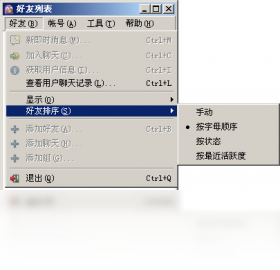
5. 使用“查看”菜单下的“紧凑列表”或“扩展列表”模式,可以改变好友列表的显示密度。
6. 对于键盘快捷键爱好者,可以在“首选项”的“快捷键”中自定义常用操作按键。
Pidgin 对硬件要求非常低,以下为建议配置:
| 项目 | 最低配置 | 推荐配置 |
|---|---|---|
| 操作系统 | Windows 7 / macOS 10.12 / Linux | Windows 10 / macOS 11 / Linux |
| 处理器 | 1 GHz 单核 | 2 GHz 双核或更高 |
| 内存 | 512 MB | 1 GB 或以上 |
| 硬盘空间 | 50 MB 可用空间 | 100 MB 可用空间 |
| 网络 | 宽带连接 | 宽带连接 |
即使在上网本或老旧电脑上,Pidgin 也能流畅运行,非常适合追求低资源占用的用户。
 首页
首页
 安卓游戏
安卓游戏
 安卓软件
安卓软件
 热门专题
热门专题
 更多
更多
 鄂公网安备42011502001927号


