




厂商:
备案号:
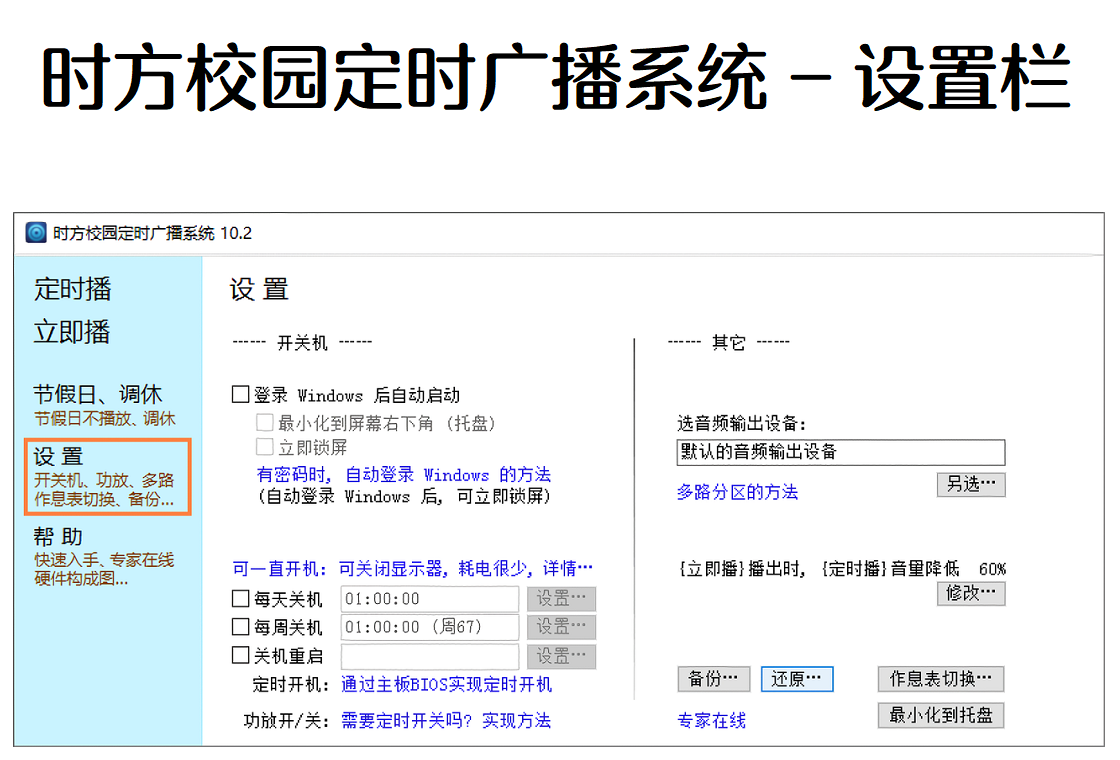
时方校园定时广播系统是一款专为中小学校园设计的智能广播管理软件,它集定时打铃、课间音乐播放、通知播报、应急广播等功能于一体,帮助学校轻松实现自动化、精准化的广播管理。软件界面简洁直观,操作流程清晰,即使是非专业的电教老师也能快速上手。通过灵活的节目编排和可靠的定时触发机制,它能够确保校园广播准时、有序地进行,极大减轻了人工值守的负担,是现代化智慧校园建设中不可或缺的工具软件。
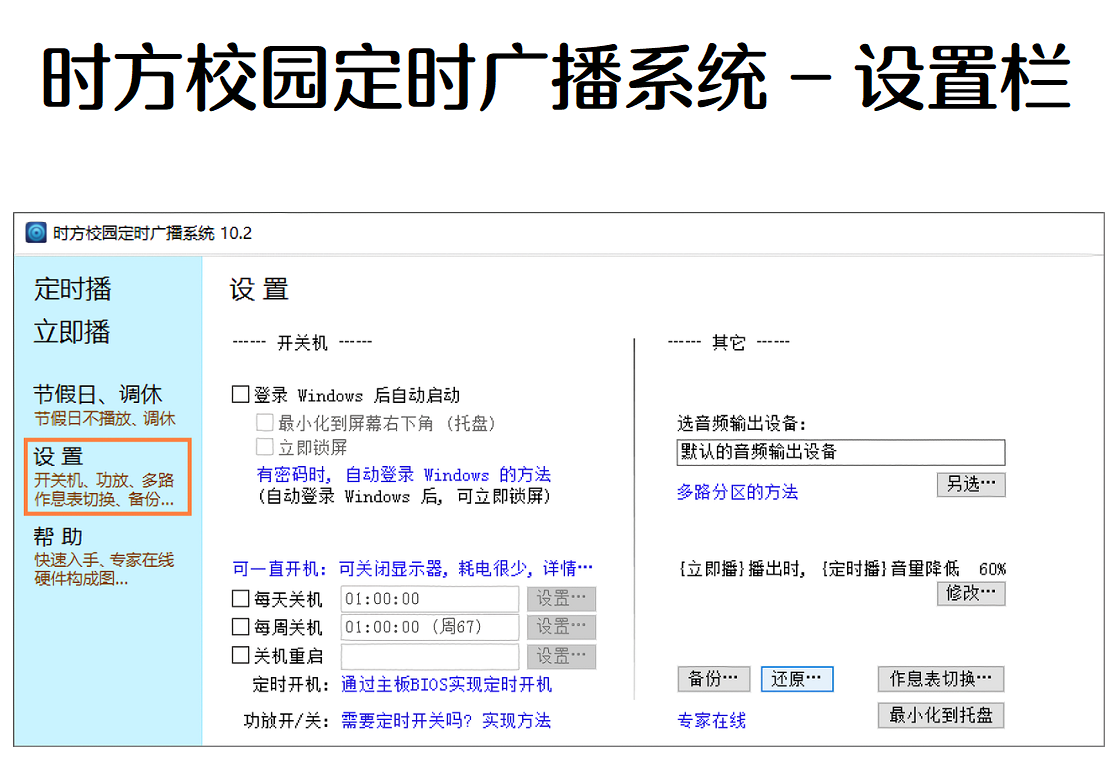
1. 在电脑上安装并启动时方校园定时广播系统,进入主界面。
2. 点击左侧导航栏中的“定时任务”或“节目编排”模块。
3. 在任务列表区域,点击“新建任务”按钮,弹出任务编辑窗口。
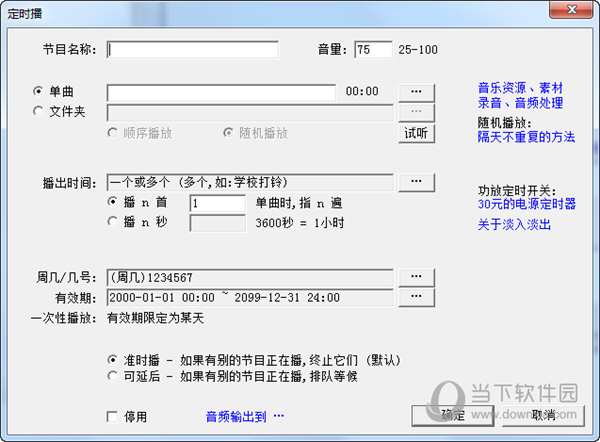
4. 在编辑窗口中,首先输入任务名称,例如“上午第一节课上课铃”。
5. 设置触发时间,精确到分钟,并选择重复周期(如“每天”或“周一至周五”)。
6. 选择任务类型为“播放音频”,然后点击“浏览”按钮,选中提前准备好的打铃音频文件(MP3或WAV格式)。
7. 可设置播放音量、是否循环播放等参数,点击“确定”保存任务。
8. 按照同样方法依次添加其他时段的打铃任务,最后点击“启动定时服务”按钮,系统便会按照设定自动执行。
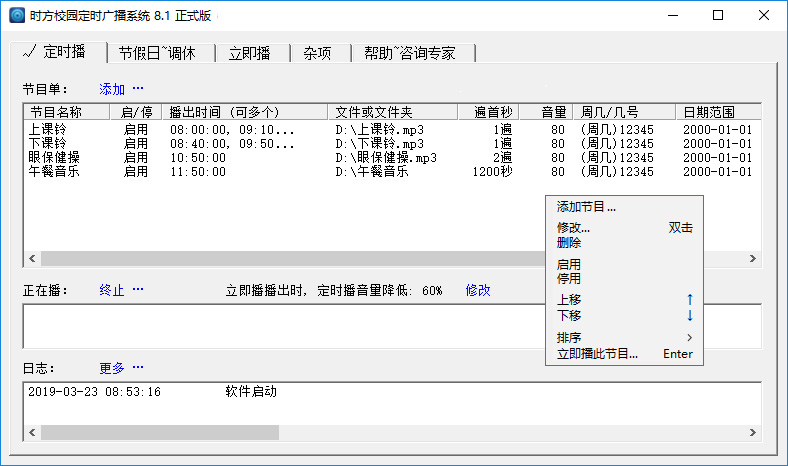
1. 打开软件,进入“系统设置”或“参数配置”界面。
2. 查看“音频格式支持”或“媒体文件”相关说明,软件通常支持常见的MP3、WAV、WMA、OGG等格式。
3. 若遇到无法播放的音频文件,建议使用格式转换工具将其转换为MP3格式(比特率128kbps以上)。
4. 对于较长的音乐文件,软件支持无缝循环播放,适合作为课间背景音乐。
5. 如果需要播放外部音源(如话筒、CD机),可通过声卡线路输入功能实现。
6. 软件还支持定时播放指定文件夹内的随机音乐,方便每日更换曲目。
1. 在软件主界面,找到音量控制区域,通常位于播放控制栏或系统托盘图标右键菜单中。
2. 拖动音量滑块可调节整体输出音量,建议设置到70%左右,避免失真。
3. 在“定时任务”编辑窗口,也可以为每个单独任务设置独立的音量百分比,用于区分上下课铃和课间音乐。
4. 如果连接了外部功放设备,请确保功放音量与软件音量匹配,避免出现电流声或破音。
5. 软件支持淡入淡出效果,可在“音频设置”中开启,让音乐响起和结束更柔和。
6. 测试音量时,可点击“试听”按钮预览当前选中音频,但不会影响正在执行的定时任务。
1. 检查电脑系统是否满足软件运行要求(Windows 7及以上版本,建议4GB内存)。
2. 尝试右键点击软件图标,选择“以管理员身份运行”,解决权限不足导致的问题。
3. 查看杀毒软件隔离区,可能存在误拦截情况,将软件添加至信任列表后重新启动。
4. 若启动时提示缺少DLL文件,请安装微软常用运行库(VC++运行库)和.NET Framework 4.5以上版本。
5. 尝试重新安装软件,安装前请彻底卸载旧版本并清理注册表残留。
6. 若问题依旧,可查看软件安装目录下的日志文件(log.txt),并将错误信息反馈至官方技术支持。
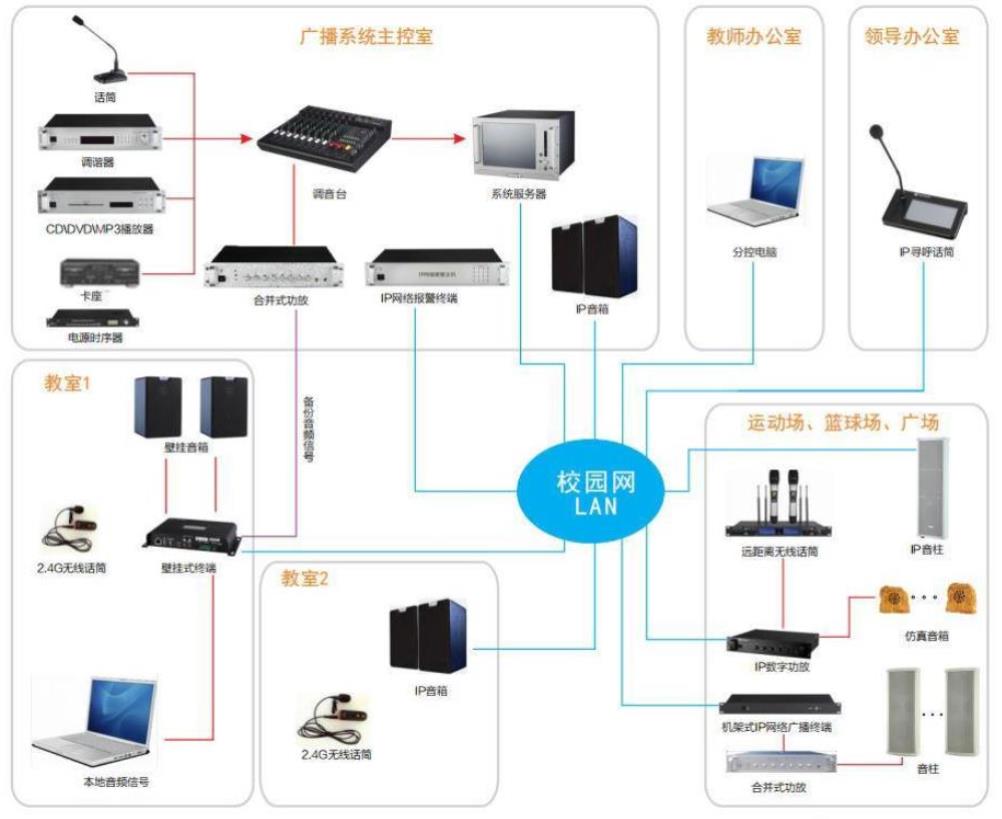
时方校园定时广播系统对电脑硬件要求不高,基本主流的办公电脑都能流畅运行,具体参考以下配置表格:
| 配置项目 | 最低要求 | 推荐配置 |
|---|---|---|
| 操作系统 | Windows 7 32位 | Windows 10/11 64位 |
| 处理器 | 1.5GHz 双核 | 2.4GHz 四核及以上 |
| 内存 | 2GB | 4GB 或以上 |
| 硬盘空间 | 200MB 可用空间 | 1GB 或以上(用于音频存储) |
| 声卡 | 兼容 DirectX 9.0c | 独立声卡或高品质集成声卡 |
| 其他 | 网卡(用于远程控制) | SSD 固态硬盘(提升启动速度) |
1. 软件安装包较小,但若需存储大量音频素材,建议预留足够硬盘空间。
2. 为保证定时任务的精准触发,建议保持电脑系统时间准确,并连接网络自动校准。
3. 如需播放高清背景音乐,推荐使用支持高采样率的声卡设备。
 首页
首页
 安卓游戏
安卓游戏
 安卓软件
安卓软件
 热门专题
热门专题
 更多
更多
 鄂公网安备42011502001927号


