


厂商:
备案号:
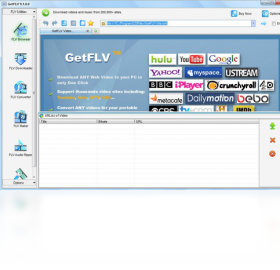
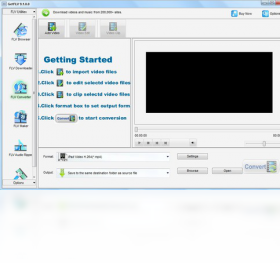
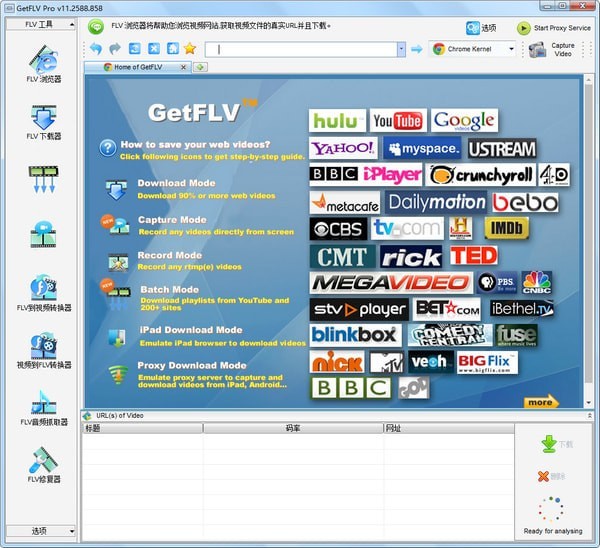
GetFLV 是一款专为 Windows 平台打造的流媒体视频下载工具,它能够帮助用户轻松捕获并保存网页中播放的 FLV、MP4 等格式的视频文件。无论是教学课程、精彩赛事还是娱乐片段,GetFLV 都能以稳定的速度将其下载到本地,方便离线观看。软件界面简洁,操作直观,即使是没有技术基础的新手也能快速上手。其强大的视频探测引擎能够智能识别网页中的视频流,并提供多种清晰度选择,满足不同用户的下载需求。无论是个人学习还是工作素材收集,GetFLV 都是一个值得信赖的得力助手。
1. 首先,请检查您的网络连接是否正常,确保电脑能够正常访问互联网。
2. 其次,确认您要下载的视频页面是否完整加载完成,部分动态加载的视频内容需要页面完全渲染后才能被探测到。
3. 尝试将 GetFLV 更新到最新版本,新版本通常会对主流网站的播放器进行兼容性优化。
4. 检查浏览器是否有安装广告拦截或隐私保护插件,这些插件可能会阻止 GetFLV 的抓取进程。
5. 如果问题依旧,可以尝试在 GetFLV 的“设置”中调整抓取模式,比如切换为“兼容模式”或“深度扫描”。
6. 最后,建议在官方论坛或帮助中心搜索类似问题,查看是否有特定的网站需要特殊处理方式。
1. 当 GetFLV 成功解析出视频后,会列出所有可用的清晰度选项,例如“高清 1080P”、“超清 720P”、“流畅 480P”等。
2. 您可以根据自己的需求选择一个合适的清晰度,注意清晰度越高,文件体积也会越大。
3. 如果您需要将视频用于后期剪辑,建议选择原始画质,以保证素材质量。
4. 如果只是日常观看,选择中等清晰度即可,既能保证观看体验,又不会占用太多硬盘空间。
5. 请留意,有些网站提供的所谓“高清”可能只是拉伸后的效果,实际码率并不高,可以结合文件大小来判断。
1. 在 GetFLV 主界面中,点击“添加任务”按钮,然后选择“批量导入链接”选项。
2. 将您收集到的多个视频页面网址粘贴到文本框中,每条链接占一行。
3. GetFLV 会自动解析这些链接,并在任务列表中显示每个视频的详细信息。
4. 您可以在列表中勾选需要下载的项目,或者点击“全选”按钮选择所有视频。
5. 设置统一的下载保存路径后,点击“开始下载”按钮,软件就会逐个下载所有视频。
6. 下载过程中,您可以随时暂停或取消某个任务,不会影响其他任务的进行。
1. GetFLV 主要支持 FLV 格式,这也是它名称的由来,但同时也支持 MP4、MKV 等常见格式。
2. 对于部分加密或特殊编码的视频流,GetFLV 可能会将其保存为原始格式,您可以使用格式转换工具进行转码。
3. 如果下载后无法播放,可以尝试安装万能解码器或使用媒体播放器(如 VLC)打开。
4. 您可以在“设置”中选择默认的封装格式,软件会自动将下载的视频转换为您指定的格式。
5. 需要注意的是,不要试图下载受版权保护的内容,请尊重知识产权。
GetFLV 对电脑配置要求很低,基本上所有能正常运行的 Windows 电脑都可以流畅使用,以下是推荐的配置参考:
| 项目 | 最低配置 | 推荐配置 |
|---|---|---|
| 操作系统 | Windows 7 | Windows 10/11 |
| CPU | 1 GHz 处理器 | 2 GHz 双核处理器 |
| 内存 | 2 GB | 4 GB 及以上 |
| 硬盘空间 | 200 MB 可用空间 | 500 MB 以上可用空间 |
| 网络 | 稳定互联网连接 | 宽带连接 |
 首页
首页
 安卓游戏
安卓游戏
 安卓软件
安卓软件
 热门专题
热门专题
 更多
更多
 鄂公网安备42011502001927号


