


厂商:
备案号:
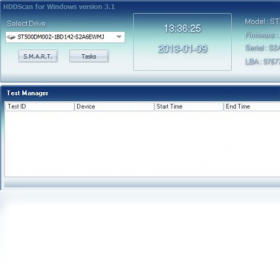
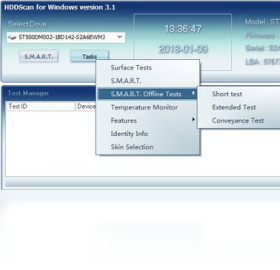
HDDScan是一款功能强大的硬盘健康检测与坏道扫描工具,它能够全面评估机械硬盘、固态硬盘以及U盘等存储设备的运行状态,帮助用户及时发现潜在故障,避免数据丢失。该软件支持S.M.A.R.T.信息查看、磁盘表面扫描、温度监测等多种实用功能,界面简洁,操作直观,无论是普通用户还是专业技术人员,都能轻松上手。通过HDDScan,您可以快速掌握硬盘的健康状况,为数据安全提供有力保障。
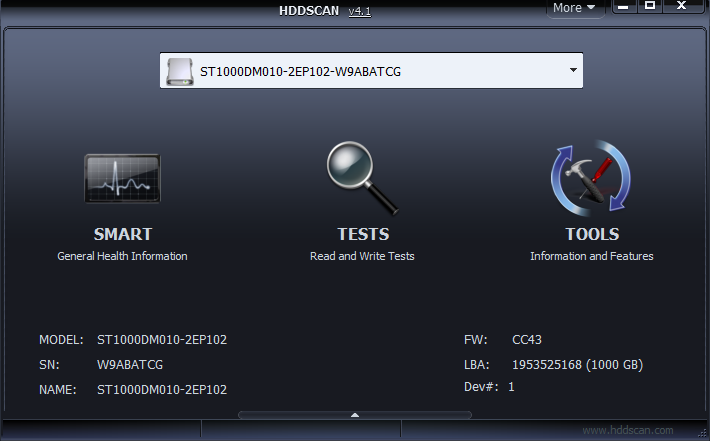
1. 首先,从本站下载HDDScan压缩包,解压后双击运行HDDScan.exe文件,无需安装即可使用。
2. 在主界面顶部的驱动器下拉菜单中,选择您要检测的硬盘(如果有多个硬盘,请仔细核对容量和型号)。
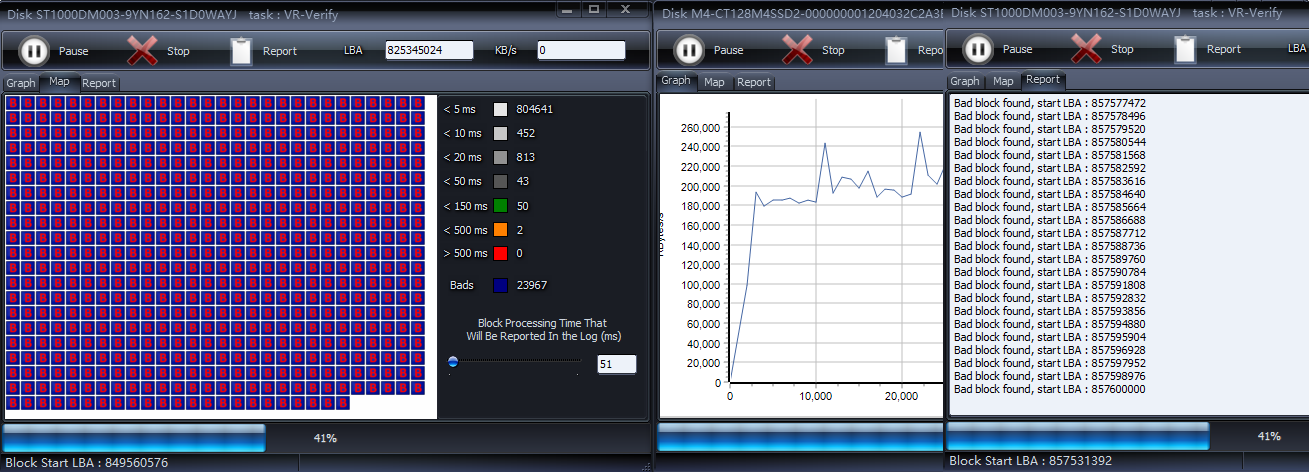
3. 点击“坏道检测”按钮(或选择“Surface Test”),在弹出窗口中选择“Read”或“Verify”模式,推荐使用“Read”模式,检测更准确。
4. 点击“添加测试”按钮,将任务加入列表,然后点击“开始”按钮,软件即开始扫描。
5. 扫描过程中,界面会以图形和百分比显示进度,蓝色块表示正常,红色块表示坏道区域。等待扫描完成,您就可以看到硬盘的健康状况了。
6. 如果您发现大量红色块,建议立即备份重要数据,并考虑更换硬盘。
1. 运行HDDScan,在驱动器列表中选择目标硬盘。
2. 点击“S.M.A.R.T.”按钮,软件会读取该硬盘的S.M.A.R.T.信息。
3. 在弹出的S.M.A.R.T.属性表中,重点查看“Reallocated Sectors Count”(重映射扇区数)、“Current Pending Errors”(当前待映射错误)、“Uncorrectable Errors”(不可纠正错误)等项目。
4. 如果这些属性的值低于阈值或状态显示为“FAIL”,说明硬盘已经出现物理损伤,需要尽快更换。
5. 同时,您还可以点击“温度监测”按钮,查看硬盘实时温度,如果温度过高(超过50℃),建议加强机箱散热。
1. HDDScan支持所有主流接口的硬盘,包括SATA、IDE、SCSI、USB外接移动硬盘、SSD固态硬盘、U盘和SD卡等。
2. 对于NVMe固态硬盘,HDDScan也能识别并显示其S.M.A.R.T.信息,但部分高级测试功能可能无法使用。
3. 如果您使用的是大容量(超过2TB)硬盘,请确保操作系统和主板支持GPT分区,软件本身没有容量限制。
4. 如果您的外接硬盘通过USB连接,请确保USB驱动正常,否则软件可能无法识别。
5. 对于不支持的类型,软件会提示“No S.M.A.R.T.”或“Unknown”,此时您可以使用其他专业工具进行检测。

1. 在“坏道检测”功能中,您可以选择“Read”模式来检测物理坏道,选择“Verify”模式来检测逻辑坏道,推荐先运行“Read”模式。
2. 如果您想快速检测,可以在“表面测试”设置中调整“开始LBA”和“结束LBA”,只检测部分区域,但这样会降低检测覆盖率。
3. 在“S.M.A.R.T.属性”窗口中,点击“保存报告”可将检测结果保存为文本文件,方便日后对比或送修时使用。
4. 使用“温度监测”功能时,您可以设置报警阈值,当温度超标时软件会发出声音警告。
5. 如果您需要检测多个硬盘,可以一次添加多个测试任务,软件会依次执行,不会冲突。
6. 如果您的硬盘有坏道,可以使用“擦除”功能(在“Surface Test”中选择“Erase”模式)来尝试修复逻辑坏道,但这会清除所有数据,请谨慎使用。
下面是运行HDDScan的推荐配置,满足这些配置即可流畅运行软件:
| 操作系统 | Windows XP / Vista / 7 / 8 / 10 / 11(32位或64位) |
| 处理器 | 1 GHz或更快的CPU |
| 内存 | 512 MB及以上 |
| 硬盘空间 | 10 MB可用空间(用于安装) |
| 显示 | 1024x768分辨率,16位色以上 |
| 其他 | 需安装.NET Framework 2.0或更高版本 |
以上配置要求非常低,任何能运行Windows系统的电脑都能轻松满足,请放心下载使用。
 首页
首页
 安卓游戏
安卓游戏
 安卓软件
安卓软件
 热门专题
热门专题
 更多
更多
 鄂公网安备42011502001927号


