


厂商:
备案号:
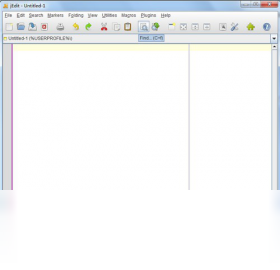
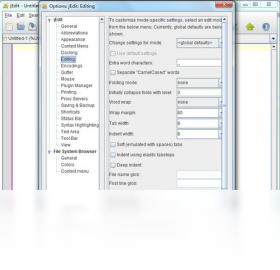
JEdit是一款面向专业程序员与开发者的跨平台文本编辑器,以其轻量高效、功能丰富而著称。它基于Java技术构建,支持Windows、macOS、Linux等多种操作系统,内置强大的语法高亮、代码折叠、自动缩进功能,并可通过插件扩展实现无限可能。无论是快速编辑配置文件,还是进行大型项目开发,JEdit都能提供流畅稳定的编辑体验。其简洁的界面和可定制的工作环境,让每位用户都能打造出最适合自己的编码空间。
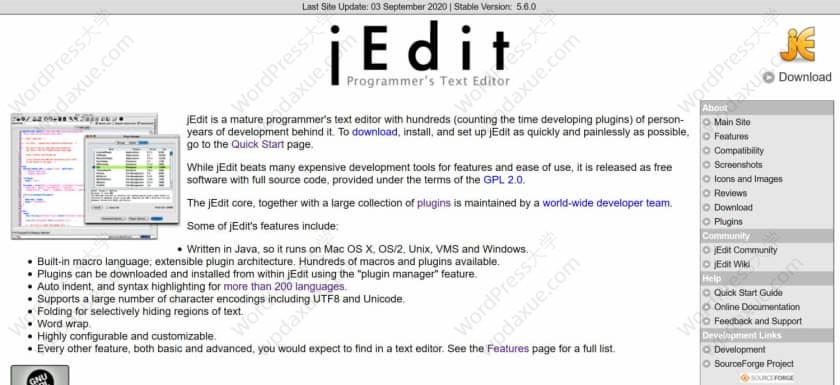
1. JEdit 内置了超过200种编程语言和标记语言的语法高亮支持,包括主流的 Java、C/C++、Python、JavaScript、HTML/CSS、PHP、Ruby、Go 等。
2. 对于不常见的语言,用户可以通过安装插件或自定义语法规则来扩展支持,满足个性化需求。
3. 语法高亮不仅包括关键字、字符串、注释,还能识别正则表达式、数字、运算符等,极大提升代码可读性。
4. 用户可以在“编辑器”设置中调整高亮配色方案,以适应不同的视觉偏好。
5. 如果遇到高亮错误,可以检查文件扩展名是否被正确识别,或尝试重新加载语法模式。
1. 打开 JEdit,点击菜单栏的“插件”选项,选择“插件管理器”。
2. 在插件管理器窗口中,切换到“可用插件”标签页,这里会列出所有可安装的插件。
3. 勾选需要安装的插件,点击“安装”按钮,JEdit 将自动下载并安装。
4. 安装完成后,可能需要重启 JEdit 才能生效,重启后可在“插件”菜单中看到新插件。
5. 也可以手动下载插件包(.jar 文件),放入 JEdit 的“jars”目录,重启后即可加载。
6. 推荐安装一些常用插件,如:SideKick(代码导航)、Ctags(符号索引)、ProjectViewer(项目管理)等。
1. JEdit 基于 Java 开发,需要安装 Java 运行环境(JRE)8 或更高版本。
2. 最低配置:1 GHz 处理器,512 MB 内存,100 MB 可用磁盘空间。
3. 推荐配置:2 GHz 及以上处理器,2 GB 内存,以保证大型文件处理流畅。
4. 对于 Windows 系统,建议使用 Windows 7 或更高版本;macOS 10.10+;Linux 主流发行版均可。
5. JEdit 对显卡无特殊要求,但集成显卡即可完美运行。
6. 若需处理超大文件(超过100MB),建议增加内存至4GB以上。
配置需求参考表:
| 项目 | 最低配置 | 推荐配置 |
|---|---|---|
| 处理器 | 1 GHz | 2 GHz 多核 |
| 内存 | 512 MB | 2 GB 或更高 |
| 存储空间 | 100 MB | 500 MB(含插件) |
| 操作系统 | Windows 7 / macOS 10.10 / Linux | Windows 10 / macOS 11 / Linux |
| Java版本 | JRE 8 | JRE 11+ |
1. 在 JEdit 中打开文件后,点击菜单栏“工具”->“全局选项”->“文件编码”。
2. 在弹出的对话框中,可以设置默认的编码格式,如 UTF-8、GBK、ISO-8859-1 等。
3. 对于单个文件,可以在“文件”菜单中选择“编码”,然后选择所需的编码格式。
4. 如果文件显示乱码,可尝试重新以正确的编码打开:文件->“以指定编码打开”。
5. 建议统一使用 UTF-8 编码,以支持多语言和特殊字符。
6. 设置后,JEdit 会自动记忆每个文件的编码,下次打开时自动匹配。
1. JEdit 的自动补全功能由内置插件“Complete”提供,默认已启用。
2. 在编辑代码时,输入部分字符后,按 Ctrl+Space(Windows/Linux)或 Cmd+Space(Mac)即可触发补全提示。
3. 补全列表会显示匹配的类、方法、变量等,使用上下箭头选择,回车确认。
4. 用户可以在“插件”->“插件管理器”中检查 Complete 插件是否安装并启用。
5. 若要调整补全触发方式,可在“全局选项”->“编辑器”->“补全”中修改,如设置自动弹窗延迟时间。
6. 对于某些语言,可能还需要安装对应的语言插件以增强补全能力,如 Java 的“JavaComplete”。
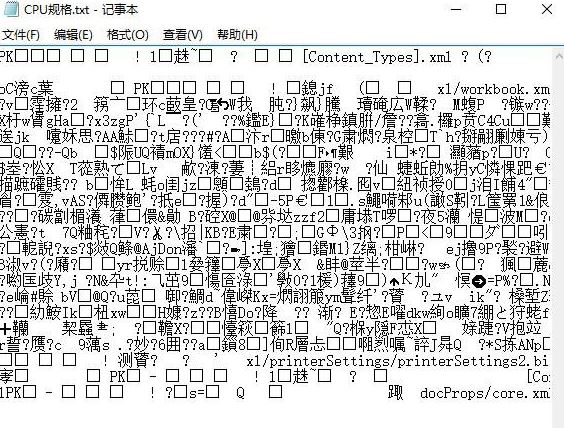
1. 首先判断乱码原因:文件本身编码与 JEdit 默认编码不一致,或系统区域设置不匹配。
2. 尝试使用“文件”->“以指定编码打开”,选择 UTF-8 或 GBK 等常见编码,查看是否恢复。
3. 若打开后仍乱码,可在“工具”->“全局选项”->“文件编码”中修改默认编码为 UTF-8。
4. 对于 Windows 系统,建议将系统区域设置为“使用 Unicode UTF-8 提供全球语言支持”(在控制面板->区域->管理更改系统区域设置中勾选)。
5. 如果文件是批处理或脚本,检查其是否包含特殊字符,尝试转换编码后保存。
6. 若问题依旧,可能是文件已损坏,尝试从备份恢复或重新获取文件。
 首页
首页
 安卓游戏
安卓游戏
 安卓软件
安卓软件
 热门专题
热门专题
 更多
更多
 鄂公网安备42011502001927号


