


厂商:
备案号:
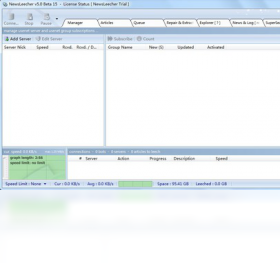
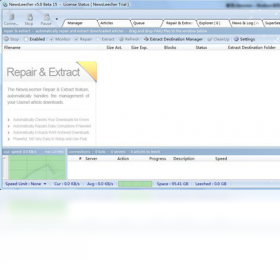
NewsLeecher是一款功能强大的新闻组客户端软件,专为高效管理Usenet新闻组而设计。它集成了快速搜索、智能过滤、批量下载和本地存档等核心功能,能够帮助用户在海量新闻组信息中快速定位所需内容,并实现高效、稳定的新闻组资源获取。无论是资深新闻组用户还是新手,NewsLeecher都能提供流畅、便捷的使用体验,让新闻组浏览与下载变得更加轻松高效。

1. 打开NewsLeecher软件,进入主界面。
2. 点击顶部菜单栏中的“Tools”选项,在下拉菜单中选择“Options”。
3. 在弹出的设置窗口中,找到“General”或“界面”相关选项卡。
4. 在“Language”或“语言”下拉菜单中,选择“中文”或“简体中文”。
5. 点击“OK”或“应用”按钮保存设置,软件界面将自动切换为中文。
6. 如果找不到中文选项,可能需要下载并安装对应的语言包文件。
1. 运行NewsLeecher,在主界面点击“工具”菜单,选择“账户”或“服务器设置”。
2. 在账户管理窗口中,点击“添加”按钮,创建一个新的新闻组账户。
3. 输入你的新闻组服务器地址,例如“news.example.com”,并填写端口号(通常为119或563)。
4. 如果你使用的是付费新闻组服务,需要勾选“此服务器需要安全连接”并输入用户名和密码。
5. 点击“测试连接”按钮,确保网络连接正常且服务器信息正确。
6. 保存设置后,NewsLeecher会自动连接服务器并加载可用新闻组列表。
7. 在新闻组列表中,勾选你感兴趣的分组,即可开始浏览和下载内容。
1. 在NewsLeecher主界面,点击“搜索”标签页,进入搜索功能。
2. 输入你想要查找的关键词,例如“电影”或“软件”,并设置搜索范围(如所有新闻组或指定分组)。
3. 点击“搜索”按钮,NewsLeecher将快速检索新闻组中的相关帖子。
4. 在搜索结果列表中,勾选你需要的文件或帖子,可以按名称、大小、日期等排序。
5. 右键点击选中的项目,选择“下载”或“添加到下载队列”。
6. 切换到“下载”标签页,可以查看下载进度、速度和剩余时间。
7. 下载完成后,文件会自动保存到你预设的本地目录中,方便查看和使用。
1. 在NewsLeecher主界面,点击“文件”菜单,选择“导入NZB”选项。
2. 浏览到本地存放NZB文件的文件夹,选中一个或多个NZB文件。
3. 点击“打开”按钮,NewsLeecher会自动解析NZB文件中的内容。
4. 解析完成后,软件会显示所有关联的新闻组帖子列表。
5. 勾选需要下载的帖子,点击“下载”按钮即可开始获取数据。
6. 你也可以将NZB文件直接拖拽到NewsLeecher窗口中,快速导入。
7. 导入后,可以查看文件的完整信息,包括大小、格式和可用性。
1. 安装NewsLeecher后,首次启动会进入欢迎向导,按照提示完成基本设置。
2. 建议先配置好新闻组服务器,再进行搜索和下载操作。
3. 合理设置下载目录和临时文件夹,避免磁盘空间不足。
4. 使用过滤器功能,可以自动忽略不需要的帖子,提高效率。
5. 定期更新软件版本,以获得最佳性能和安全性。
| 配置项 | 最低要求 | 推荐配置 |
|---|---|---|
| 操作系统 | Windows 7 | Windows 10/11 |
| CPU | 1 GHz 处理器 | 2 GHz 双核或更高 |
| 内存 | 1 GB RAM | 4 GB RAM 或以上 |
| 硬盘空间 | 100 MB 可用空间 | 500 MB 以上可用空间 |
| 网络 | 宽带连接 | 高速宽带或光纤 |
 首页
首页
 安卓游戏
安卓游戏
 安卓软件
安卓软件
 热门专题
热门专题
 更多
更多
 鄂公网安备42011502001927号


