


厂商:
备案号:
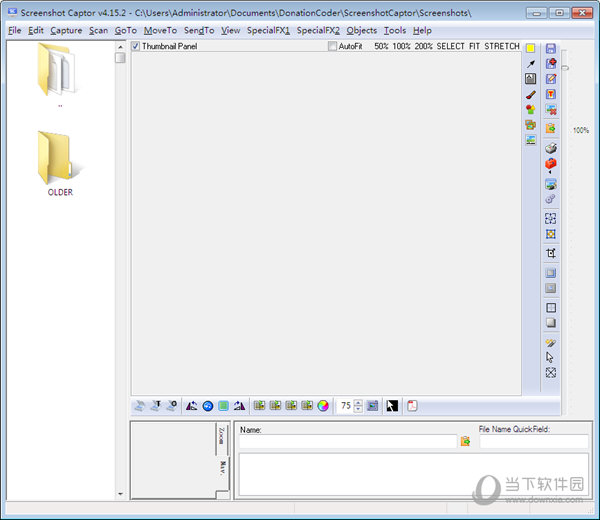
ScreenshotCaptor是一款功能强大的屏幕截图软件,专为Windows用户设计,集截图、编辑、标注、分享于一体。它支持多种截图模式,包括全屏、窗口、区域、滚动截图等,并提供丰富的图像编辑工具,如箭头、文字、高亮、模糊等,满足用户从基础截图到专业图像处理的各种需求。软件界面简洁,操作直观,无论是日常办公、学习记录还是技术支持,ScreenshotCaptor都能成为你得力的助手。
1. 首先,从本站下载ScreenshotCaptor安装包,双击运行安装程序。
2. 安装向导启动后,点击“Next”进入下一步,阅读许可协议,选择“I accept the agreement”继续。
3. 选择安装路径,默认安装在C盘,建议修改到非系统盘,如D:\ScreenshotCaptor,点击“Next”。
4. 选择开始菜单文件夹,保持默认即可,继续点击“Next”。
5. 选择附加任务,如创建桌面快捷方式,勾选后点击“Next”。
6. 确认安装信息无误后,点击“Install”开始安装,等待进度条完成。
7. 安装完成后,点击“Finish”退出向导,软件即可启动使用。
1. 检查截图时是否选择了正确的截图模式,区域截图可能导致边缘模糊,尝试使用窗口截图。
2. 在软件设置中,找到“图像质量”选项,将质量滑块调至最高。
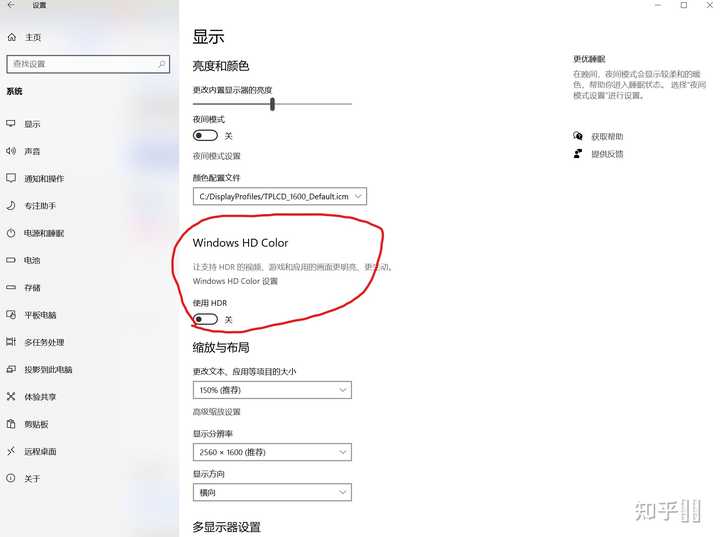
3. 确认显示器分辨率设置是否正确,低分辨率下截图会显得模糊。
4. 尝试更新显卡驱动,过旧的驱动可能影响截图清晰度。
5. 若截图内容为动态视频,画面本身模糊,可尝试开启“抗锯齿”功能。
6. 重新启动软件,有时临时缓存可能导致渲染异常。
1. 打开ScreenshotCaptor,在主界面点击“滚动截图”按钮。
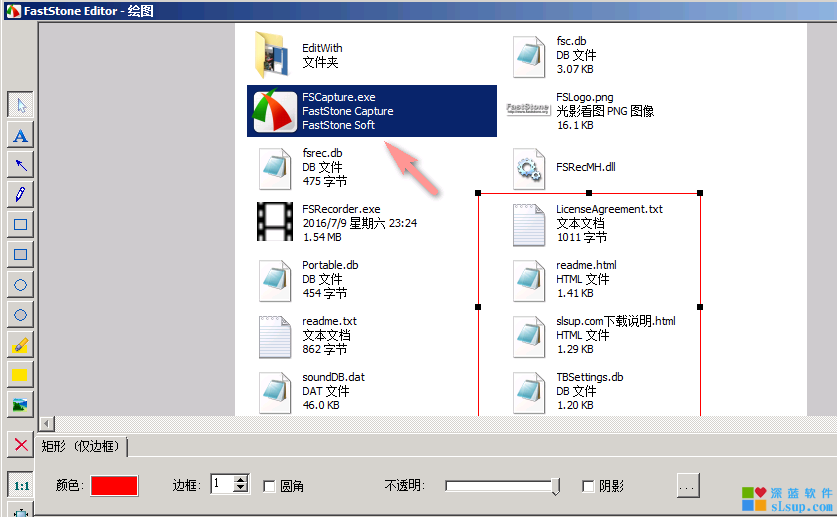
2. 此时屏幕会出现一个红色边框选取框,先框选需要滚动的起始区域。
3. 松开鼠标后,软件会自动开始向下滚动,同时进行截图。
4. 滚动过程中,你可以随时按“Esc”键终止,或等待自动完成。
5. 截图完成后,软件会弹出编辑窗口,你可以对长图进行裁剪或标注。
6. 若滚动速度过快导致截图不全,可在设置中调整滚动延迟时间。
7. 最后保存图片,支持PNG、JPG等格式。
1. 基础截图:点击“捕获”按钮或按快捷键“Ctrl+Shift+A”启动截图,选择区域即可。
2. 图像编辑:截图后进入编辑界面,使用左侧工具栏的画笔、矩形、圆形等工具进行标注。
3. 添加文字:点击“文字”工具,在图片上拖动文本框,输入注释内容。
4. 特效处理:在“效果”菜单中可添加阴影、边框、水印等,提升图片质感。
5. 保存与分享:编辑完成后,点击“文件”->“另存为”保存图片,或直接点击“分享”发送到社交平台。
1. 操作系统:Windows 7/8/10/11(32位或64位均可)。
2. 处理器:1GHz及以上,双核推荐。
3. 内存:至少512MB,建议1GB以上。
4. 硬盘空间:安装需50MB可用空间,截图存储需额外空间。
5. 显卡:支持DirectX 9.0c或更高版本。
6. 其他:鼠标、键盘,网络连接用于自动更新。
 首页
首页
 安卓游戏
安卓游戏
 安卓软件
安卓软件
 热门专题
热门专题
 更多
更多
 鄂公网安备42011502001927号


