


厂商:
备案号:
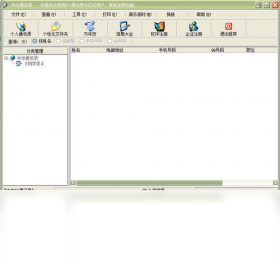
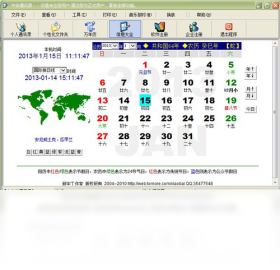
中华通讯录电脑版是一款专为Windows平台打造的本地化联系人信息管理工具,它彻底改变了传统纸质名片和手机通讯录难以同步、查找缓慢的窘境。软件采用轻量级数据库引擎,即便您电脑中存储了上万条客户资料,也能在眨眼间完成精准检索。无论是商务人士管理客户关系,还是行政人员维护内部通讯录,中华通讯录都能提供安全、高效、条理清晰的解决方案,让繁杂的联络人信息变得井井有条,大幅提升日常办公与沟通效率。
1. 首先,请确保您已从本站下载并完成了中华通讯录电脑版的安装,双击桌面图标启动程序。
2. 在软件主界面顶部菜单栏中,找到并点击“文件”选项,在下拉菜单里选择“导入数据”功能。
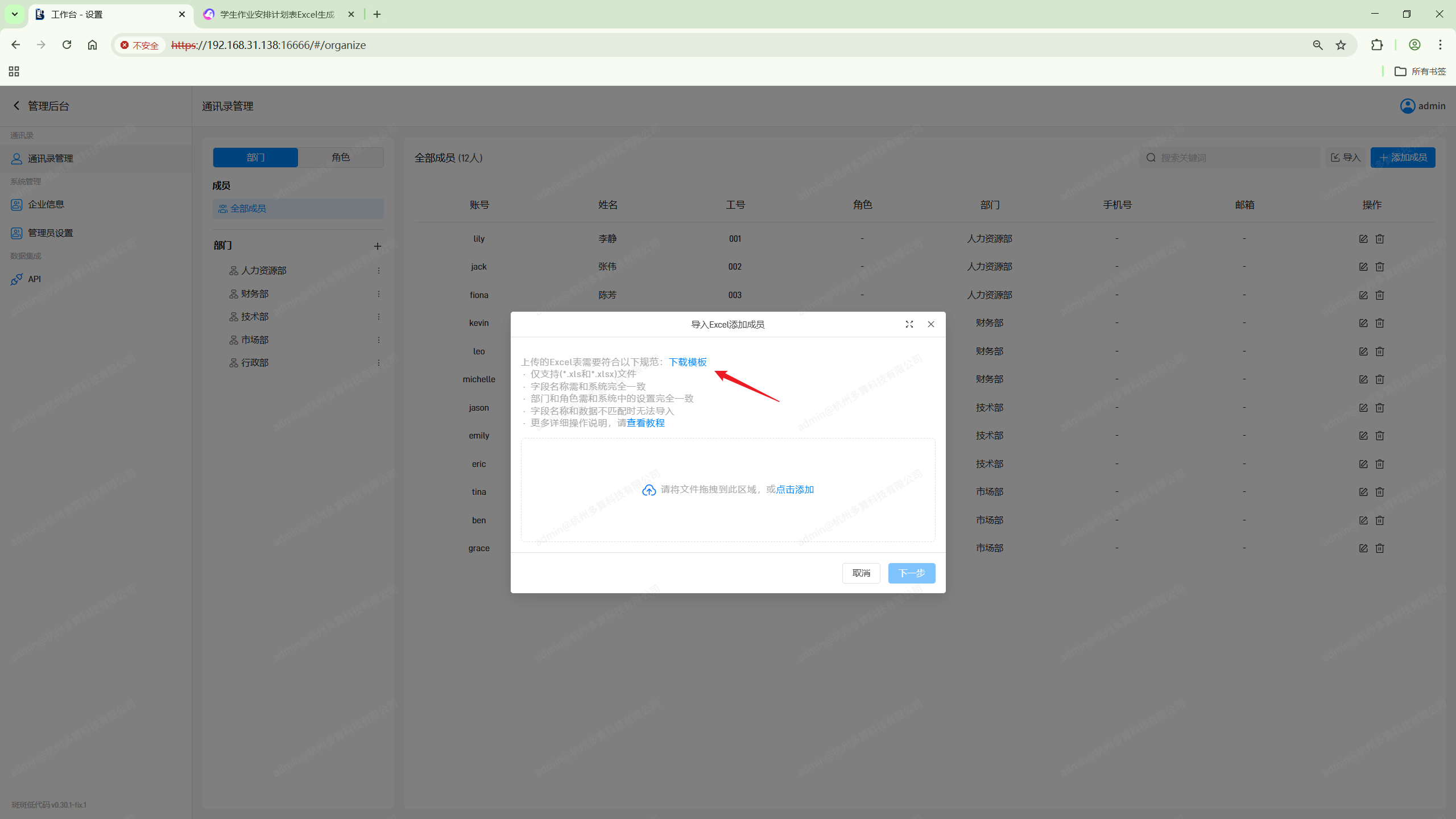
3. 此时会弹出导入向导窗口,软件支持从Excel表格(.xlsx)、CSV文件以及Outlook通讯录中直接导入。
4. 点击“浏览”按钮,定位到您预先准备好的数据文件,选中并打开,注意查看下方预览区域是否正常识别了字段名称。
5. 在字段映射页面,将左侧源文件的列标题(如姓名、电话)逐一拖拽或选择对应到右侧软件的标准字段中。
6. 确认映射无误后,点击“下一步”,选择“新建分组”或“导入到现有分组”,最后点击“完成”即可看到所有联系人已整齐排列在列表中。
1. 出现乱码问题通常是因为原数据文件的编码格式与软件默认读取的UTF-8编码不一致导致的。
2. 如果是从Excel导入的,请先用Excel打开原文件,选择“另存为”,在工具选项中点击“Web选项”,将编码设置为“Unicode (UTF-8)”,保存后重新导入。
3. 若是软件内部手动输入的文字显示乱码,请检查Windows系统区域设置,进入“控制面板”->“区域”->“管理”标签页,点击“更改系统区域设置”,勾选“Beta版: 使用Unicode UTF-8 提供全球语言支持”,重启电脑后生效。
4. 对于已经显示为问号的历史数据,您可以在联系人列表上点击右键,选择“修复编码”,软件会自动尝试匹配正确字符集。
5. 若以上方法无效,建议备份当前数据库文件,在“帮助”菜单中点击“检查更新”,将中华通讯录升级至最新兼容版本。
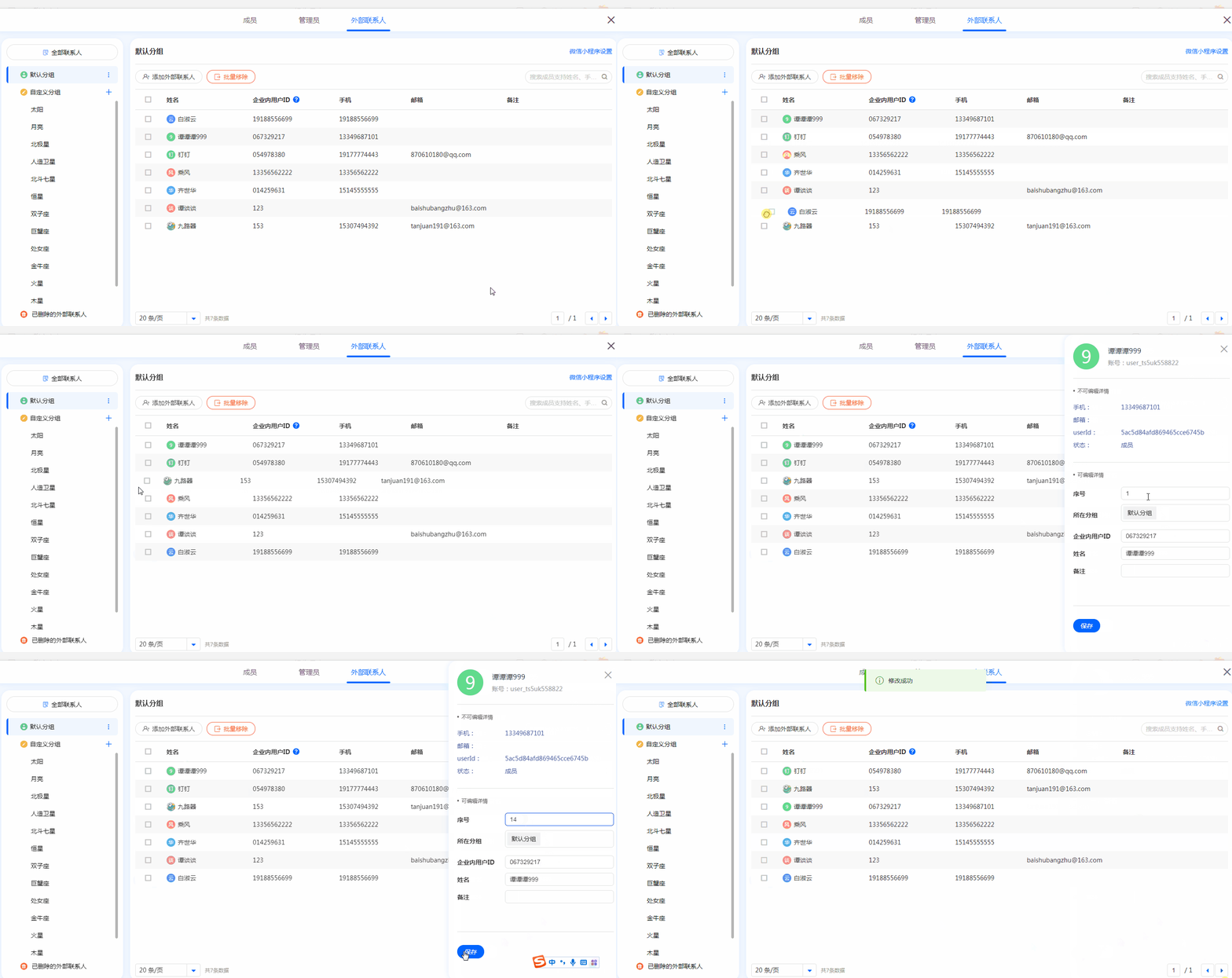
1. 启动中华通讯录电脑版,在左侧导航栏的空白区域点击鼠标右键,选择“新建分组”,输入名称如“重要客户”或“亲友”。
2. 在右侧联系人列表中,使用Ctrl或Shift键选中多个需要移动的联系人,直接拖拽至左侧新建的分组图标上,即可完成批量归类。
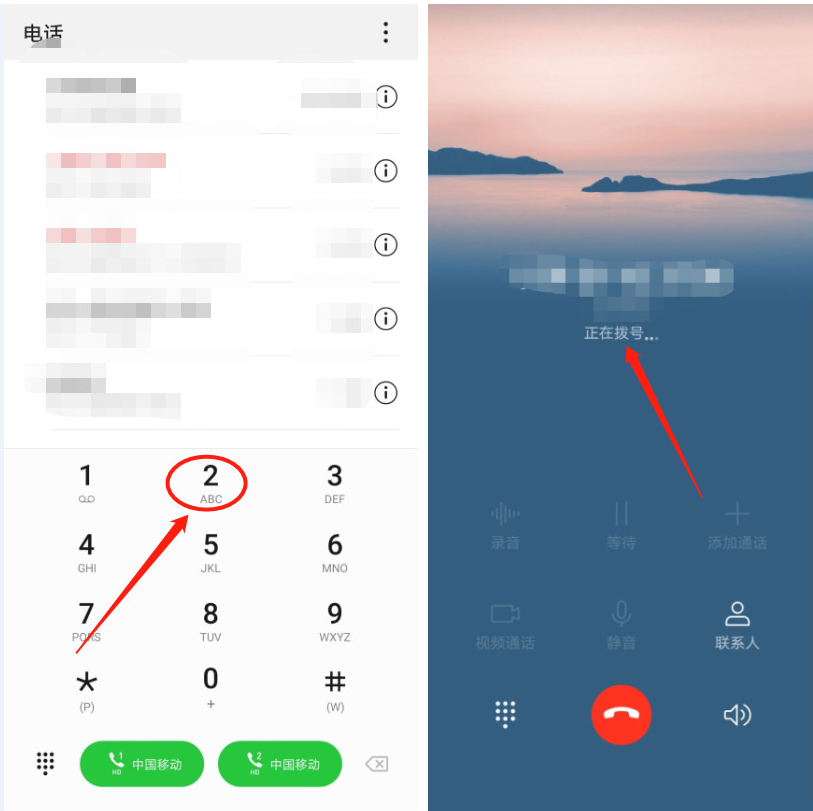
3. 为了实现快速拨号,请确保您的电脑已连接兼容的智能手机或使用网络电话模块。进入“设置”->“通话设置”,勾选“启用快捷拨号面板”。
4. 在联系人详情页的“电话”字段旁边,点击星标图标将该号码标记为紧急号码,之后在主界面按F2键即可呼出悬浮拨号盘。
5. 您还可以为常用联系人设置独立的数字快捷键,例如选中联系人后按下Ctrl+1,下次只需在搜索框输入“1”并回车即可直接弹出拨号界面。
1. 定期备份是防止数据丢失最有效的措施,在中华通讯录主界面点击“文件”菜单中的“备份数据库”。
2. 软件默认将备份文件压缩为加密的.zip格式,您可以选择存储到本地磁盘、U盘或者网盘同步文件夹内。
3. 建议勾选“每次退出时自动提醒备份”选项,软件会每隔7天弹出一次温馨提醒,避免因忙碌而遗忘。
4. 若需恢复数据,打开软件后进入“文件”->“恢复数据库”,选择之前生成的备份文件,点击“开始还原”即可完整恢复所有联系人及分组信息。
5. 对于追求更高安全性的用户,可以在“设置”->“安全中心”中开启“备份文件AES-256加密”功能,并设置独立密码,请务必牢记该密码,一旦遗忘将无法解开备份文件。
为了确保中华通讯录电脑版运行流畅,尤其是在处理超大容量联系人数据时,建议您的电脑满足以下配置要求。该软件对硬件要求极为友好,即便是老旧办公电脑也能轻松驾驭。
1. 操作系统:Windows 7 SP1、Windows 8/8.1、Windows 10及Windows 11(32位或64位均可)。
2. 处理器:1GHz及以上主频的Intel或AMD处理器,推荐双核以上CPU以获得更快的检索速度。
3. 内存:最低512MB,推荐2GB或更高内存容量,大内存可显著提升万级数据下的滚动流畅度。
4. 硬盘空间:安装包仅需50MB,安装后占用空间约120MB,请确保系统盘有200MB以上剩余空间用于缓存及数据库文件存放。
5. 显示设备:支持1024x768分辨率以上的显示器,推荐使用1920x1080分辨率以获得最佳视觉效果。
6. 其他:需安装Microsoft .NET Framework 4.5或以上版本环境,软件运行时内存占用峰值约80MB,不会对日常办公造成任何卡顿影响。
 首页
首页
 安卓游戏
安卓游戏
 安卓软件
安卓软件
 热门专题
热门专题
 更多
更多
 鄂公网安备42011502001927号


