



厂商:
备案号:
嗨聊CIHI电脑版是一款集即时通讯、语音视频、文件传输于一体的高效聊天工具,专为追求稳定、安全、便捷沟通体验的用户设计。软件界面清爽,操作逻辑直观,无论是日常社交还是办公协作,都能帮助您轻松连接彼此,让每一次沟通都畅快无阻。嗨聊CIHI不仅支持高清音视频通话,还内置了丰富的表情贴纸和群管理功能,全方位满足您的个性化沟通需求。
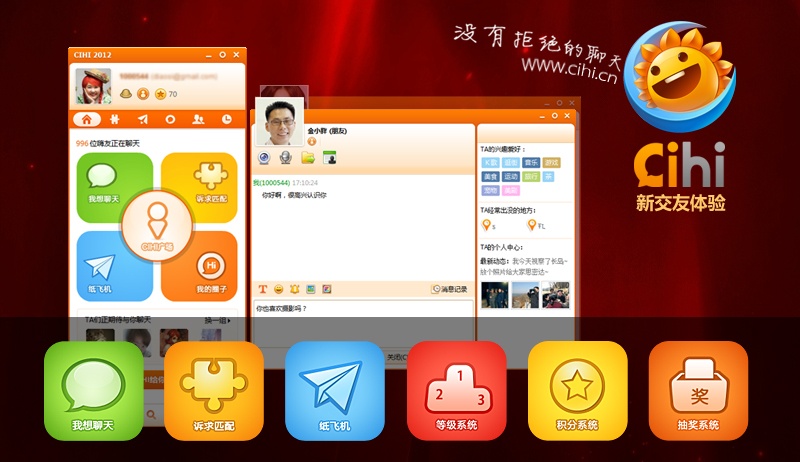
1. 嗨聊CIHI电脑版支持与移动端消息实时同步,您只需在电脑端登录同一账号,即可自动同步最近聊天记录。
2. 首次登录时,软件会提示“消息同步”选项,建议选择“全部同步”,这样历史消息也能完整显示。
3. 如果同步过程中出现延迟,请检查网络连接,或点击客户端左上角“刷新”按钮手动同步。
4. 对于图片、文件等多媒体消息,系统会优先加载缩略图,点击原图或下载按钮可查看完整内容。
5. 若您希望不同设备保持独立记录,可在设置中关闭“跨设备同步”功能。
6. 同步功能默认开启,且不会影响通话或视频等实时操作,请放心使用。

1. 打开嗨聊CIHI电脑版,进入与好友的聊天窗口,点击右上角“视频通话”图标。
2. 系统会自动检测摄像头和麦克风状态,首次使用请允许权限请求。
3. 通话前可点击“设置”按钮,根据网络情况调整分辨率(建议选择720P或1080P)。
4. 通话过程中,您可以通过底部工具栏开启/关闭摄像头、静音或切换扬声器。
5. 如需分享屏幕,点击“屏幕共享”按钮,选择要分享的窗口或整个桌面。
6. 通话结束后,点击红色挂断按钮即可,系统会自动生成通话时长记录。

1. 首先检查文件大小是否超过2GB,若超过建议压缩分包后发送。
2. 确认双方网络状态稳定,可尝试切换Wi-Fi或使用有线网络。
3. 关闭防火墙或安全软件对嗨聊CIHI的拦截,或将软件加入信任列表。
4. 在传输界面点击“重试”按钮,若多次失败,可尝试重启软件或电脑。
5. 更换传输方式:右键文件选择“发送给好友”,或使用“文件助手”功能。
6. 若仍无法传输,请将软件更新至最新版本,并清理系统临时文件夹。

1. 在嗨聊CIHI主界面点击“+”号,选择“发起群聊”,勾选需要加入的成员。
2. 群创建后,点击群名称右侧的“管理”按钮,可设置群公告、群头像等。
3. 群主或管理员可在“群设置”中开启“全员禁言”或“仅管理员发言”模式。
4. 如需解散群聊,进入“群管理”点击“解散群聊”,确认后所有成员将收到通知。
5. 群内支持@全体成员、置顶消息、文件共享等功能,方便协作沟通。
6. 群聊记录自动云端备份,新成员加入后可查看历史消息(需管理员开放权限)。
下表列出了嗨聊CIHI电脑版的最低及推荐配置,请根据您的设备情况进行参考:
| 配置项 | 最低要求 | 推荐配置 |
|---|---|---|
| 操作系统 | Windows 7 SP1 64位 | Windows 10/11 64位 |
| 处理器 | Intel Core i3-2100 或同级 | Intel Core i5-8400 或更高 |
| 内存 | 4 GB RAM | 8 GB RAM 或以上 |
| 硬盘空间 | 500 MB 可用空间 | 1 GB 可用空间(SSD优先) |
| 显卡 | 集成显卡(支持DX10) | 独立显卡(支持DX11以上) |
| 网络 | 宽带连接(2 Mbps以上) | 光纤宽带(10 Mbps以上) |
 首页
首页
 安卓游戏
安卓游戏
 安卓软件
安卓软件
 热门专题
热门专题
 更多
更多
 鄂公网安备42011502001927号


