


厂商:
备案号:
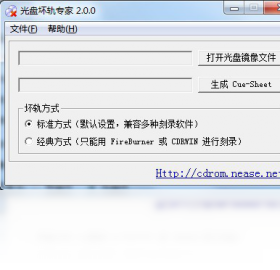
光盘坏轨专家是一款专门用于检测和修复光盘坏道的实用工具,它能够帮助用户轻松应对光盘读取困难、数据丢失等常见问题。无论是珍贵的家庭影像光盘,还是重要的软件安装盘,一旦出现坏轨或划伤,都可能影响正常使用。光盘坏轨专家通过深度扫描和智能修复技术,最大限度地恢复光盘数据的可读性,减少因物理损伤带来的数据损失风险。软件操作直观,即便是不熟悉电脑的用户也能快速上手,是日常维护光盘、延长光盘使用寿命的得力助手。
1. 首先检查光盘表面是否有明显划痕、污渍或指纹,这些物理损伤会直接导致激光头无法正常读取数据。
2. 确认光驱的激光头是否干净,如果光驱使用时间较长,激光头可能积灰,影响读取能力,可以使用专用清洁盘进行清理。
3. 尝试将光盘放入其他电脑或光驱中测试,若在其他设备上可以读取,则说明原光驱可能存在硬件故障。
4. 使用光盘坏轨专家进行深度扫描,软件会标记出坏轨区域,并尝试读取可恢复的数据。
5. 如果扫描后仍无法读取,可能是光盘数据层损坏严重,建议使用专业数据恢复服务尝试抢救重要数据。
6. 对于轻度划伤,可以尝试使用牙膏或专用修复剂轻轻打磨光盘表面,再配合软件扫描读取。
1. 启动光盘坏轨专家,将需要修复的光盘放入光驱,点击“扫描光盘”按钮,软件会自动检测光盘的物理状态和坏轨分布。
2. 扫描完成后,软件会列出所有坏轨区域,并给出修复建议,点击“开始修复”进入修复流程。
3. 修复过程中,软件会多次尝试读取坏轨附近的数据,并利用纠错算法重建可读部分,整个过程可能需要几分钟到十几分钟,请耐心等待。
4. 修复完成后,软件会生成修复报告,显示成功恢复的数据量与剩余坏轨情况,此时可以尝试重新读取光盘,看是否恢复正常。
5. 如果修复后仍有部分区域无法读取,可以尝试调整光驱读取速度,低速读取往往能提高成功率。
6. 对于严重划伤,建议先使用光盘打磨工具(如细砂纸、抛光膏)处理表面,再运行软件修复,效果会更好。
1. 确认文件是否属于可修复类型,例如视频、音频或文档文件,某些加密或特殊格式文件可能无法完全恢复。
2. 检查修复后的文件大小是否与原始文件一致,若大小明显偏小,说明部分数据未能恢复,文件可能不完整。
3. 使用其他打开方式尝试,例如视频文件换用不同播放器,文档文件尝试用兼容模式打开。
4. 重新运行光盘坏轨专家,对坏轨区域进行二次扫描修复,有时多次修复可以提升数据完整度。
5. 如果文件依然无法打开,可以尝试使用专门的修复工具,如视频修复软件或文档恢复软件,对文件进行进一步处理。
6. 若数据极为重要,建议备份当前状态,并咨询专业数据恢复机构,避免二次损坏。
1. 下载并安装光盘坏轨专家,安装过程中请关闭其他程序,避免干扰。
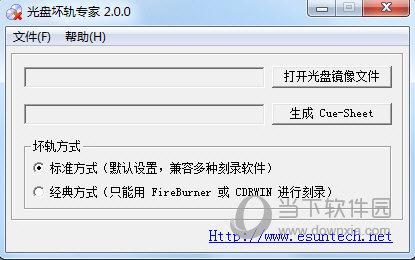
2. 打开软件,主界面清晰显示“扫描”、“修复”、“日志”等功能按钮,默认语言为中文,方便操作。
3. 将光盘放入光驱,点击“扫描”,软件会快速识别光盘基本信息,包括容量、文件系统等。
4. 扫描结束后,坏轨区域会以红色标记,可点击“修复”按钮,软件会智能尝试修复所有红色区域。
5. 修复过程中可以随时暂停或取消,软件会自动保存当前进度,下次继续修复。
6. 修复完成后,建议使用“验证”功能,再次扫描光盘,确保坏轨已被有效处理。
7. 对于重要光盘,修复后可将数据复制到电脑硬盘中备份,以防再次损坏。
1. 软件设计轻量,对硬件要求较低,只要电脑能正常识别光驱即可运行。
2. 操作系统支持 Windows 7、8、10、11 等主流版本,适用于 32 位和 64 位系统。
3. 内存建议不低于 1GB,硬盘剩余空间需大于 100MB,用于存放临时文件。
4. 光驱必须是可读写的 DVD 或 CD 光驱,不支持蓝光光驱的特殊格式。
5. 软件运行时会占用少量 CPU 资源,但不会影响其他程序的正常使用。
6. 如果光驱老化严重,可能影响扫描和修复效率,建议外接 USB 光驱尝试。
7. 具体配置参考如下:
最低配置:处理器 1GHz,内存 512MB,硬盘 100MB,光驱 CD-ROM
推荐配置:处理器 2GHz,内存 2GB,硬盘 500MB,光驱 DVD-ROM
 首页
首页
 安卓游戏
安卓游戏
 安卓软件
安卓软件
 热门专题
热门专题
 更多
更多
 鄂公网安备42011502001927号


