


厂商:
备案号:
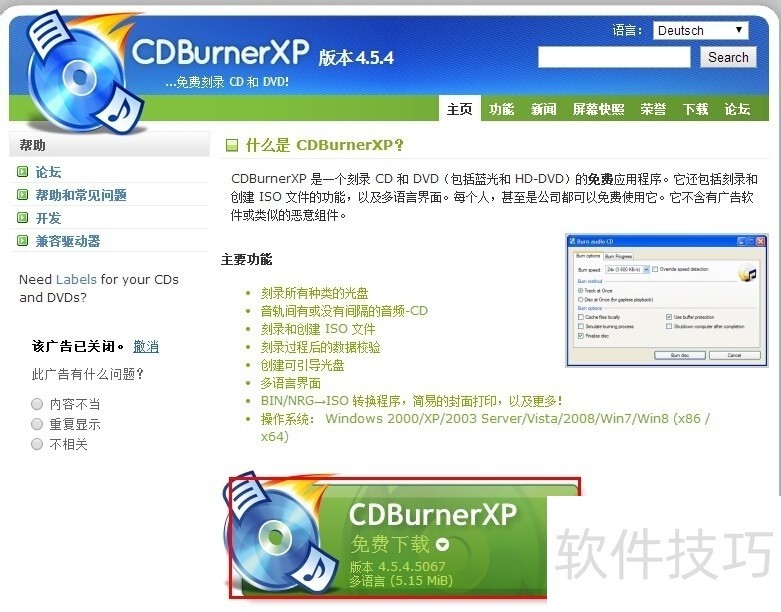
CDBurnerXP是一款功能强大且完全免费的光盘刻录软件,适用于Windows系统。它支持创建数据光盘、音频光盘,还能将ISO镜像文件直接刻录到光盘或USB设备中。软件界面简洁直观,操作流程清晰,即使是初次接触刻录的用户也能快速上手。CDBurnerXP不仅支持CD、DVD、蓝光光盘等多种介质,还提供了光盘数据校验、擦除可重写光盘等实用功能,满足家庭用户和办公人员的日常刻录需求。无论是备份重要文件、制作音乐专辑,还是创建系统启动盘,CDBurnerXP都能提供稳定可靠的解决方案。
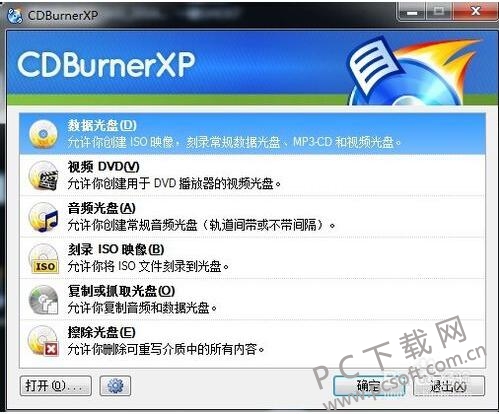
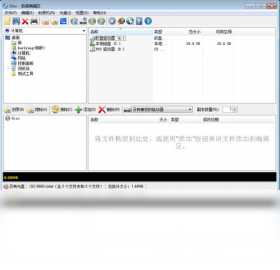
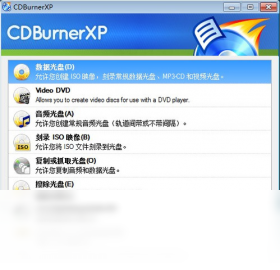
1. 将空白光盘放入光驱,启动CDBurnerXP,在主界面选择“数据光盘”模式。
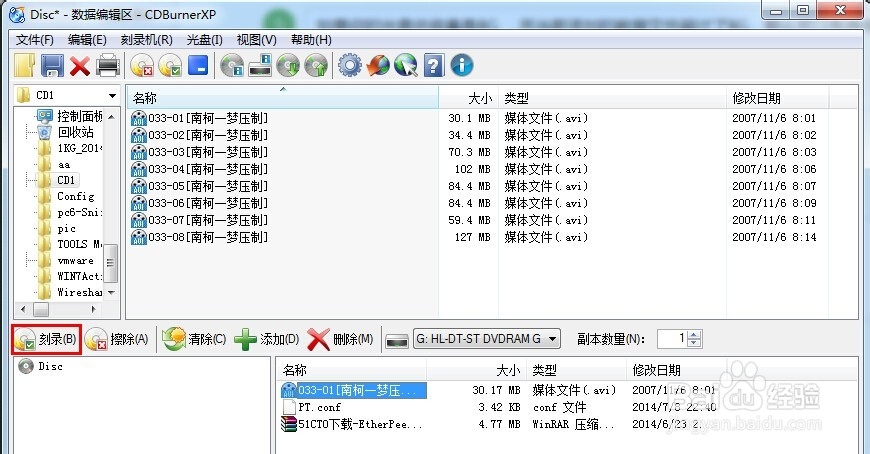
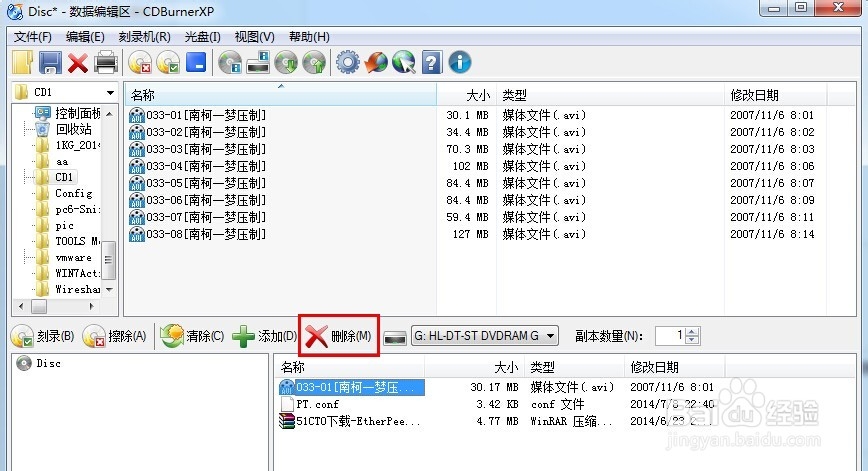
2. 点击“添加”按钮,从电脑中选择需要刻录的文件或文件夹,可一次性添加多个项目。
3. 添加完成后,可在下方窗口查看已选文件的总大小,确认不超过光盘容量。
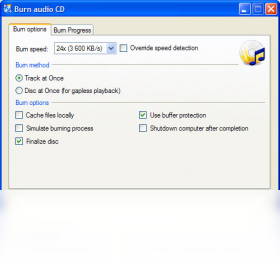
4. 点击“刻录”按钮,弹出刻录设置窗口,建议保持默认的写入速度,勾选“验证数据”选项以确保数据完整性。
5. 点击“刻录”开始写入,等待进度条完成,结束后光驱会自动弹出光盘,即可完成刻录。
6. 若需要继续刻录其他数据,可重新放入空白光盘重复以上步骤。
1. CDBurnerXP支持CD-R、CD-RW、DVD-R、DVD+R、DVD-RW、DVD+RW、DVD-RAM以及蓝光光盘(BD-R/BD-RE)等多种格式。
2. 对于音频光盘,它支持创建标准CD-DA格式,可在任何CD播放器或汽车音响中播放。
3. 对于视频光盘,支持制作VCD、SVCD和DVD视频光盘,方便在影碟机上播放。
4. 软件还支持ISO镜像文件的创建和刻录,以及BIN、NRG等常见镜像格式的转换。
5. 此外,CDBurnerXP还能将ISO文件直接写入U盘,制作可启动的安装介质。
1. 检查光盘表面是否清洁,如有指纹或污渍,请用软布擦拭干净。
2. 尝试降低刻录速度,在刻录设置中选择较低的写入速度,如8x或16x。
3. 更换其他品牌的光盘,有些劣质光盘可能导致刻录失败。
4. 关闭其他正在运行的程序,避免系统资源不足。
5. 检查光驱是否支持当前光盘格式,老款光驱可能无法读取新型光盘。
6. 更新光驱驱动程序或更换刻录软件版本,有时兼容性问题也会导致失败。
7. 如果以上方法均无效,可尝试在另一台电脑上测试光盘和光驱。
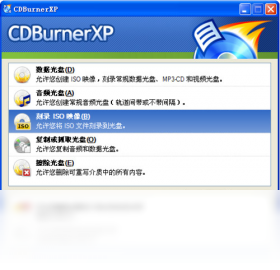
1. 打开CDBurnerXP,在欢迎界面选择“数据光盘”模式。
2. 添加需要制作成镜像的文件或文件夹,并确认总大小。
3. 点击“文件”菜单,选择“保存为ISO文件”选项。
4. 在弹出的对话框中设置镜像文件的保存位置和名称,点击“保存”按钮。
5. 软件将自动生成ISO镜像文件,可在资源管理器中查看。
6. 若想将ISO文件刻录到光盘,可在主界面选择“ISO镜像”模式,然后加载该文件进行刻录。
7. 也可使用“USB启动盘”功能,将ISO写入U盘制作启动盘。
以下是CDBurnerXP正常运行所需的最低和推荐配置:
1. 操作系统:Windows 7/8/10/11(32位或64位均可)。
2. 处理器:1 GHz或更快的CPU。
3. 内存:至少512 MB RAM,推荐1 GB以上。
4. 硬盘空间:安装需要50 MB可用空间,刻录时需预留足够的临时空间。
5. 光驱:CD/DVD/蓝光刻录机,支持USB外接光驱。
6. 其他:需要.NET Framework 2.0或更高版本支持。
 首页
首页
 安卓游戏
安卓游戏
 安卓软件
安卓软件
 热门专题
热门专题
 更多
更多
 鄂公网安备42011502001927号


