


厂商:
备案号:
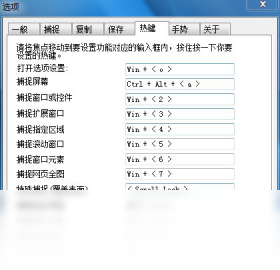
强力抓屏电脑版是一款集屏幕截图与录屏于一体的高效工具,专为办公、教学及设计用户打造。它支持全屏、窗口、自定义区域等多种捕获模式,并内置标注、马赛克等编辑功能,帮助用户快速捕捉关键画面。软件操作简单,资源占用低,输出画质清晰,是提升工作效率的得力助手。无论是制作教程、记录会议还是收集素材,强力抓屏都能满足您的多样化需求,让信息捕捉变得轻松自如。
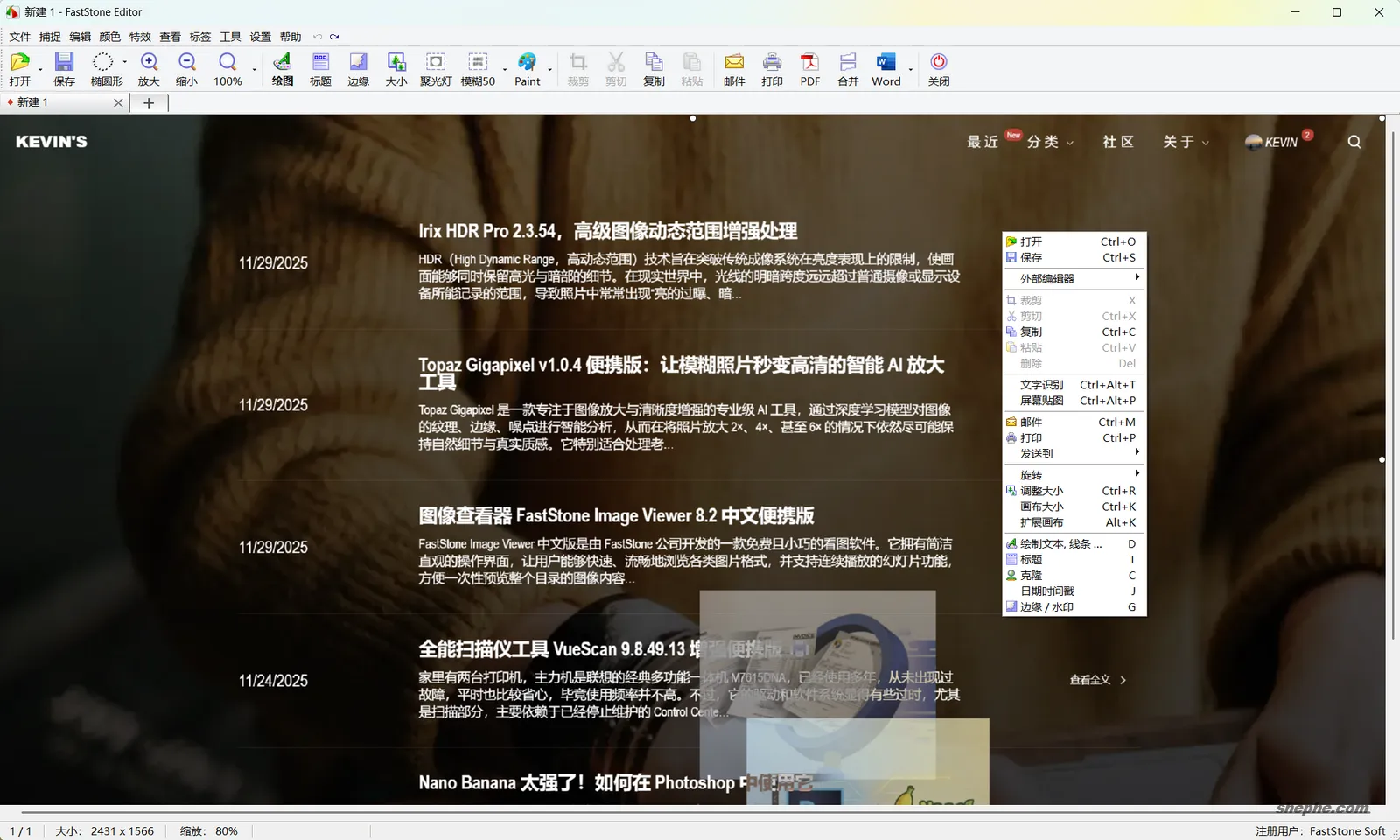
1. 首先,在浏览器地址栏输入本站提供的下载链接,进入强力抓屏电脑版的下载页面。
2. 点击页面中的“下载”按钮,等待安装包下载完成,通常文件为exe格式。
3. 下载完成后,双击运行安装程序,如果系统弹出安全警告,请选择“是”以继续安装。
4. 进入安装向导后,仔细阅读许可协议,点击“我接受”进入下一步。
5. 选择安装路径,建议保持默认的C盘目录,或点击“浏览”自定义位置,然后点击“安装”。
6. 等待进度条走完,点击“完成”退出向导,软件即可自动启动。
1. 启动强力抓屏电脑版,在主界面选择“屏幕录制”模式。
2. 设置录制区域,您可以选择全屏或手动框选需要录制的屏幕范围。
3. 根据需要开启麦克风或系统声音,确保音频录制正常。
4. 点击红色“REC”按钮开始录制,此时屏幕右上角会显示悬浮计时条。
5. 录制过程中可随时暂停或继续,如需结束点击悬浮条上的停止按钮。
6. 视频自动保存至指定文件夹,您可在“历史记录”中预览和编辑。
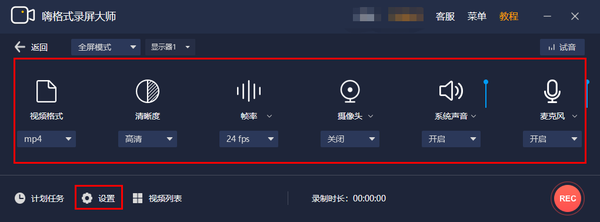
1. 使用强力抓屏完成截图后,会自动弹出编辑窗口,无需额外操作。
2. 在编辑工具栏中,您可以使用矩形、椭圆、箭头等工具添加标注。
3. 选择“文字”工具可输入说明文字,并调整字体大小和颜色。
4. 若需遮盖敏感信息,点击“马赛克”工具,在图片上涂抹即可模糊区域。
5. 编辑完成后,点击“保存”按钮,选择输出格式(PNG/JPG)和保存路径。
6. 也可以直接点击“复制”将图片粘贴到聊天窗口或文档中,方便快捷。
1. 全屏截图:一键捕获整个屏幕,适合快速保存整页信息。
2. 窗口截图:自动识别并捕获当前活动窗口,避免多余背景。
3. 自定义区域:通过拖拽鼠标框选任意矩形区域,灵活自由。
4. 固定尺寸截图:预设固定像素大小,适合需要统一尺寸的场景。
5. 滚动截图:支持长网页或聊天记录的长图截取,滑动自动拼接。
6. 计时截图:延时5秒或10秒自动执行截图,方便捕捉下拉菜单等临时画面。
强力抓屏电脑版对硬件要求较低,普通办公电脑即可流畅运行。以下为最低配置参考:
| 操作系统 | Windows 7/8/10/11(64位) |
| 处理器 | 1GHz及以上双核CPU |
| 内存 | 2GB及以上 |
| 硬盘空间 | 200MB可用空间 |
| 显卡 | 支持DirectX 9.0c |
若需录制高清视频或进行长时间录屏,建议使用4GB内存和独立显卡,以获得更佳体验。
 首页
首页
 安卓游戏
安卓游戏
 安卓软件
安卓软件
 热门专题
热门专题
 更多
更多
 鄂公网安备42011502001927号


