


厂商:
备案号:
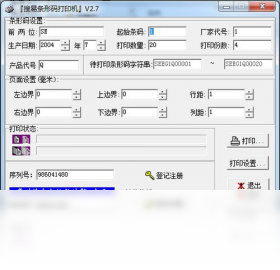
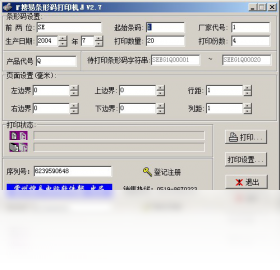
搜易条形码打印机是一款专为Windows平台打造的条码标签设计与打印软件,它集成了条形码生成、标签模板编辑、批量打印和数据连接等核心功能,能够帮助用户快速创建符合行业标准的条码标签。软件界面简洁直观,操作流程经过优化,即使是初次接触条码打印的用户也能在短时间内上手。无论是零售行业的价格标签、制造企业的资产标识,还是物流领域的运单标签,搜易条形码打印机都能提供稳定、高效的打印解决方案,大幅提升工作效率。
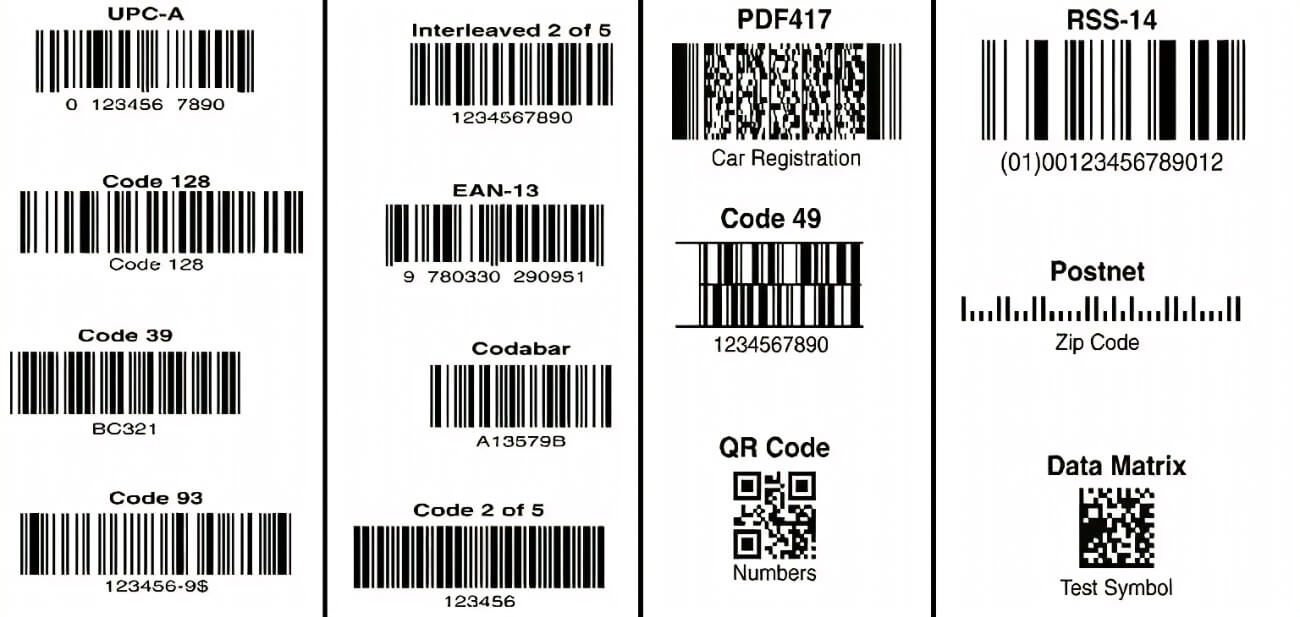
1. 搜易条形码打印机内置了丰富的条码库,覆盖了市面上绝大多数主流条码类型,包括Code 39、Code 128、EAN-13、EAN-8、UPC-A、UPC-E、ITF-14等线性条码。
2. 同时,软件也支持二维条码,如QR Code(二维码)、Data Matrix和PDF417,满足不同行业对信息容量的需求。
3. 用户只需在软件中选择对应的条码类型,输入数据,即可自动生成符合国际标准的条码图案。
4. 对于特殊行业需求,软件还支持自定义条码参数,如条码密度、高度、字体等,确保打印效果清晰可扫描。
5. 此外,搜易条形码打印机还支持条码数据的校验位自动计算,避免因人为输入错误导致条码无法识别。
1. 首先,请确保您的电脑满足软件运行的基本配置要求,操作系统建议为Windows 7及以上版本,内存不低于2GB,硬盘空间至少预留200MB。
2. 从正规下载站点获取搜易条形码打印机的安装包,下载完成后,双击运行安装程序。
3. 安装向导会引导您完成安装过程,您可以选择安装语言和安装路径,建议使用默认路径,避免后续权限问题。
4. 在安装过程中,请耐心等待文件复制完成,期间不要关闭安装窗口或强制中断操作。
5. 安装完成后,桌面会自动生成快捷方式,双击图标即可启动软件。首次启动时,软件可能会进行一些初始化设置,请稍候片刻。
6. 如果您的电脑连接了条码打印机,请确保打印机驱动已正确安装,并在软件中设置对应的打印机型号。
1. 检查条码内容是否完整且符合所选条码类型的编码规则,例如Code 128通常需要设置起始符和校验位,软件会自动处理,但手动修改时需谨慎。
2. 确认打印机的分辨率设置是否足够高,建议至少为300dpi,低分辨率可能导致条码线条模糊,影响扫描设备识别。
3. 调整条码的打印尺寸,过小的条码会增加扫描难度,请根据实际应用场景适当放大条码宽度和高度。
4. 检查打印介质(如标签纸)与碳带(如果是热转印打印机)是否匹配,劣质材料可能导致条码对比度不足。
5. 尝试清洁打印头,打印头积碳或污垢会影响打印质量,造成条码断线或模糊。
6. 若以上方法均无效,可以尝试在软件中更换另一种条码类型,或联系搜易条形码打印机的技术支持获取专业指导。
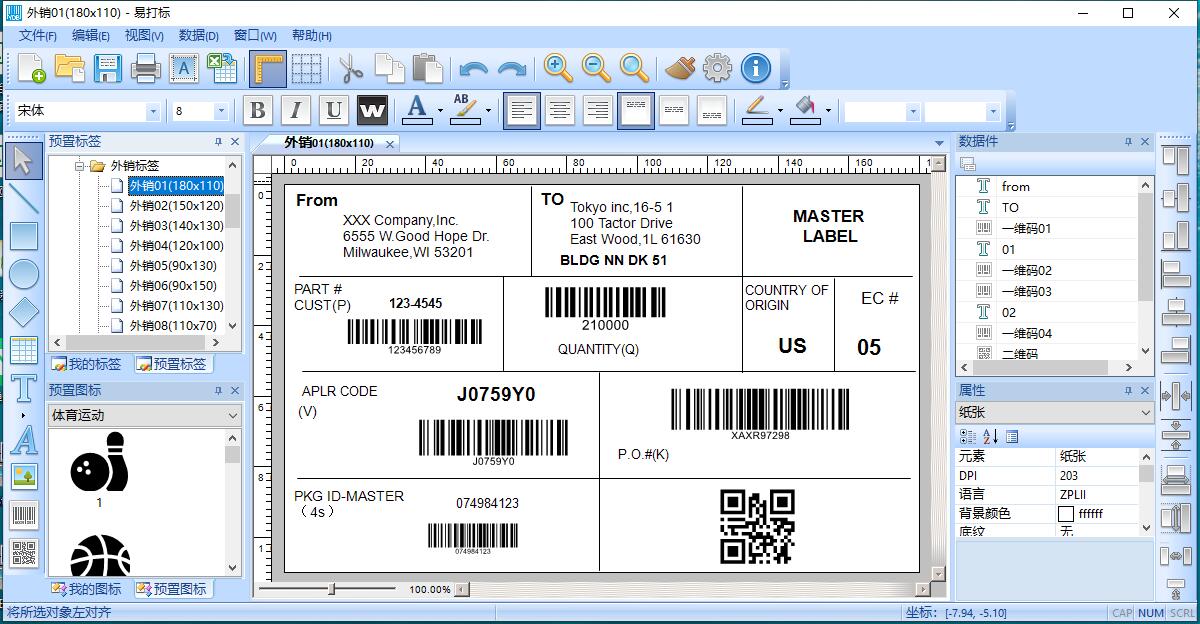
1. 打开搜易条形码打印机,点击“新建标签”按钮,选择合适的标签尺寸,也可以自定义宽度和高度。
2. 在编辑界面中,从工具栏拖拽条码、文本、图片等元素到标签设计区域,双击元素即可编辑内容。
3. 对于需要批量打印不同数据的场景,点击“数据源”菜单,选择“Excel导入”或“数据库连接”,将外部数据文件导入软件。
4. 在条码属性中,将固定数据替换为数据源字段变量,例如选择“{产品编号}”,这样打印时每条标签会自动读取对应数据。
5. 设置打印数量为“全部记录”,预览检查无误后点击“打印”,软件即可自动完成批量打印任务。
6. 如果需要在标签上添加序列号,可以使用“序列号”功能,设置起始值和递增步长,自动生成连续编号。
搜易条形码打印机对硬件要求不高,普通办公电脑即可流畅运行,具体推荐配置如下:
操作系统:Windows 10/11 64位(也兼容Windows 7)
处理器:1GHz及以上双核处理器
内存:4GB或以上
硬盘空间:安装需200MB,建议预留1GB用于缓存和模板文件
显示器:分辨率1366×768或更高,以完整显示设计界面
打印机接口:USB、并口或网络接口(根据打印机型号)
其他:建议连接互联网,以便获取软件更新和条码字体库。

1. 在搜易条形码打印机的“打印设置”中,选择当前连接的打印机型号,点击“属性”按钮进入打印机驱动配置。
2. 在“页面设置”选项卡中,选择“自定义纸张”,然后输入您标签纸的实际宽度和高度,单位通常为毫米。
3. 如果您的标签纸是连续卷纸,还需要设置标签间距和边距,确保打印位置准确。
4. 在软件中新建标签时,也要将标签尺寸设置为与打印机纸张一致,避免打印内容偏移。
5. 完成设置后,可以先打印一张测试页,使用尺子测量实际打印效果,如有偏差再微调尺寸参数。
6. 注意:不同品牌和型号的打印机,其驱动界面可能略有不同,但基本操作逻辑相似。
 首页
首页
 安卓游戏
安卓游戏
 安卓软件
安卓软件
 热门专题
热门专题
 更多
更多
 鄂公网安备42011502001927号


