


厂商:
备案号:
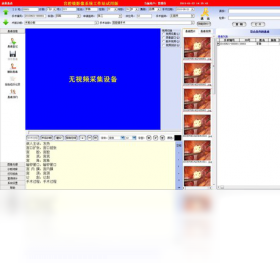
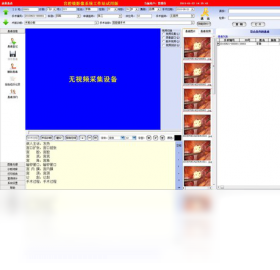
杰软宫腔镜影像系统工作站是一款专为妇科宫腔镜诊疗场景打造的数字化影像管理与报告生成工具,它集图像采集、实时显示、存储归档、报告编辑与打印于一体,能够帮助医院科室高效管理海量内镜影像数据。软件界面清晰直观,操作流程贴近临床习惯,支持多种主流采集设备接入,同时提供完善的病例数据库,让医生在检查过程中即可快速调阅历史影像,提升诊断效率与病历管理规范性。无论是基层诊所还是大型医院的妇科内镜中心,都能通过本系统实现从检查到报告输出的全流程数字化闭环,减少手工记录带来的差错,为临床教学和科研提供可靠的数据支撑。
1. 首先检查电脑是否满足软件运行的最低配置要求,特别是操作系统版本是否为Windows 7及以上,32位或64位系统需与安装包匹配。
2. 关闭所有杀毒软件和Windows Defender实时防护,部分安全策略会误拦截软件启动所需的驱动文件,建议将安装目录添加至信任列表。
3. 重新以管理员身份运行安装程序,右键点击安装包选择“以管理员身份运行”,并确保安装路径不包含中文或特殊字符。
4. 若提示缺少DLL文件,请前往微软官网下载并安装Visual C++ 2015-2022运行库合集,然后重启电脑再尝试打开软件。
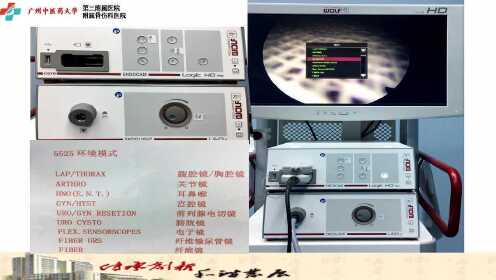
5. 检查采集卡或视频线缆是否连接正常,部分硬件驱动未正确安装会导致软件启动时检测设备失败而闪退。
6. 如果以上步骤均无效,建议彻底卸载软件并清理注册表残留,然后重新下载最新安装包进行安装。
1. 打开软件后,在主界面左侧设备列表中选择已连接的宫腔镜采集设备,确认设备状态显示为“在线”。
2. 进入“采集设置”菜单,根据实际使用的摄像头分辨率调整采集参数,如亮度、对比度、饱和度以及帧率,点击“预览”查看画面效果。
3. 在实时预览窗口下方点击“单帧采集”按钮,即可抓取当前画面,系统会自动将图片存储在默认文件夹中,并生成缩略图显示在病例资料区。
4. 如需连续记录手术过程,可点击“录像”按钮开始录制,再次点击按钮停止录制,录像文件以日期和患者编号命名保存。
5. 采集完成后,可在“图像管理”模块中对图片进行裁剪、标注、放大等编辑操作,并关联到当前患者档案,方便后续生成图文报告。
6. 所有图像和视频均支持批量导出至外部存储设备,推荐使用NTFS格式硬盘以支持超过4GB的大体积视频文件。
1. 在主界面点击“报告编辑”功能入口,选择对应的患者信息,系统会自动填充姓名、年龄、门诊号等基础字段,可手动补充临床诊断和主诉。
2. 编辑报告模板,软件内置多种宫腔镜报告模板,可根据科室需求自定义检查所见、诊断结论、建议等段落内容,支持插入常用语库。
3. 将采集到的典型图像拖拽至报告中的“影像附图”区域,每张图片可单独添加注释文字,调整图片大小和排列顺序。
4. 报告编辑完成后点击“打印预览”,确认排版无误后选择打印机输出,也可保存为PDF或JPG格式用于电子病历归档。
5. 系统支持历史报告检索,输入患者姓名或就诊日期即可快速定位并重新打印,方便复诊时对比前后影像变化。
6. 所有报告数据自动备份至本地数据库,建议定期使用软件自带的“数据备份”功能将数据导出至外部硬盘,防止数据丢失。
为确保软件流畅运行和视频采集不卡顿,建议使用以下配置方案,具体可参考下表:
| 项目 | 最低配置 | 推荐配置 |
| 操作系统 | Windows 7 64位 | Windows 10/11 64位 |
| 处理器 | Intel i3 或同级别 | Intel i5 及以上 |
| 内存 | 4GB | 8GB 或更高 |
| 硬盘空间 | 10GB可用空间 | 50GB SSD |
| 采集卡 | 支持标准视频输入 | 支持1080P高清采集 |
| 显卡 | 集成显卡 | 独立显卡 2GB显存 |
| 显示器 | 1280x1024分辨率 | 1920x1080分辨率 |
1. 如果电脑配置过低,可能会出现图像预览延迟、录像丢帧、软件响应缓慢等问题,建议升级硬件或关闭其他占用资源的程序。
2. 使用前请确保主板USB接口供电稳定,避免因供电不足导致采集设备断开连接。
 首页
首页
 安卓游戏
安卓游戏
 安卓软件
安卓软件
 热门专题
热门专题
 更多
更多
 鄂公网安备42011502001927号


