


厂商:
备案号:
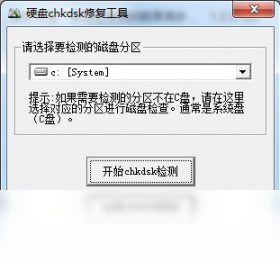
硬盘坏道修复工具是一款专注于检测与修复硬盘物理及逻辑坏道的专业软件,支持机械硬盘、固态硬盘及移动硬盘的全面扫描,通过深度读写测试快速定位坏道位置,并提供智能修复方案,有效延长硬盘使用寿命。软件界面简洁,操作门槛低,即使电脑新手也能轻松上手,是日常维护电脑硬盘、保障数据安全的必备工具。无论您是遇到电脑卡顿、蓝屏还是文件读取异常,使用硬盘坏道修复工具都能快速排查硬盘问题,避免数据丢失风险。
1. 首先需要明确,硬盘坏道分为物理坏道和逻辑坏道,物理坏道是盘片表面损伤,无法真正修复,但可以通过工具进行屏蔽或标记,避免系统继续读写这些区域。
2. 硬盘坏道修复工具通过扫描硬盘,将坏道区域加入坏道列表,并在后续读写中自动跳过,从而保证系统稳定运行。
3. 对于逻辑坏道(如软件错误、病毒导致),工具可以执行低格或填充修复,恢复扇区可用状态。
4. 在修复前,建议先备份重要数据,因为修复过程可能涉及大量读写,存在数据风险。
5. 修复后建议使用工具再次全盘扫描,确认坏道是否被有效隔离。
1. 下载并解压硬盘坏道修复工具,双击运行主程序,无需安装即可使用。
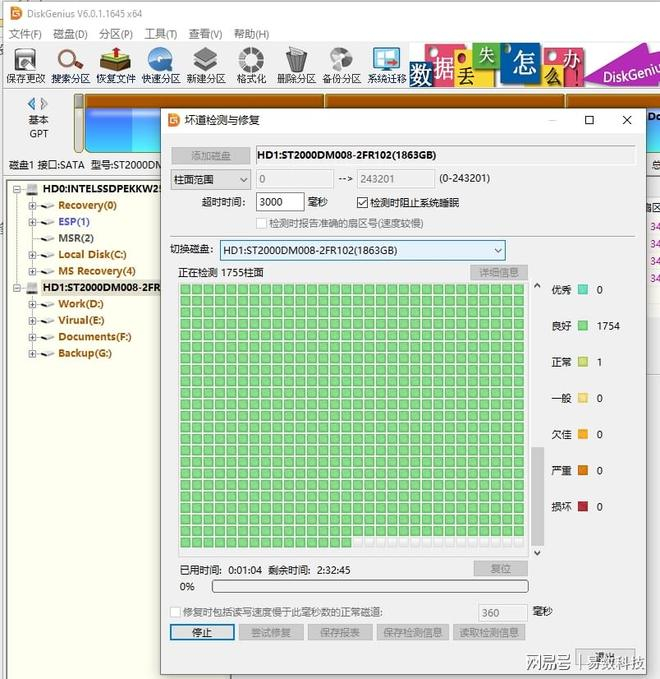
2. 在主界面选择需要检测的硬盘盘符,点击“开始扫描”按钮,软件会自动进行全盘读取测试。
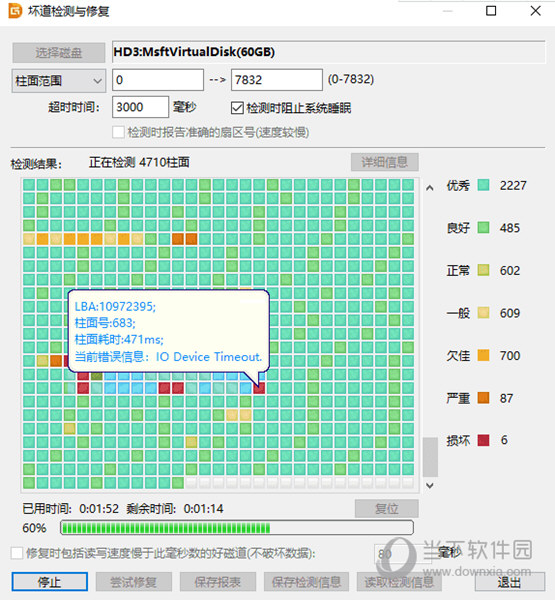
3. 扫描过程中,界面会实时显示当前扇区状态,红色块表示坏道,绿色块为正常区域。
4. 扫描完成后,软件会生成详细报告,列出所有坏道位置及严重程度。
5. 点击“修复坏道”按钮,选择“尝试修复”或“屏蔽坏道”,根据提示完成操作。
6. 修复完成后,建议重启电脑,再次扫描确认修复效果。
1. 如果检测出坏道,不要慌张,首先确认坏道类型和数量,若为少量逻辑坏道,可以尝试修复。
2. 若坏道数量较多,且硬盘出现异响,建议立即备份重要数据,并考虑更换新硬盘。
3. 使用硬盘坏道修复工具进行修复时,建议关闭所有正在运行的程序,避免干扰扫描。
4. 修复过程中不要强制断电,否则可能导致硬盘进一步损坏。
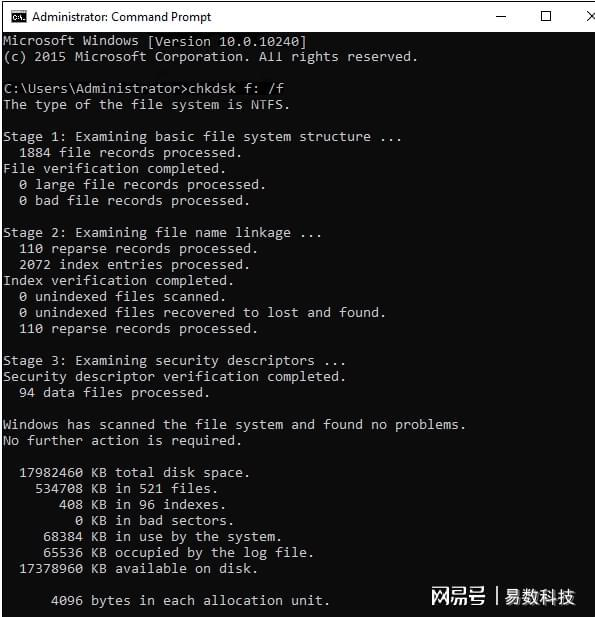
5. 修复后,可以使用系统自带的“磁盘检查”功能进行二次验证。
6. 如果问题依旧,建议咨询专业数据恢复机构。
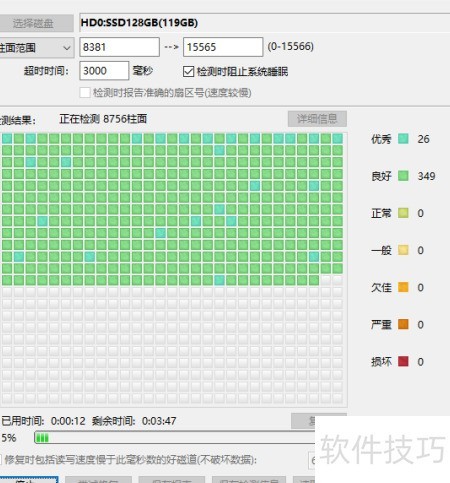
1. 固态硬盘(SSD)没有物理扇区,但存在闪存块磨损,坏道概念不适用,但工具可检测读写错误。
2. 对于固态硬盘,建议使用专门的SSD健康检测工具,硬盘坏道修复工具主要针对机械硬盘设计。
3. 如果固态硬盘出现读写错误,可以尝试使用工具进行“全盘擦除”来重置闪存块。
4. 注意,频繁的修复操作会消耗SSD的寿命,建议谨慎使用。
5. 对于SSD,定期更新固件和开启TRIM功能更为重要。
操作系统:Windows 7/8/10/11(32位/64位)
处理器:1GHz及以上
内存:至少512MB
硬盘空间:50MB可用空间
适用硬盘接口:SATA、IDE、USB、SCSI
| 项目 | 最低要求 | 推荐配置 |
| CPU | 1GHz | 2GHz以上 |
| 内存 | 512MB | 1GB以上 |
| 硬盘空间 | 50MB | 100MB以上 |
| 操作系统 | Windows 7 | Windows 10/11 |
 首页
首页
 安卓游戏
安卓游戏
 安卓软件
安卓软件
 热门专题
热门专题
 更多
更多
 鄂公网安备42011502001927号


