


厂商:
备案号:
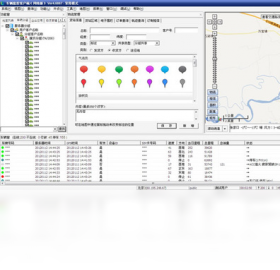
车辆监控 网络版是一款专为车队管理者、物流企业及个人车主打造的远程车辆实时监控系统。它通过GPS/北斗双模定位与4G/5G网络传输,支持车辆实时位置追踪、历史轨迹回放、电子围栏报警、油耗统计、行车记录查看等核心功能,帮助用户有效提升车辆调度效率与行车安全。软件界面简洁直观,支持多车同屏管理,数据看板一目了然,兼容主流车载终端,并提供PC端与网页端登录入口,满足不同场景下的监控需求。无论是物流车队还是企业公务用车,都能通过车辆监控 网络版实现数字化、可视化的高效管理。
1. 首先,在电脑上安装并登录车辆监控 网络版,确保已正确绑定车载GPS终端设备。
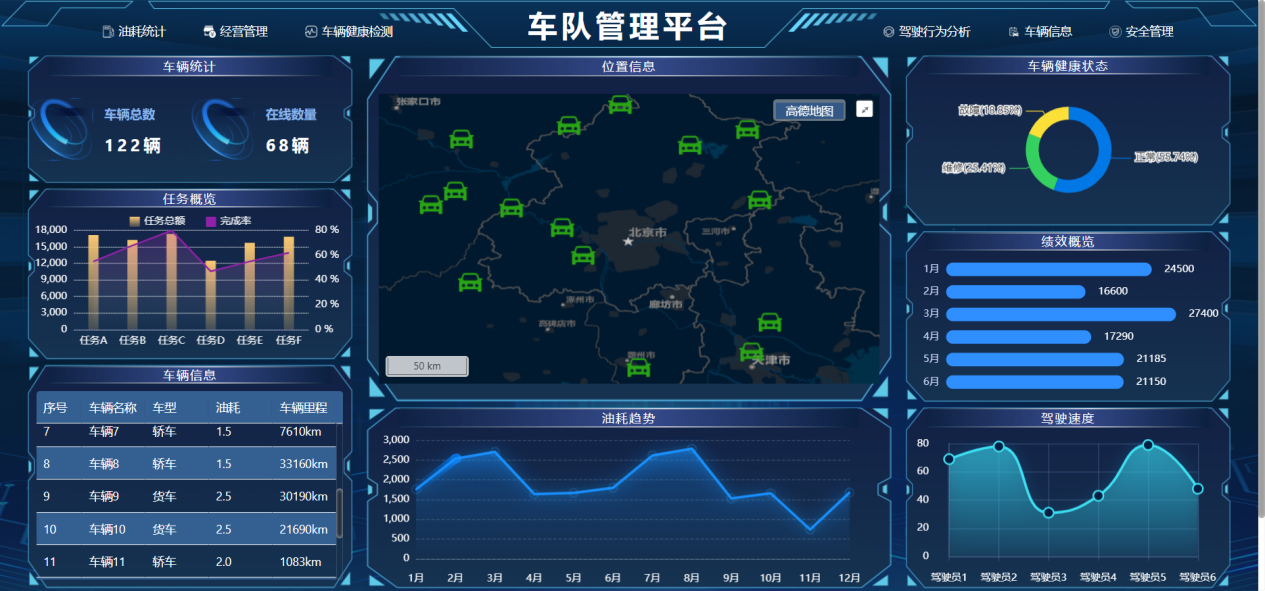
2. 登录后,在左侧导航栏选择“车辆列表”,即可看到所有已添加的车辆信息。
3. 点击任意车辆,地图区域会立即显示该车当前所在位置,并附带速度、方向、时间等状态数据。
4. 如需同时监控多辆车,可点击“车辆总览”按钮,系统会以列表+地图缩略图的形式展示所有车辆实时位置。
5. 车辆监控 网络版支持自定义地图刷新频率,默认5秒刷新一次,您可以在设置中调整为3秒或10秒。
6. 当车辆数量较多时,建议使用“分组管理”功能,按车队或区域划分,便于快速定位目标车辆。
1. 在车辆监控 网络版主界面,选择需要查看轨迹的车辆。
2. 点击右侧“轨迹回放”图标,进入回放设置页面。
3. 选择起始日期和时间段,系统默认支持最近30天的数据查询。
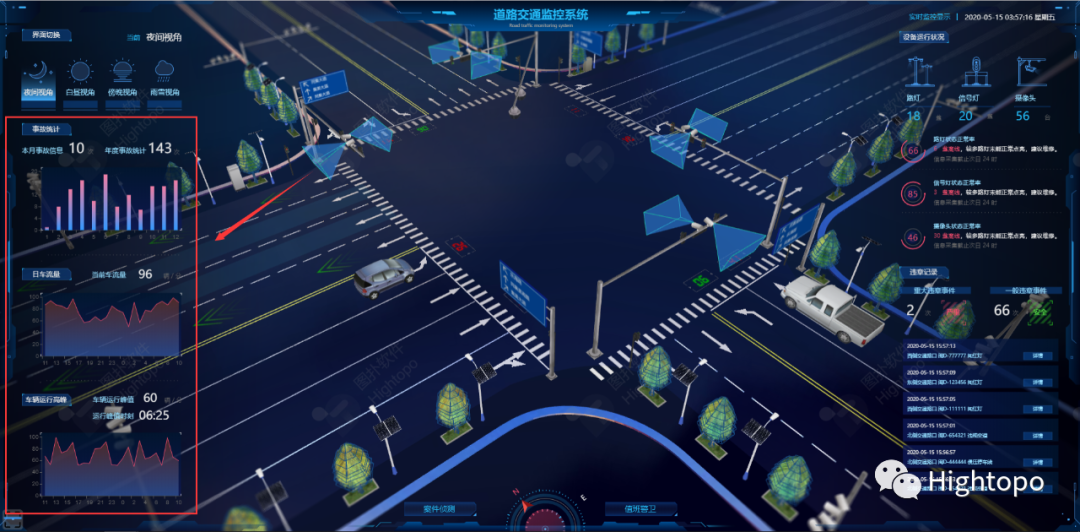
4. 点击“查询”后,地图上会绘制出该车的行驶轨迹线,并用不同颜色区分方向。
5. 您可以通过底部的播放控制条,对轨迹进行播放、暂停、加速、减速操作。
6. 如需导出轨迹数据,可点击“导出”按钮,生成KML或Excel格式的报表,方便存档分析。
7. 车辆监控 网络版还支持轨迹回放时同步显示速度、油耗等曲线图,便于深度分析驾驶行为。
1. 进入车辆监控 网络版的“报警设置”模块,选择“电子围栏”选项。
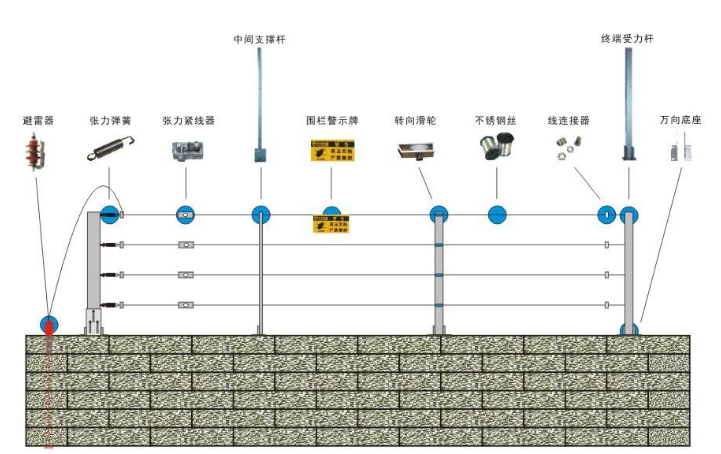
2. 点击“新增围栏”,在地图上绘制圆形或多边形区域作为围栏范围。
3. 设置围栏名称,并选择触发条件:进入报警、离开报警或双向报警。
4. 选择需要绑定该围栏的车辆,可多选,并设置生效时间段(如全天或工作时间)。
5. 保存设置后,当车辆进出围栏区域时,系统会自动触发报警。
6. 报警信息将通过软件弹窗、短信或邮件推送给绑定联系人,同时可在报警记录中查看详情。
7. 车辆监控 网络版支持最多创建50个电子围栏,满足大型车队精细化管理需求。
车辆监控 网络版作为一款基于Web端的应用,对电脑硬件要求较低,但为了获得更流畅的监控体验,建议参考以下配置:
| 项目 | 最低配置 | 推荐配置 |
| 操作系统 | Windows 7 64位 | Windows 10/11 64位 |
| 处理器 | Intel i3 或同等性能 | Intel i5 及以上 |
| 内存 | 4GB | 8GB及以上 |
| 硬盘空间 | 10GB可用空间 | 20GB SSD |
| 显卡 | 集成显卡 | 独立显卡(支持OpenGL 2.0) |
| 网络 | 2Mbps宽带 | 10Mbps及以上光纤 |
1. 无法登录:请检查网络连接是否正常,确认账号密码无误,若忘记密码可通过绑定的手机号找回。
2. 车辆定位不更新:首先确认车载终端是否通电并处于信号良好区域,然后尝试在软件中点击“刷新”按钮。
3. 地图加载缓慢:可能是网络带宽不足,建议关闭其他占用网速的软件,或更换为有线网络连接。
4. 收不到报警通知:检查报警设置中的联系人电话/邮箱是否正确,并确保短信或邮件服务已开通。
5. 软件界面卡顿:尝试清理浏览器缓存,或更换Chrome、Edge等主流浏览器访问车辆监控 网络版。
6. 历史轨迹缺失:确认车载终端是否持续在线,若设备断电或离线,则无法记录轨迹数据。
7. 如需更多帮助,可联系官方客服热线或在线技术支持,获取一对一指导。
 首页
首页
 安卓游戏
安卓游戏
 安卓软件
安卓软件
 热门专题
热门专题
 更多
更多
 鄂公网安备42011502001927号


