


厂商:
备案号:
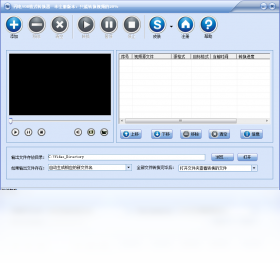
闪电VOB格式转换器电脑版是一款专注于VOB视频格式转换的专业工具,它能够帮助用户轻松将DVD光盘中的VOB文件转换为MP4、AVI、MKV等主流视频格式,从而方便在手机、平板、电视等多种设备上播放。软件界面简洁,操作直观,即使是没有技术基础的新手也能快速上手,同时支持批量转换、无损输出等实用功能,是处理VOB视频文件的得力助手。
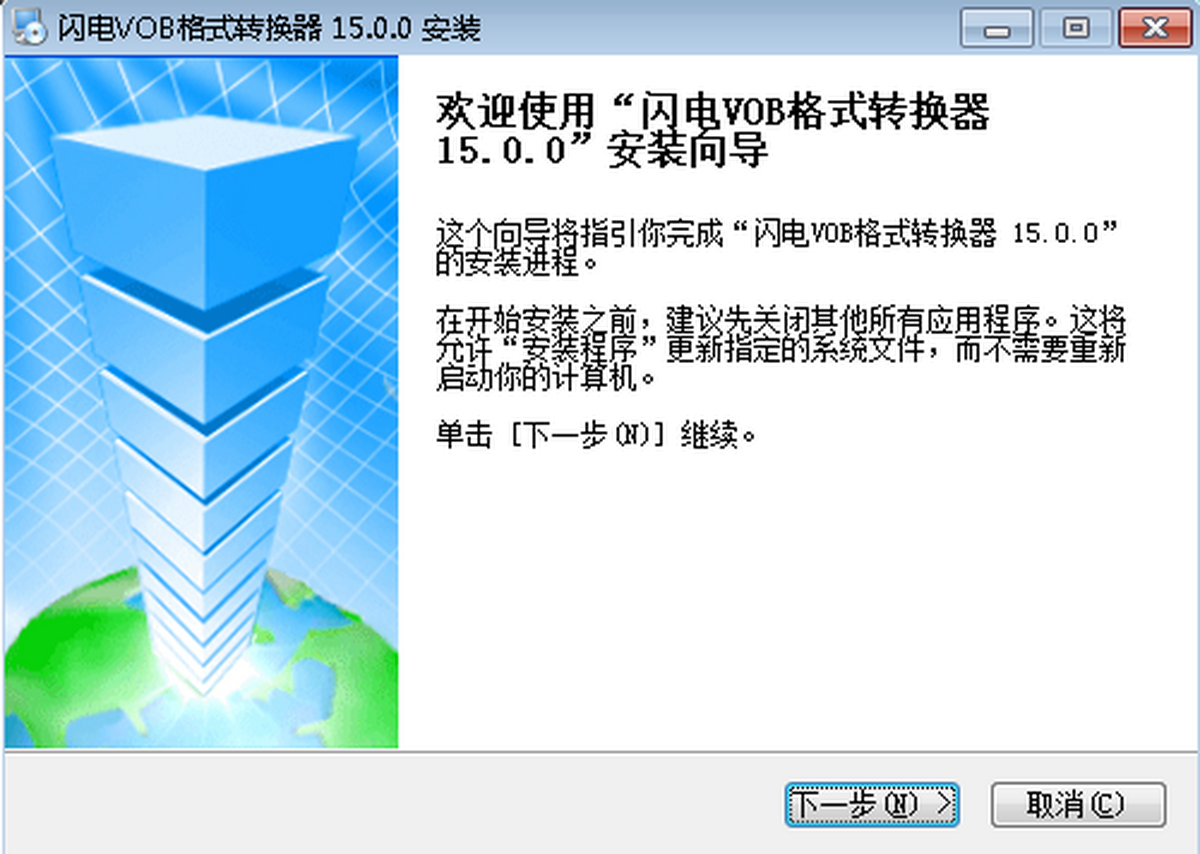
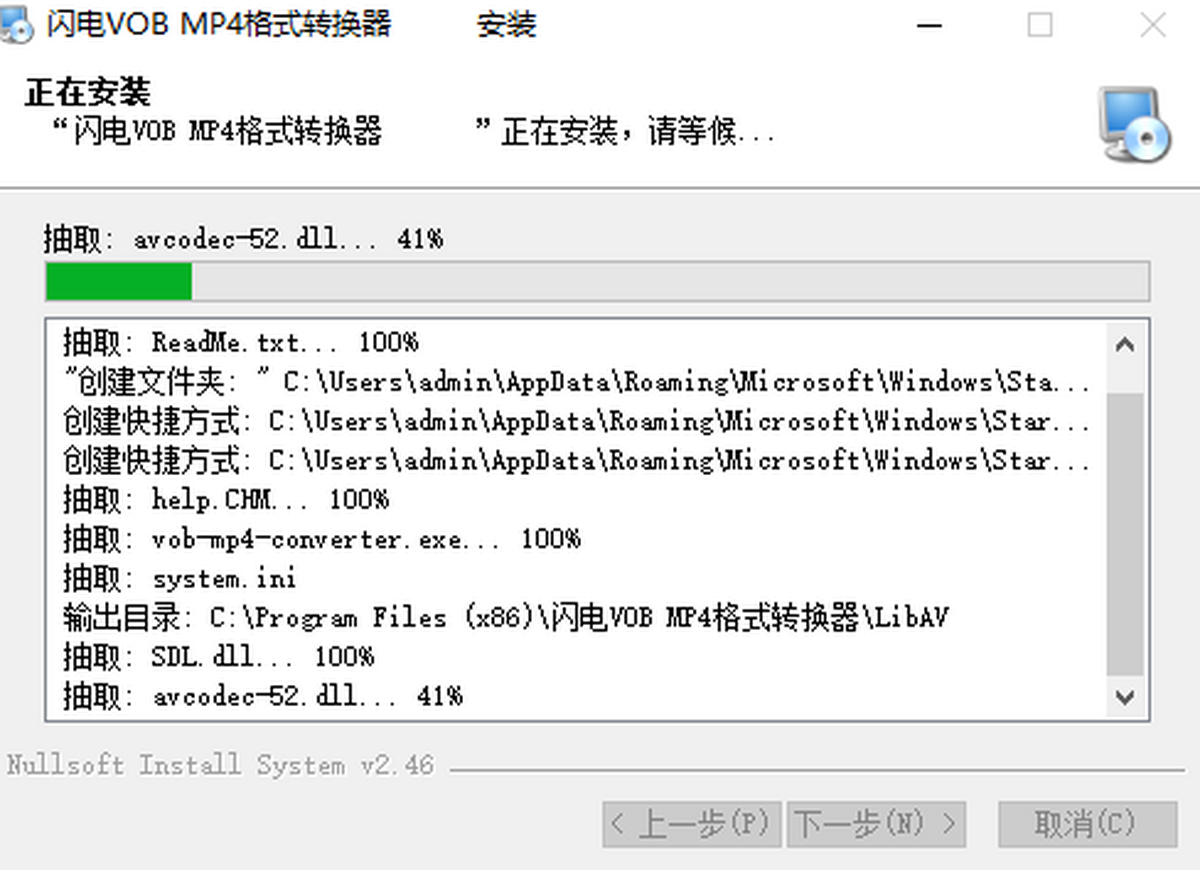
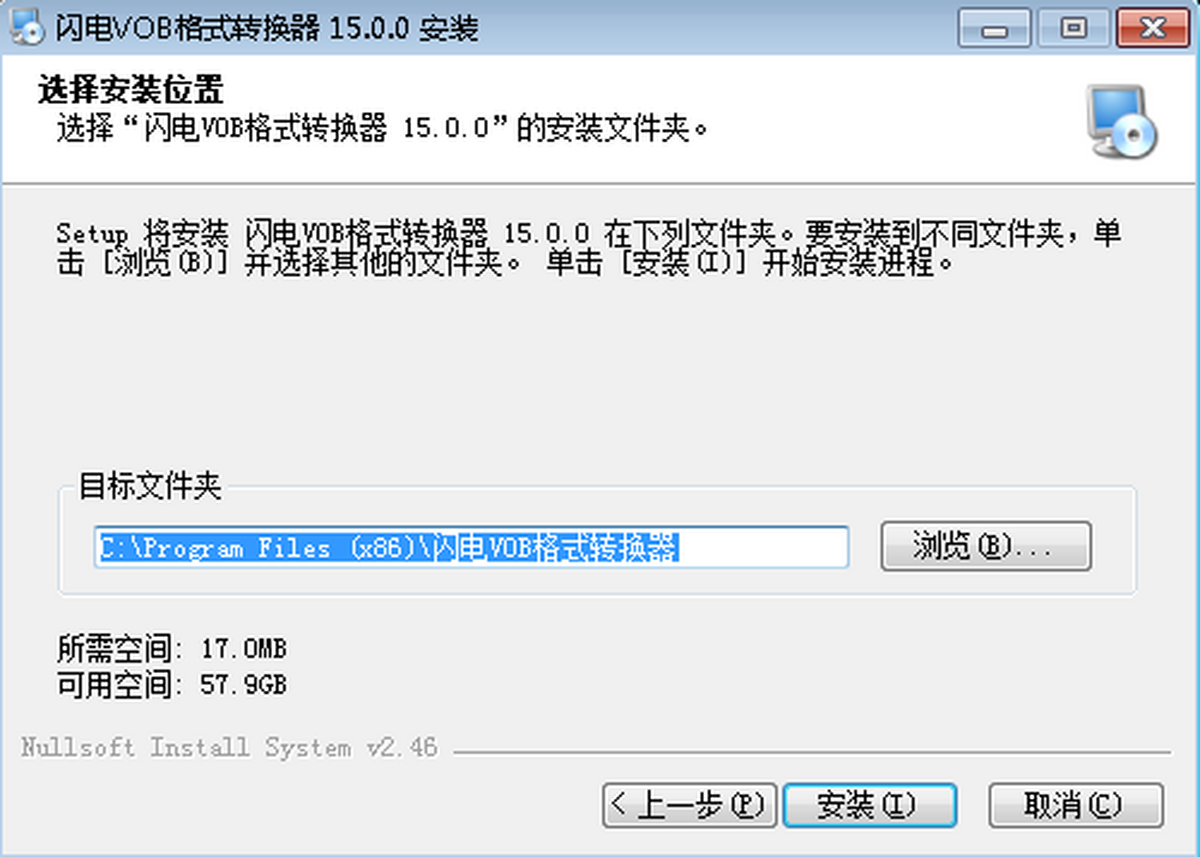
1. 首先,从官方网站下载并安装闪电VOB格式转换器电脑版,安装过程简单,按照提示点击“下一步”即可完成。
2. 打开软件,点击主界面上的“添加文件”按钮,将需要转换的VOB视频文件导入到软件中,也可以直接将文件拖拽到软件窗口中。
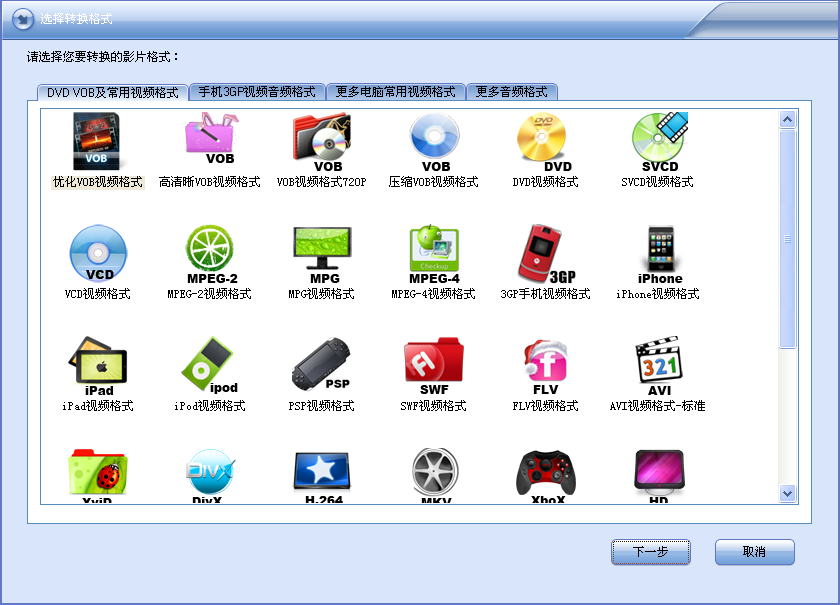
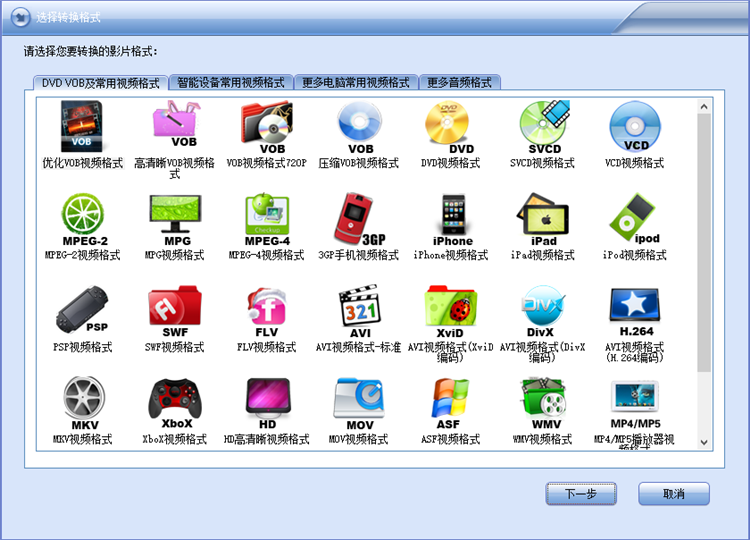
3. 文件添加完成后,在输出格式区域选择您需要的目标格式,例如MP4、AVI、MKV等,同时可以根据需要调整视频分辨率、码率等参数。
4. 设置输出文件的保存路径,点击“输出文件夹”右侧的“浏览”按钮,选择您希望保存转换后视频的位置。
5. 点击右下角的“开始转换”按钮,软件将开始转换,转换过程中会显示进度条,等待转换完成后,您就可以在输出文件夹中找到转换好的视频文件了。
6. 如果您有多个VOB文件需要转换,可以使用软件的批量转换功能,一次性添加所有文件,然后统一进行转换,节省时间。
1. 闪电VOB格式转换器支持输出多种常见的视频格式,包括MP4、AVI、MKV、MOV、WMV、FLV等,满足不同设备播放需求。
2. 该软件还支持输出音频格式,如MP3、WAV、AAC等,方便用户从VOB文件中提取音频。
3. 对于需要保留原始视频质量的用户,软件提供了高质量输出选项,可以设置较高的比特率和分辨率,确保转换后的视频清晰度。
4. 此外,软件还支持为输出视频设置编码器、帧率、宽高比等高级参数,方便专业用户进行定制化设置。
5. 如果您需要将视频上传到网络平台,还可以选择平台预设格式,如YouTube、Vimeo等,一键优化输出参数。
1. 闪电VOB格式转换器采用了先进的视频处理引擎,在保证转换质量的前提下,转换速度比同类软件提升了不少。
2. 软件支持硬件加速功能,能够充分利用电脑的显卡资源,大幅提升转换效率,特别是在处理高清视频时优势明显。
3. 在批量转换模式下,软件可以同时处理多个文件,进一步提高工作效率,节省大量等待时间。
4. 实际转换速度会受到电脑配置、视频大小、输出格式等因素的影响,一般来说,转换一部90分钟的电影大约需要10-15分钟。
5. 为了获得更快的转换速度,建议在转换时关闭其他占用资源的程序,确保软件能够获得足够的CPU和内存资源。
1. 在添加文件后,点击输出格式旁边的“设置”按钮,可以打开参数设置窗口。
2. 在视频设置中,您可以调整视频编码器、分辨率、帧率、比特率等参数,建议保持默认设置,除非您对视频格式有特殊要求。
3. 音频设置中,可以选择音频编码器、采样率、声道数等,一般选择默认的AAC编码即可。
4. 如果需要对视频进行裁剪、旋转、加水印等操作,可以点击“编辑”按钮,进入编辑界面进行相应调整。
5. 设置完成后,点击“确定”保存设置,然后开始转换即可。
1. 操作系统:Windows 7/8/10/11,支持32位和64位系统。
2. 处理器:Intel Core i3 或同等性能的处理器,推荐使用i5或更高版本以获得更快的转换速度。
3. 内存:至少2GB RAM,推荐4GB以上。
4. 硬盘空间:安装需要200MB可用空间,转换过程中需要足够的临时空间,建议预留1GB以上。
5. 显卡:支持DirectX 9.0c或更高版本,集成显卡即可运行,独立显卡可启用硬件加速。
6. 网络连接:激活软件时需要网络,日常使用无需联网。
7. 总体而言,闪电VOB格式转换器对配置要求不高,普通家庭电脑都能流畅运行。
1. 如果转换失败,请检查源文件是否损坏,尝试重新添加文件或重启软件。
2. 若输出视频没有声音,请检查音频设置,确保已正确选择音频轨道,并尝试更换音频编码器。
3. 转换后视频画面卡顿,可能是输出参数过高,尝试降低分辨率和比特率。
4. 软件无法识别VOB文件,请确认文件是否已从DVD中完整拷贝,并确保文件扩展名为.vob。
5. 如果软件运行卡顿,尝试关闭其他程序,或升级电脑硬件。
6. 更多帮助,请访问官方网站查看常见问题解答,或联系客服支持。
 首页
首页
 安卓游戏
安卓游戏
 安卓软件
安卓软件
 热门专题
热门专题
 更多
更多
 鄂公网安备42011502001927号


