


厂商:
备案号:
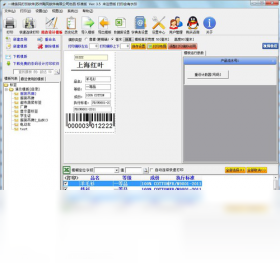
飚风条码打印软件是一款专为中小企业及个人用户打造的条码标签设计与打印工具,它集成了条码生成、标签排版、批量打印和数据连接等核心功能,能够轻松应对商品标价签、资产标签、物流面单等多种打印需求。软件内置海量条码码制(如Code128、EAN-13、QR Code等)和精美模板,无需专业设计知识,通过简单的拖拽和属性设置即可快速输出高精度、清晰易扫的条码标签。无论是新手还是老手,都能在几分钟内上手,大幅提升工作效率,是门店、仓库、办公场景中不可或缺的实用助手。
1. 首先,在本站页面点击“本地下载”按钮,将飚风条码打印软件的安装包(.exe文件)保存到电脑桌面或指定文件夹。
2. 下载完成后,双击运行安装程序,如果弹出用户账户控制提示,请点击“是”以允许安装。
3. 进入安装向导后,仔细阅读许可协议,勾选“我同意”选项,然后点击“下一步”。
4. 选择安装目录,建议保持默认路径(C:\Program Files\),也可以点击“浏览”自定义安装位置,然后点击“安装”。
5. 等待安装进度条走完,过程中请勿关闭电脑或中断安装,完成后点击“完成”按钮退出向导。
6. 首次启动软件时,若提示需要安装打印机驱动,请按照提示插入打印机并安装对应驱动,以确保后续打印功能正常。
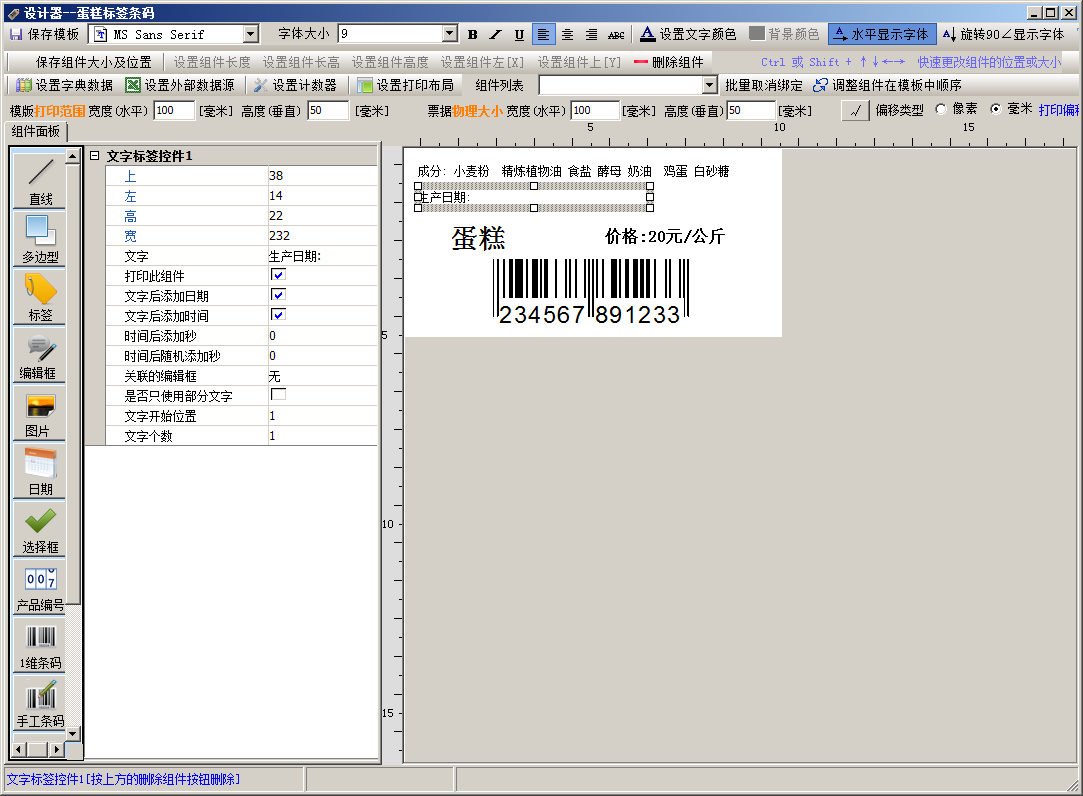
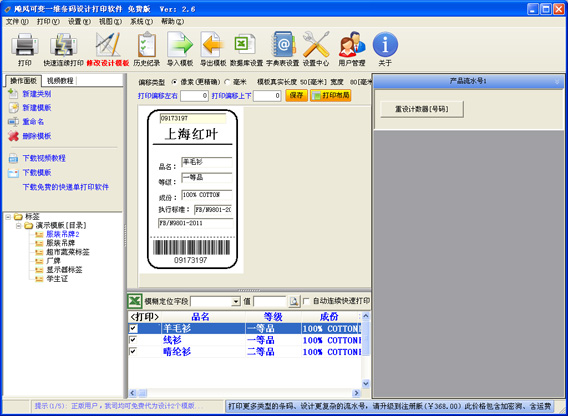
1. 打开飚风条码打印软件,在欢迎界面选择“新建标签”,输入标签名称并设置标签尺寸(宽度、高度),单位可选毫米或英寸。
2. 在左侧工具栏中,选择“条形码”图标,在画布上拖拽绘制一个条码区域,然后双击条码,在属性窗口中设置条码类型(如Code128、EAN-13)、数据源(手动输入或数据库字段)。
3. 添加文本对象,点击“文本”工具,在标签上拖出文本框,输入产品名称、价格、规格等文字,并调整字体、字号、对齐方式。
4. 插入图片或Logo,点击“图片”按钮,从本地选择公司Logo或产品图片,调整大小和位置,增加品牌辨识度。
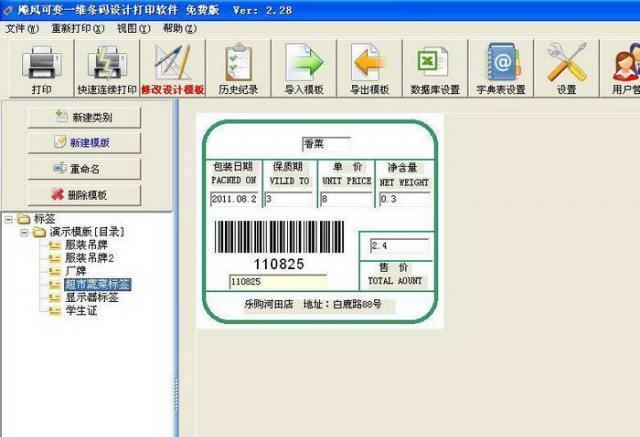
5. 使用“线条”和“形状”工具绘制装饰元素,让标签更美观,也可以直接套用软件内置的行业模板,快速修改。
6. 完成设计后,点击“保存”将模板存档,方便后续重复使用;同时可点击“打印预览”查看最终效果。
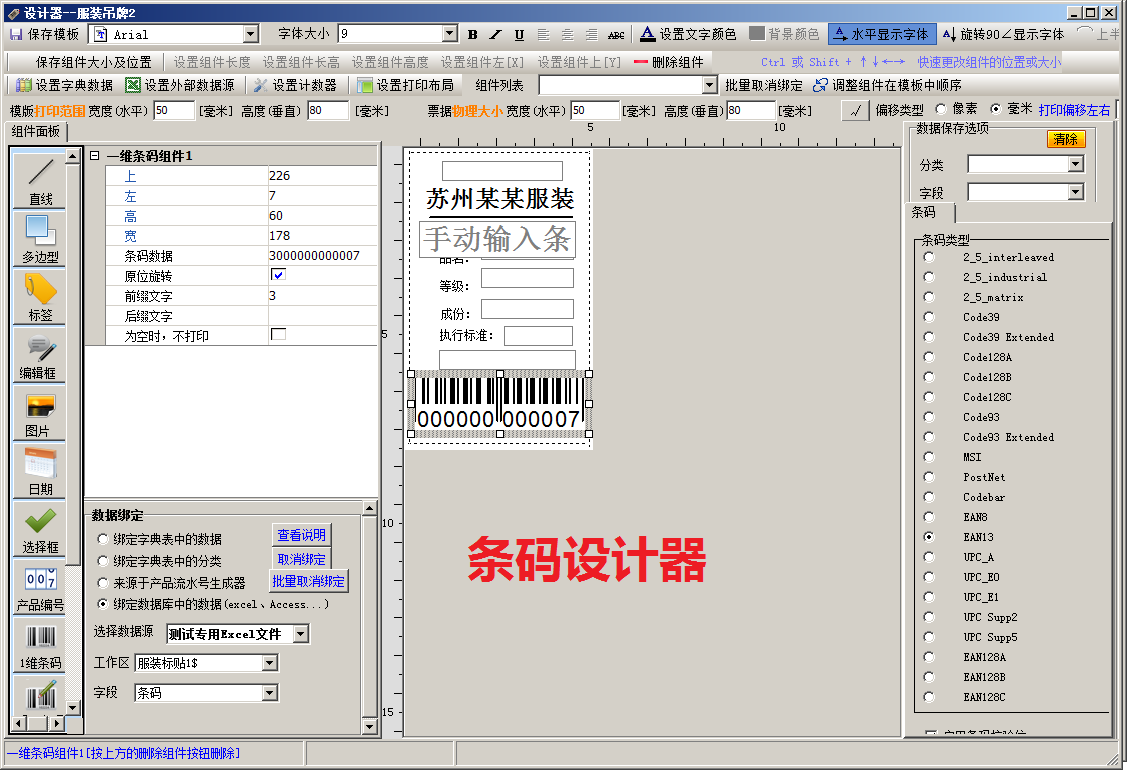
1. 一维条码:支持Code128、Code39、EAN-13、EAN-8、UPC-A、UPC-E、ITF-14、Codebar等常用码制,满足零售、物流、图书行业需求。
2. 二维条码:内置QR Code、Data Matrix、PDF417等主流二维码,可用于产品追溯、电子票务、扫码支付等场景。
3. 特殊条码:支持GS1-128、MSI Plessey、PostNet等特殊应用条码,适用于医疗、邮政、军工等领域。
4. 自定义码制:允许用户通过“自定义条码”功能,根据企业规范或行业标准,配置条码的编码规则和显示格式。
5. 条码属性设置:可调整条码密度(窄条宽度)、高度、字号校验位、可读文本位置等,确保打印出的条码符合扫描设备要求。
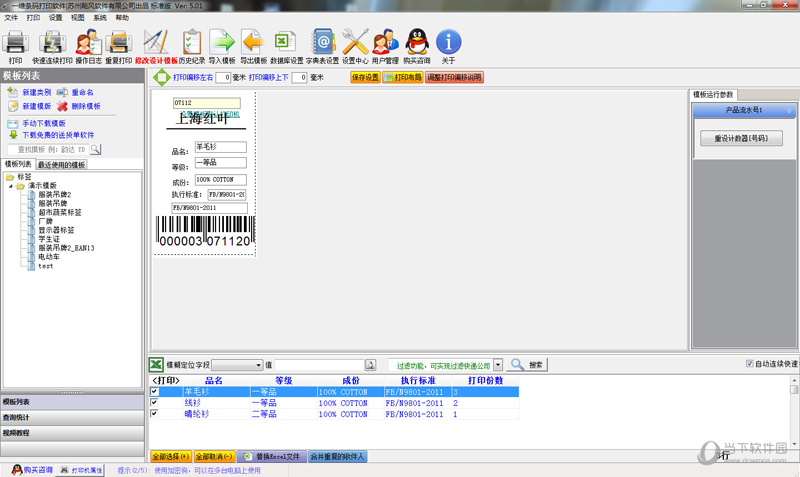
1. 在飚风条码打印软件中,点击“数据库”菜单,选择“连接数据库”,支持Access、Excel、SQL Server、MySQL等常见数据源。
2. 选择数据源类型,例如“Excel文件”,然后点击“浏览”定位到包含条码数据的表格文件(.xlsx或.xls)。
3. 设置数据表区域,如果Excel中有多个工作表,请选择包含目标数据的工作表,并勾选“首行为字段名”选项。
4. 在标签设计界面,将条码或文本对象的“数据源”设置为“数据库字段”,并选择对应的列名,实现动态绑定。
5. 点击“打印”按钮,在打印对话框中设置打印份数(例如每行数据打印1份)和打印范围,然后确认打印机已就绪。
6. 软件会自动遍历数据库中的每条记录,生成对应的条码标签并发送到打印机,实现高效批量打印。
为了让飚风条码打印软件运行流畅,建议电脑满足以下基础要求,具体配置如下表所示:
1. 操作系统:Windows 7 SP1、Windows 8、Windows 10、Windows 11(32位或64位均可)。
2. 处理器:Intel Celeron 1.5 GHz 或更高,推荐使用Intel Core i3及以上。
3. 内存:至少2 GB RAM,推荐4 GB或以上,以应对大批量数据打印任务。
4. 硬盘空间:安装需要200 MB可用空间,另需预留500 MB用于临时文件和数据缓存。
5. 显示器:推荐分辨率1280×720或更高,支持DirectX 9.0c的显卡。
6. 打印机:支持Windows驱动的热敏、热转印或激光条码打印机,如TSC、Zebra、Godex等。
7. 其他:USB接口或网络接口用于连接打印机,建议安装最新版.NET Framework 4.5以上。
 首页
首页
 安卓游戏
安卓游戏
 安卓软件
安卓软件
 热门专题
热门专题
 更多
更多
 鄂公网安备42011502001927号


