


厂商:
备案号:
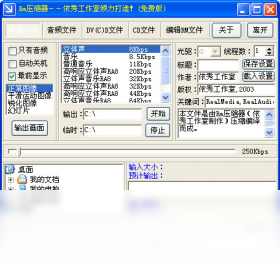
Rm压缩器是一款专为Windows用户打造的本地视频与音频压缩工具,它能够在不明显损失画质的前提下,将RMVB、RM、MP4、AVI等常见格式的文件体积大幅缩减,从而轻松解决视频过大导致的存储不足、传输缓慢等痛点。软件采用先进的编码算法,支持批量处理、自定义分辨率与码率,无论是剪辑师交付素材、网课录制者上传课程,还是普通用户备份家庭录像,都能通过简洁直观的界面快速上手。其内置的智能优化预设,让新手无需了解复杂参数即可输出高质量文件,同时保留原始文件夹结构,方便后续管理。接下来,我们将从安装到高级设置逐一解析,帮助您充分释放这款工具的潜力。
1. 首先,请从官网或可信的软件下载站获取Rm压缩器安装包,避免第三方捆绑插件。
2. 双击运行安装程序,若弹出用户账户控制提示,点击“是”授予权限,确保安装过程顺畅。
3. 选择安装路径时,建议不要安装在C盘系统盘,以免占用系统空间,例如可改为D:\RmCompressor。
4. 在“选择组件”界面,取消勾选“附加推广软件”或“快捷方式”等非必需项,保持环境干净。
5. 等待进度条走完后,点击“完成”,首次启动软件会自动检测系统编码器,稍等片刻即可进入主界面。
6. 若遇到杀毒软件误报,请将程序目录添加至信任区,因为压缩工具常被误判为风险行为。
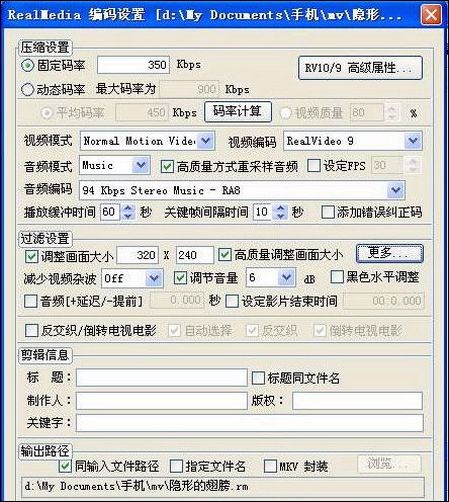
1. 打开Rm压缩器,点击左上角“添加文件”按钮,导入需要处理的视频。
2. 在输出设置区域,将“画质优先”滑块调至80%以上,避免默认的“体积优先”模式过度压缩。
3. 检查“分辨率”选项,若原视频为1080P,请保持分辨率不变,不要选择“自动降低”功能。
4. 调整“编码器”为H.265或HEVC,同样码率下画质损失更小,但需确认设备支持播放。
5. 点击“预览”按钮对比压缩前后效果,若仍不满意,可尝试将“比特率”提升至原文件的70%左右。
6. 最后执行压缩,完成后用播放器全屏检查暗部场景,确认无块状噪点即为合格。
1. 启动Rm压缩器,在工具栏找到“批量模式”入口,点击进入批量处理界面。
2. 点击“添加文件夹”按钮,选择包含多个视频的目录,软件会自动扫描并列出所有支持的格式文件。
3. 在文件列表中,勾选需要压缩的项目,或点击“全选”以处理全部文件。
4. 设置统一的输出格式,例如MP4、MKV或FLV,并选择保存到与原文件相同的文件夹或自定义目录。
5. 启用“硬件加速”选项(若显卡支持),可大幅提升批量压缩速度,节省等待时间。
6. 点击“开始转换”,软件会依次处理每个文件,并在完成后弹出通知,期间可最小化窗口进行其他工作。
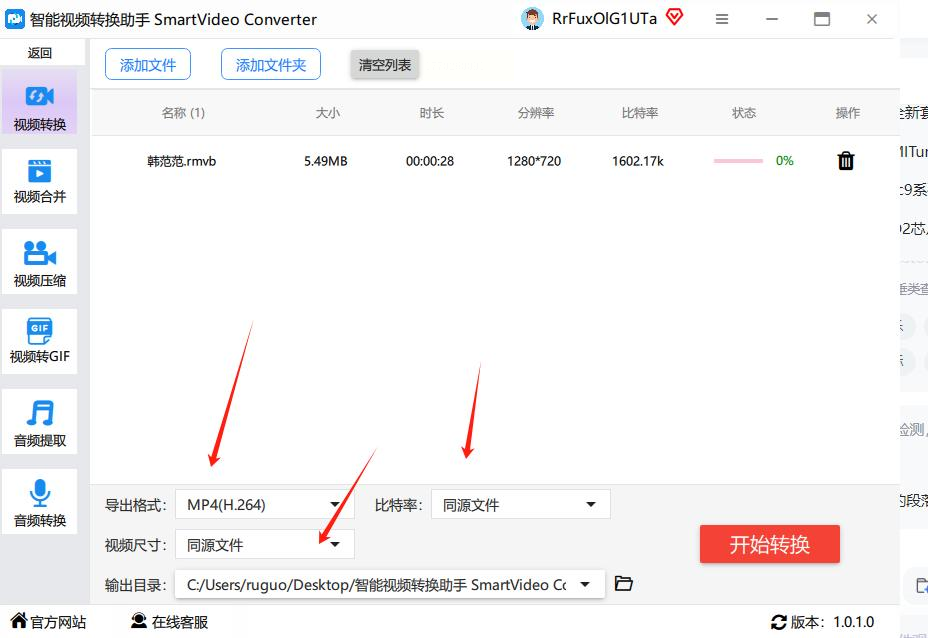
1. 导入视频后,在“输出设置”中将“压缩模式”切换为“极限压缩”。
2. 将“分辨率”调整为1280x720或更低,同时将“帧率”设置为24fps,可大幅削减数据量。
3. 在“高级选项”中,将“参考帧数”设为4,“运动估计”选择“亚像素”,提升编码效率。
4. 启用“二次编码”功能,首次分析画面复杂度,第二次精准分配码率,可再压缩20%体积。
5. 如果源文件为纯视频(无音频),可在“音频设置”中勾选“移除音轨”,进一步减小体积。
6. 确认所有参数后,输出文件体积可能仅为原来的10%,但请注意,过小的体积会明显降低画质,建议根据用途权衡。
1. 关闭其他占用内存较大的程序,如浏览器、设计软件等,释放可用内存空间。
2. 在Rm压缩器的“设置”菜单中,将“缓存目录”修改至剩余空间较大的硬盘分区。
3. 降低“线程数”设置,例如从自动改为4线程,可减少同时处理的数据量,降低内存峰值。
4. 避免在批量压缩时同时执行其他任务,尽量让软件独占资源。
5. 若视频分辨率高达4K,建议先使用“剪辑”功能将视频分割为小段,再逐段压缩。
6. 最后,右键“我的电脑”查看物理内存大小,若低于8GB,建议升级内存条,否则大文件压缩仍会卡顿。
1. 在“输出设置”中,将“质量模式”选择为“无损”,此时压缩速度会变慢,但画质几乎无损耗。
2. 确保“编码器”选择为“H.264 High Profile”,并保持“色彩空间”为原始值(如BT.709)。
3. 关闭“自动降噪”和“锐化”等滤镜,避免算法对画面进行额外处理。
4. 将“音频采样率”设为44100Hz以上,保证音质不失真。
5. 点击“预览”对比压缩前后细节,若发现边缘有马赛克,则提高“目标码率”至原文件的90%即可。
6. 使用“MKV”封装格式,支持无损轨道,同时保留多音轨和字幕信息,适合收藏级需求。
1. 处理器:Intel Core i3或AMD同级别以上,支持SSE4.1指令集,旧款CPU会明显拖慢压缩速度。
2. 内存:最低4GB,推荐8GB及以上,特别是处理高分辨率或批量任务时,大内存可避免卡死。
3. 显卡:支持DirectX 11的独立显卡,并开启硬件编码功能(NVIDIA NVENC或AMD VCE),可加速视频转码。
4. 硬盘:安装需200MB空间,但输出文件会占用额外空间,建议预留至少20GB空闲空间。
5. 操作系统:Windows 7 SP1以上,Windows 10/11体验最佳,且需安装.NET Framework 4.8。
6. 显示器:分辨率1366x768以上即可,软件界面可自适应缩放,高分屏下字体清晰。
 首页
首页
 安卓游戏
安卓游戏
 安卓软件
安卓软件
 热门专题
热门专题
 更多
更多
 鄂公网安备42011502001927号


