
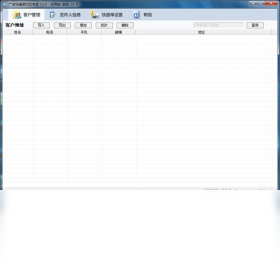


厂商:
备案号:
广发快递单打印软件是一款专为电商卖家、微商及中小物流企业打造的快递单批量打印工具,支持市面上几乎所有主流快递公司的电子面单和传统纸质面单,软件界面简洁、操作流畅,无需专业培训即可快速上手。它能够帮助用户高效完成快递单的批量创建、智能匹配、快速打印及数据管理,大幅提升发货效率,降低人工录入错误,是快递单打印领域不可或缺的实用办公软件。软件体积小巧,运行稳定,兼容多种 Windows 系统,并提供免费下载使用,是您店铺发货的得力助手。
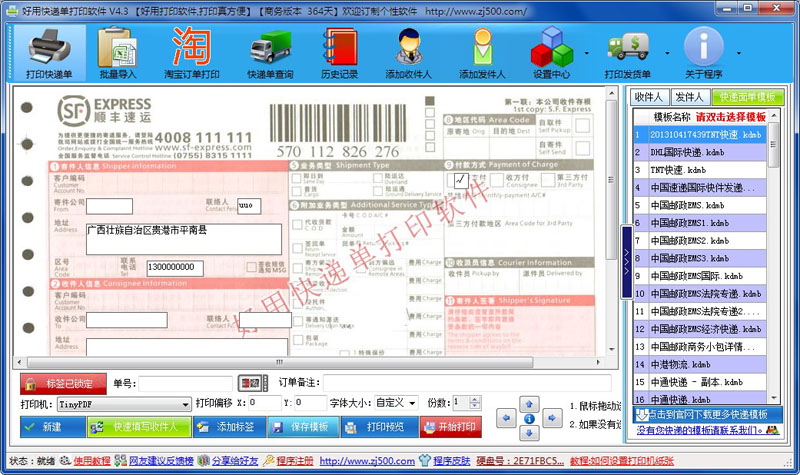
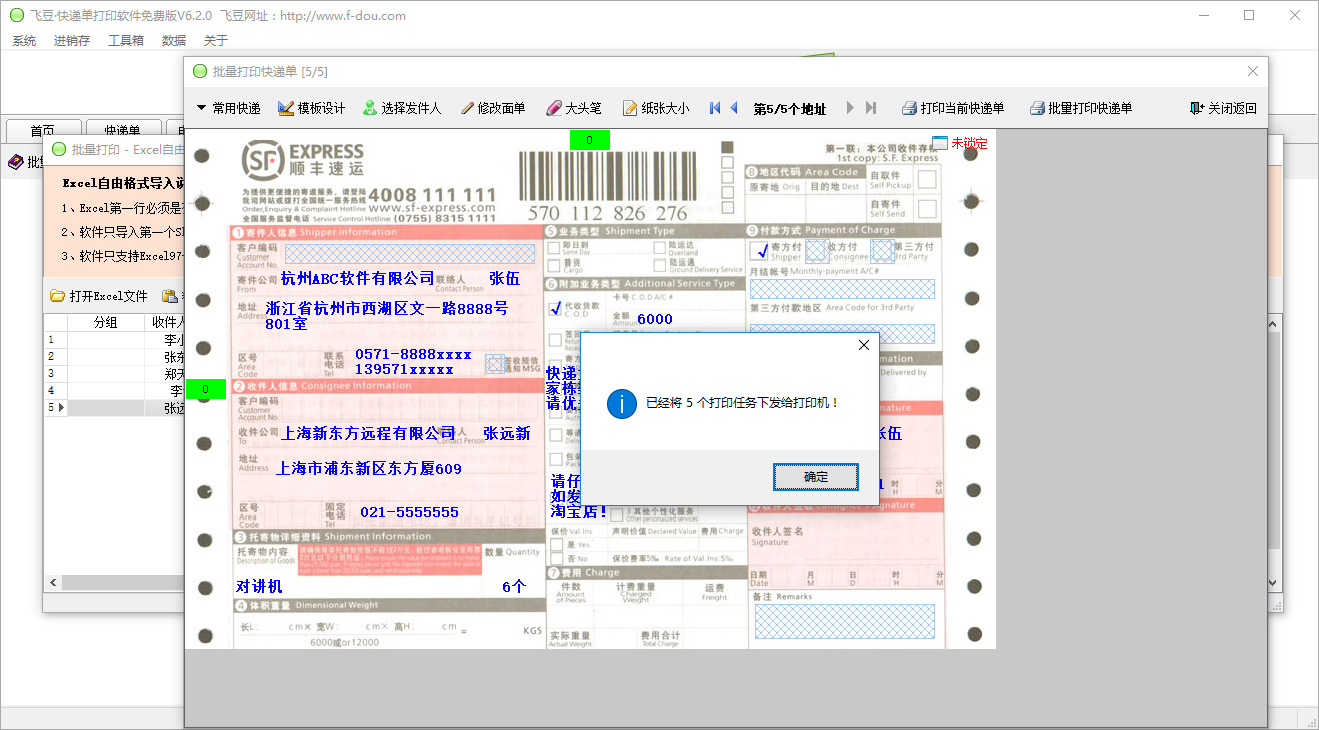
1. 首先,在电脑浏览器地址栏输入我们官网的下载地址,进入广发快递单打印软件的下载专区,点击“本地下载”按钮,即可获取最新安装包。
2. 下载完成后,找到电脑“下载”文件夹中的安装程序(通常名为“GfexpressSetup.exe”),双击运行它。
3. 如果弹出用户账户控制窗口,请点击“是”允许程序对设备进行更改,进入安装向导后,点击“下一步”。
4. 阅读并勾选“我接受许可证协议中的条款”,然后点击“下一步”,选择安装目录(建议保持默认的C盘路径,点击“下一步”即可)。
5. 继续点击“下一步”直到进入“准备安装”界面,点击“安装”按钮,等待进度条走完,最后点击“完成”按钮,软件即可成功安装在桌面上。
1. 打开广发快递单打印软件,在顶部菜单栏找到“打印设置”或“打印机设置”选项,点击进入设置向导。
2. 在打印机选择区域,点击下拉菜单,从本机已安装的打印机列表中选择您实际使用的打印机型号(例如:佳能、惠普、或热敏打印机)。
3. 选择好打印机后,根据您的纸质类型(如热敏纸或A5纸)在“纸张尺寸”中选好对应规格,或者点击“自定义”手动输入纸张长宽。
4. 点击“测试打印”按钮,打印一张测试页,查看打印效果是否清晰、是否对齐。
5. 如果打印位置有偏移,可在“偏移调整”中微调X/Y轴数值,调整完成后点击“保存设置”即可。
6. 实际打印时,软件会自动调用该设置,无需重复配置。
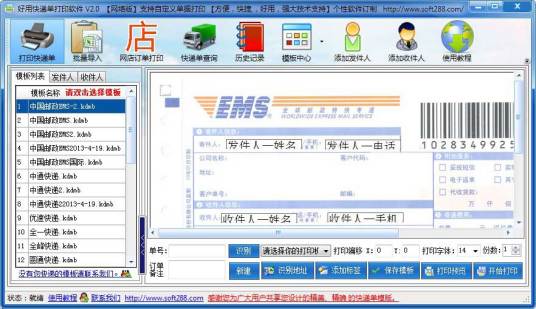
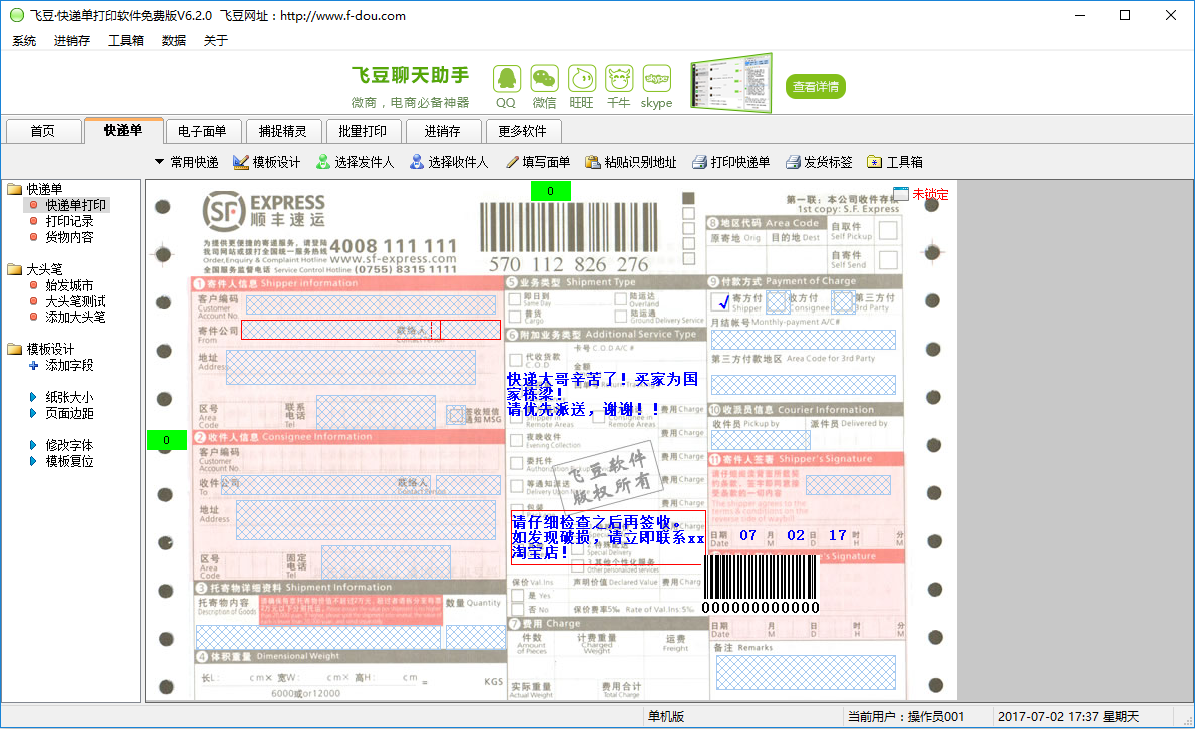
1. 启动软件后,在主界面点击“快递单管理”模块,进入单号列表页面。
2. 点击左上角的“导入”按钮,选择“从Excel导入”或“从文本导入”,支持常见的.xls、.xlsx、.csv、.txt格式。
3. 在弹出的文件选择窗口中,找到您存放快递单号的文件并选中,点击“打开”,进入导入预览界面。
4. 在预览界面,您需要核对列字段对应关系,例如将Excel中的“A列”对应到“快递单号”,将“B列”对应到“收件人姓名”,确认无误后点击“导入”。
5. 导入完成后,软件会提示“成功导入N条记录”,您可以在列表中看到所有单号,并勾选需要打印的条目进行批量打印。
1. 批量打印:支持一次导入成百上千个快递单号,一键批量打印,无需逐一手动处理。
2. 智能识别:自动识别快递公司(如顺丰、圆通、中通、韵达等),并匹配对应的面单格式。
3. 数据管理:内置客户信息管理功能,可保存常用收件人地址,下次发货直接调用。
4. 自定义模板:允许用户自定义打印模板,如添加店铺logo、修改字体大小、调整打印内容。
5. 统计报表:自动生成发货量统计报表,帮助您分析每日/每周的发货趋势。
6. 打印预览:每次打印前可预览效果,避免浪费纸张和墨料。
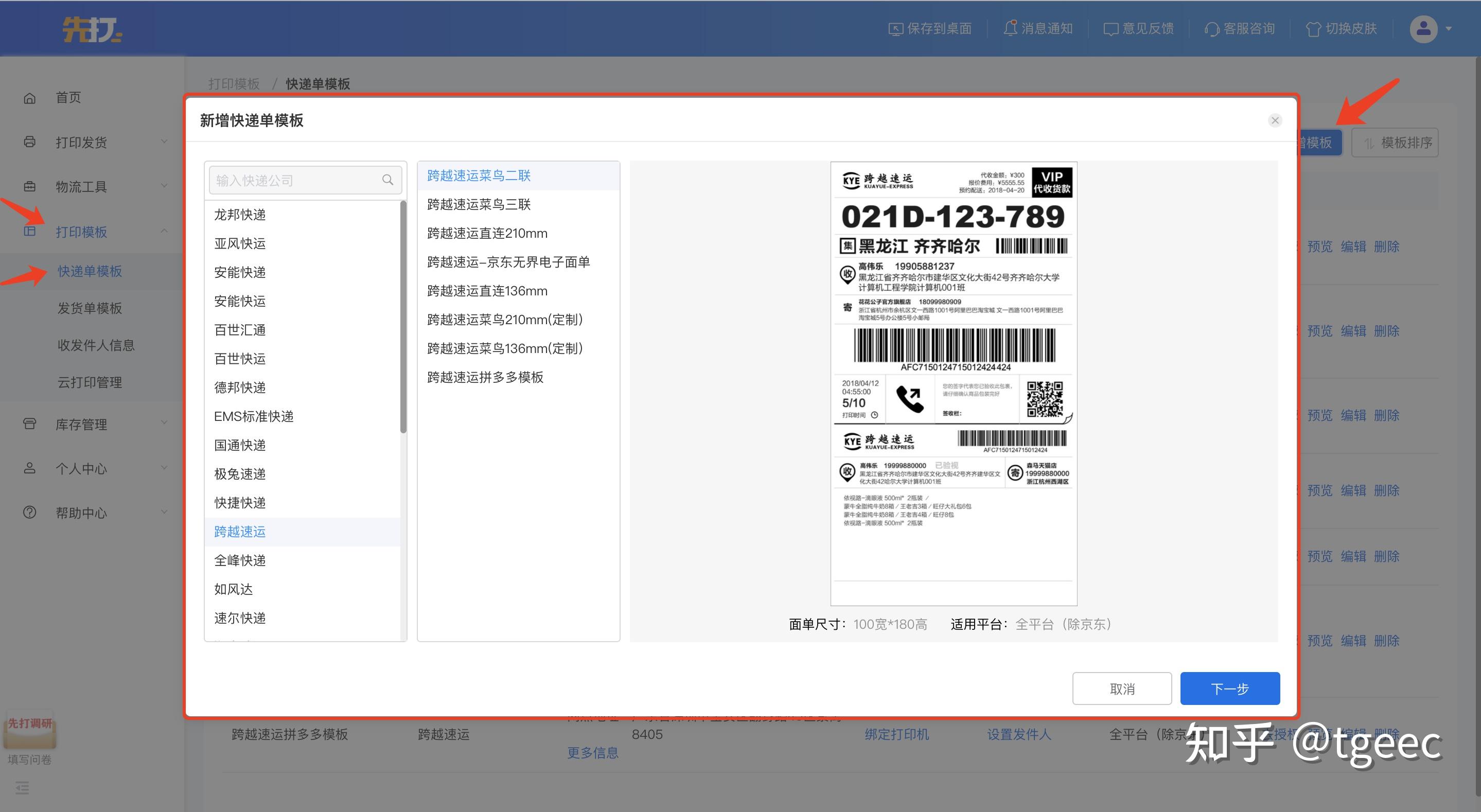
1. 软件安装完成后,双击桌面快捷方式启动软件,首次使用会弹出“新建账号”向导,按提示设置管理员密码,点击“确定”。
2. 进入主界面,在左侧菜单栏点击“快递单打印”,然后点击右上角的“新建订单”按钮。
3. 在弹出的新订单窗口中,填写发货人、收件人信息,并选择快递公司,填写运单号码,点击“保存”。
4. 重复上述步骤,录入所有需要打印的订单信息,或直接使用“导入”功能批量录入。
5. 在订单列表页面,勾选所有需要打印的订单(可点击“全选”),然后点击上方“打印”按钮。
6. 软件会弹出打印确认窗口,再次核对打印机和纸张设置,点击“开始打印”即可。
7. 打印完成后,可在“已打印记录”中查看历史打印任务,方便追踪。
| 项目 | 最低配置 | 推荐配置 |
|---|---|---|
| 操作系统 | Windows 7/8/10(32/64位) | Windows 10/11(64位) |
| 处理器 | 1 GHz 及以上 | 2 GHz 双核及以上 |
| 内存 | 2 GB | 4 GB 及以上 |
| 硬盘空间 | 200 MB 可用空间 | 500 MB 可用空间 |
| 打印机 | 任意支持Windows的打印机 | 热敏/激光打印机 |
 首页
首页
 安卓游戏
安卓游戏
 安卓软件
安卓软件
 热门专题
热门专题
 更多
更多
 鄂公网安备42011502001927号


